1. Choisissez des photos.
Cliquez sur le menu Image et sélectionnez Combiner des photos. Importez des images.


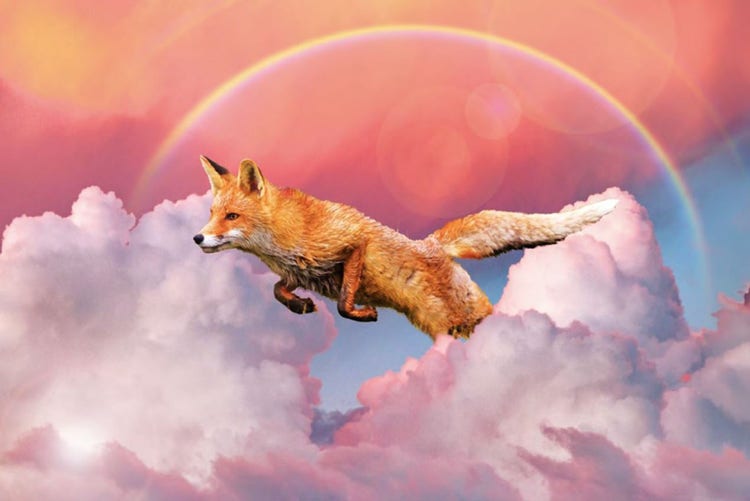
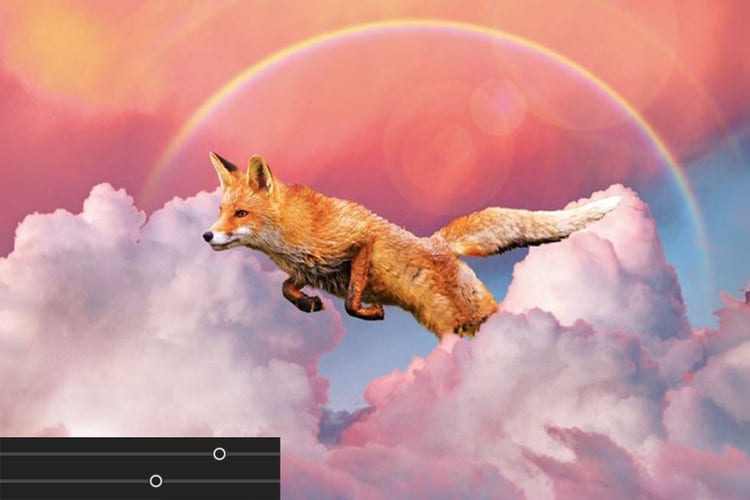
Fusionnez plusieurs images. Ajoutez votre sujet dans un autre plan ou créez une scène totalement surréaliste en combinant des photos.
Cliquez sur le menu Image et sélectionnez Combiner des photos. Importez des images.
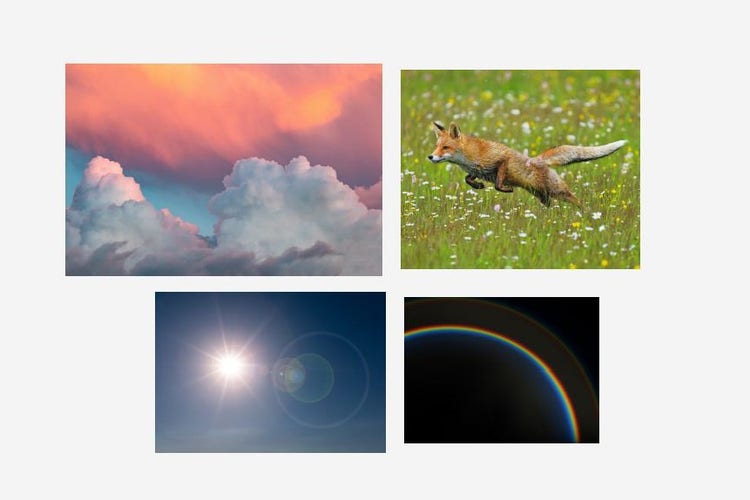
Choisissez la photo à utiliser comme arrière-plan.
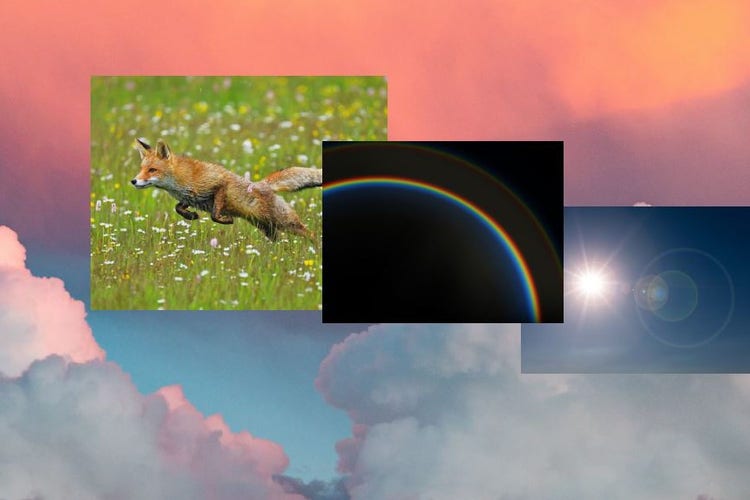
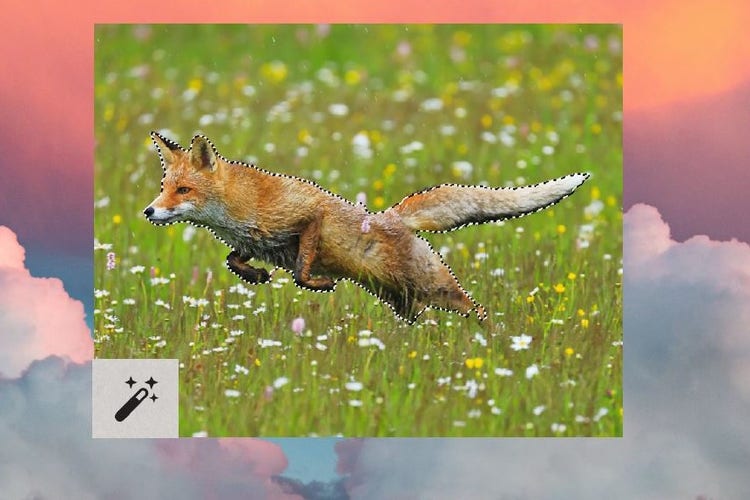
À l’aide des outils de sélection, ajoutez des éléments des autres images. Affinez les bords de vos sélections, si nécessaire.
Activez la correspondance automatique des tons de couleur et utilisez les curseurs pour affiner le résultat.
Photoshop Elements 2027 est une application de retouche intelligente pensée pour toutes les personnes qui souhaitent créer des photos saisissantes. Qu’il s’agisse d’affiner des images ou de créer des compositions inédites, elle vous offre les avantages suivants :

Retouchez vos photos en toute simplicité. Choisissez la tranquillité avec une licence à durée déterminée de trois ans. En savoir plus.
99,82 €TTC
Bénéficiez d’une remise avantageuse en optant pour la solution de retouche photo et de montage vidéo complète. Choisissez la tranquillité avec une licence à durée déterminée de trois ans. En savoir plus.

150,23 €TTC





Based on your location, we think you may prefer the United States website, where you'll get regional content, offerings, and pricing.


