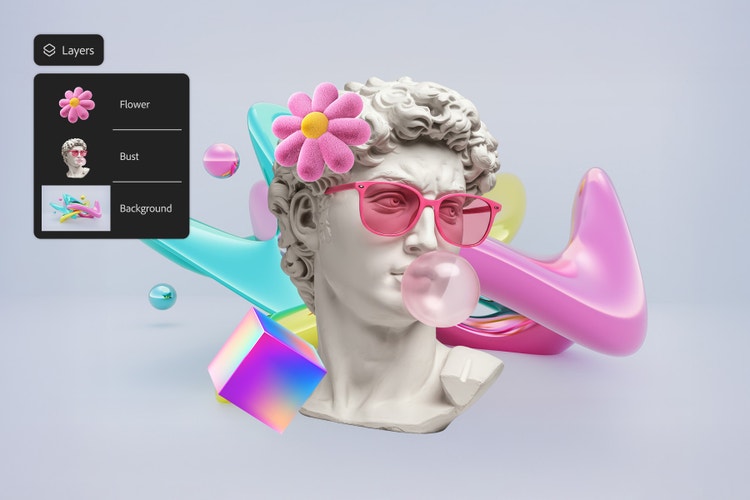
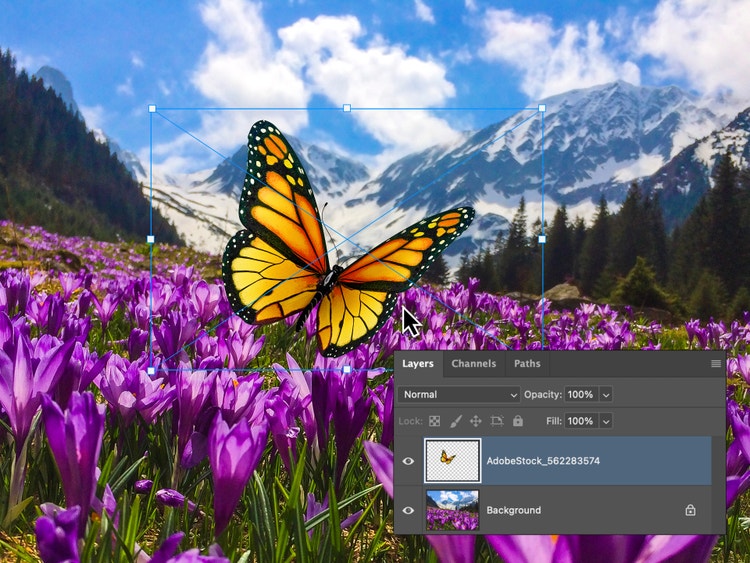
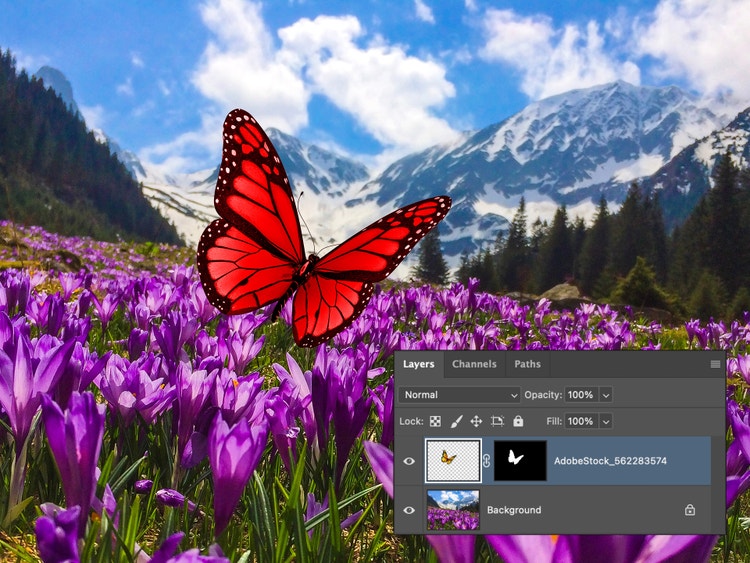
Cette technique consiste à placer une image sur une autre pour créer une composition multicalque. Elle est souvent utilisée pour les publications sur les réseaux sociaux, les collages photo, les publicités et bien d’autres types de projets.
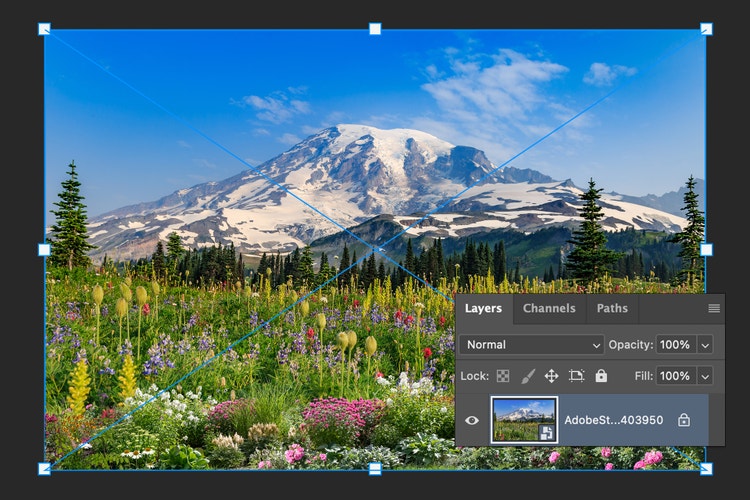
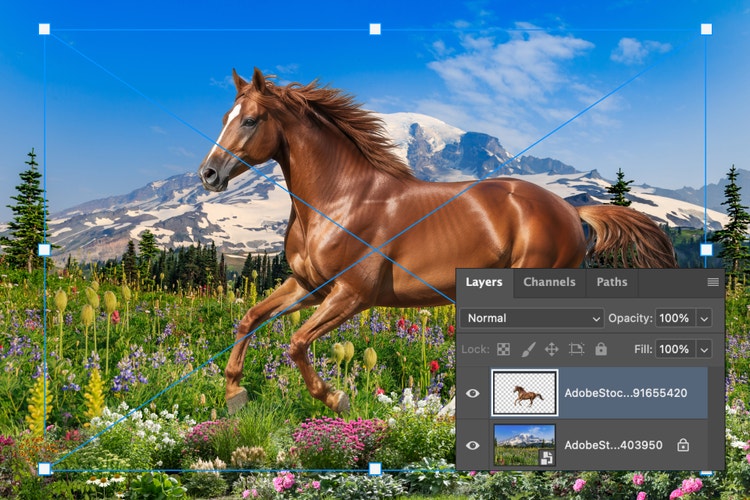
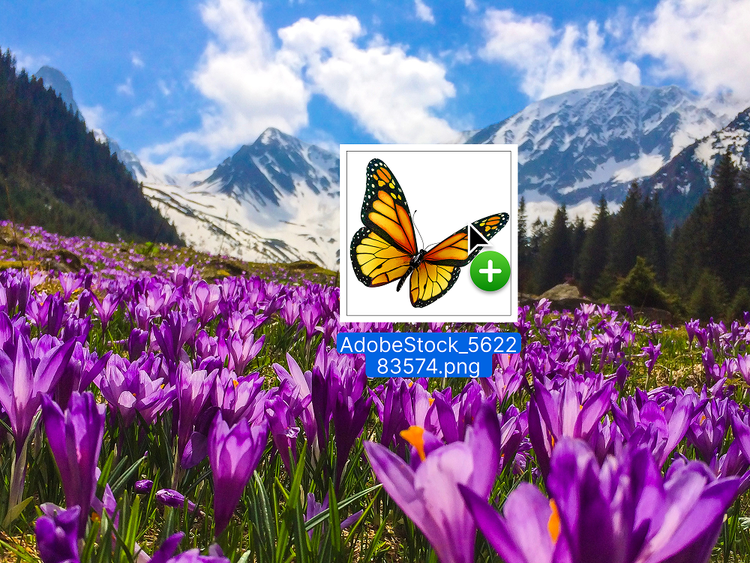
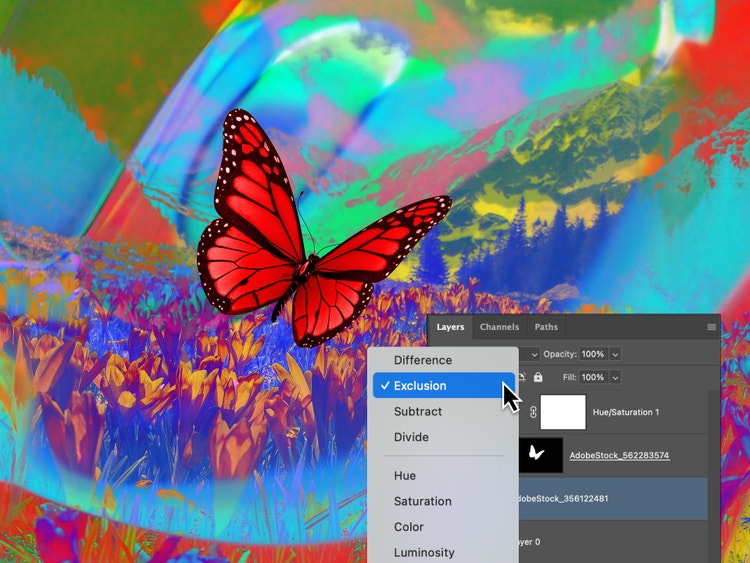
Avec Photoshop, il est très facile d’effectuer des incrustations. Il suffit d’ouvrir l’image de départ, puis d’en faire glisser une autre dans la zone de travail, où elle s’affiche sous forme de calque. Vous pouvez ainsi la redimensionner, la repositionner, régler l’opacité et définir le mode de fusion pour personnaliser votre composition.
Vous pouvez utiliser Photoshop sur mobile ou en ligne pour incruster des images depuis votre téléphone. Il suffit d’ouvrir votre fichier dans l’application ou la fenêtre du navigateur, puis d’importer les éléments à incruster.
Dans Photoshop, vous pouvez ajouter des filigranes, des logos, des textures ou des effets sans masquer l’image principale.
Vous pouvez incruster deux images ou plus, chacune d’elles s’affichant sous la forme d’un calque que vous pouvez déplacer, redimensionner et fusionner pour obtenir un rendu harmonieux.
Utilisez Photoshop sur le web pour réaliser des incrustations gratuitement. Téléchargez l’image de départ, puis faites-en glisser d’autres dans la zone de travail. Vous pouvez ensuite les repositionner, les redimensionner et régler les paramètres de fusion, sans avoir à télécharger quoi que ce soit.