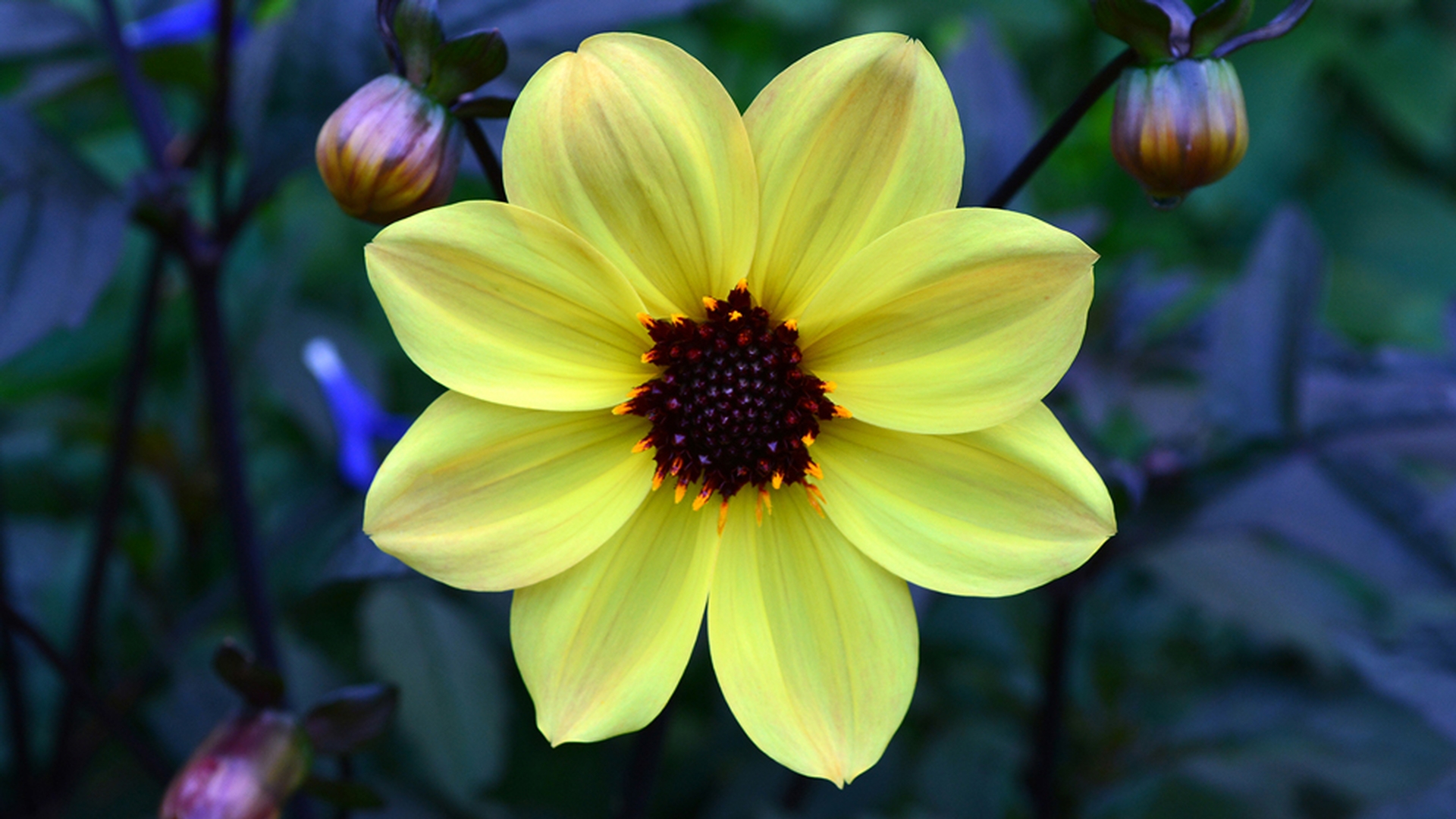
Utilisez le sélecteur de pinceau pour ajuster la forme et la dureté de votre pinceau, puis redimensionnez la pointe avec les touches des crochets du clavier pour peindre plus rapidement.
[Jan Kabili] : Dans cette vidéo, nous allons examiner quelques principes de base des outils de style de pinceau de Photoshop.
Pour suivre ce tutoriel, ouvrez cette image fournie avec les fichiers d'exemple téléchargeables du tutoriel.
L'outil Pinceau n'est pas le seul à utiliser des pointes.
Il y a par exemple, l'outil Tampon de duplication, l'outil Gomme, l'outil Densité et bien d'autres encore.
Même si vous ne faites pas d'illustrations dans Photoshop, vous trouverez cette vidéo utile.
Tous ces outils ont un point commun : ils proposent un sélecteur de forme dans leur barre d'options.
Vous pouvez y choisir la pointe et définir son épaisseur et sa dureté.
Passons rapidement en revue les options disponibles dans les sélecteurs de forme.
Explorer le sélecteur de pinceau : forme de la pointe, épaisseur et dureté
Sélectionnez l'outil Pinceau puis, dans la barre d'options, cliquez sur l'icône qui ressemble à une pointe de pinceau.
Le sélecteur de forme qui s'ouvre alors vous permet de choisir une forme d'outil.
Le choix est vaste : forme de feuille, forme d'herbe, forme arrondie… Je vais cliquer sur l'une de ces formes arrondies.
Mais vous pouvez aussi faire varier l'épaisseur et la dureté du pinceau.
Voyons à quoi ressemble un pinceau dur.
Je reviens sur l'image.
La couleur actuellement sélectionnée est le blanc, Mais vous pouvez utiliser la couleur de votre choix.
Je clique et je fais glisser la pointe.
Vous voyez que les bords de ce contour sont nets.
Je reviens au sélecteur de forme et je fais glisser le curseur Dureté vers la gauche, pour plus de souplesse - puis je fais glisser la pointe sur l'image.
L'effet obtenu est très différent : un contour flou.
Vous pouvez aussi changer l'épaisseur d'un pinceau dans le sélecteur de forme.
Dans d'autres vidéos de cette série, nous avons vu que vous n'aviez pas systématiquement besoin d'ouvrir le sélecteur de forme pour changer l'épaisseur du pinceau.
Il est souvent plus efficace de le faire à la volée, tandis que vous retouchez l'image.
En survolant l'image
Modifier rapidement l’épaisseur du pinceau grâce aux raccourcis clavier
et en appuyant sur le crochet gauche — la touche située à droite du P sur la plupart des claviers — La pointe de mon pinceau devient plus fine, d'un pourcentage prédéfini, à chaque pression.
Après cela, je clique, je fais glisser la pointe et j'obtiens un contour plus fin.
Pour élargir le contour, j'appuie sur le crochet droit, qui se trouve à droite du crochet gauche sur le clavier.
Le contour s'élargit à chaque pression.
Ainsi, lorsque je clique et fais glisser la pointe, j'obtiens un effet très différent.
Définir l’opacité et le mode de fusion
Deux autres options courantes du pinceau méritent d'être examinées.
La première — dans la barre d'options — est l'opacité.
Lorsque je clique sur le champ Opacité, que je fais glisser le curseur Opacité vers la gauche, puis que je peins sur l'image, je peux voir l'image à travers la peinture.
Dans la barre d'options, à côté du champ Opacité, vous trouverez le champ Mode de fusion.
Ces différents modes de fusion contrôlent l'interaction des couleurs appliquées par le pinceau avec les couleurs déjà présentes dans l'image.
Leur fonction est similaire à celle des modes de fusion des calques du panneau Calques, dont nous parlerons ultérieurement dans cette série de tutoriels.
Lorsque vous peignez avec l'outil Pinceau sur ce type de photo, il y a un mode de fusion que vous trouverez particulièrement utile :
Appliquer le mode de fusion de couleurs
le mode de fusion Couleur.
Je le sélectionne dans le menu puis, dans la barre d'options, je rétablis l'opacité à 100 %.
Je sélectionne une autre couleur dans le panneau Nuancier, mais vous pouvez utiliser celle de votre choix.
Lorsque je peins sur l'image, comme vous pouvez le voir, le pinceau n'applique pas de la peinture unie.
Au lieu de cela, il applique à la fleur une teinte qui laisse transparaître les valeurs tonales de l'image sous-jacente.
C'est très utile pour changer la couleur des objets dans les photos.
Pour terminer, j'ouvre le menu Fichier et je choisis l'option Version précédente, qui restaure la version de l'image du début de cette vidéo.
Recolorer un objet grâce aux sélections et aux pinceaux
Sélectionnez l'outil Sélection rapide dans le panneau Outils, puis survolez la fleur, cliquez et faites glisser le pointeur pour la sélectionner rapidement.
Sélectionnez à nouveau l'outil Pinceau, survolez l'image et appuyez plusieurs fois sur le crochet droit pour élargir la pointe de votre pinceau.
Ensuite, cliquez et faites glisser la pointe.
Vous n'avez pas besoin d'être précis lorsque vous peignez, car la sélection limite la zone sur laquelle la peinture est appliquée.
Enfin, appuyez sur les touches Cmd + D sous MacOS ou Ctrl + D sous Windows pour désélectionner.
Cette technique simple et rapide permet de changer la couleur d'une image sur une photo en utilisant l'outil Pinceau et le mode de fusion Couleur.
C'était un aperçu de quelques principes de base des outils de style de pinceau.
Les pinceaux et la couleur sont des thèmes qui se complètent.
Dans la suite de ce tutoriel, nous allons nous pencher le choix et l'utilisation des couleurs.
Remarque : les ressources Adobe Stock sont fournies à des fins d’entraînement uniquement. Voir les conditions
Ce que vous apprendrez
Vous familiariser avec le sélecteur de pinceau
Le sélecteur de pinceau permet de définir la forme, la taille et la dureté de la pointe de votre pinceau. D’autres outils, comme le Tampon de duplication et la Gomme, utilisent le même sélecteur. Ouvrez-le depuis la barre d’options, choisissez une forme de pointe, puis comparez une pointe dure et une pointe souple en faisant glisser le curseur Dureté. Une fois que vous maîtriserez ces réglages, l’utilisation des pinceaux dans Photoshop sera beaucoup plus intuitive.
Régler l’épaisseur du pinceau sans perdre le fil
Plus besoin d'avoir recours au sélecteur de pinceau chaque fois que vous souhaitez modifier l’épaisseur de ce dernier : utilisez tout simplement les touches des crochets gauche et droit du clavier lorsque vous peignez. Vous pourrez ainsi vous focaliser sur l’image au lieu d’avoir l’œil rivé sur la barre d’outils.
Appliquer des coups de pinceau sur l’image
Un coup de pinceau efficace doit donner du relief à une photo. Réduisez l’opacité pour laisser l’image transparaître, ou changez de mode de fusion pour modifier l’interaction entre la nouvelle couleur et le contenu déjà présent. Ces deux réglages vous permettront d’allier audace et subtilité.
Colorer des objets sans aplatir la photo en dessous
La modification des couleurs d’une photo provoque souvent une perte de détails. Le mode de fusion Couleur applique la teinte et la saturation tout en laissant transparaître les valeurs tonales d’origine. Vous obtenez ainsi un rendu très naturel.
Modifier la couleur d’un objet sans toucher au reste de l’image
Quand vous peignez à main levée, la couleur risque de déborder de la zone à modifier. Commencez par sélectionner l’objet avec l’outil Sélection rapide, puis peignez dessus avec un pinceau épais réglé sur le mode de fusion Couleur. Chaque coup de pinceau sera ainsi confiné à l’intérieur de la zone sélectionnée. C’est un moyen rapide de modifier la couleur d’un objet en préservant parfaitement les contours.
You can control how Adobe websites use cookies and similar technologies by making choices below. But note that if you disable cookies and similar technologies entirely, Adobe websites may not function properly.
Cookies are small text files stored by your web browser when you use websites. There are also other technologies that can be used for similar purposes like HTML5 Local Storage and local shared objects, web beacons, and embedded scripts. These technologies help us do things like remembering you and your preferences when you return to our sites, measure how you use the website, conduct market research, and gather information about the ads you see and interact with.
You can make choices in the menu below about what cookies and other technologies you want us to use on Adobe sites when you visit them from this browser. You can always change those choices later by clicking on the Cookie Preferences link at the bottom of the page.
If enabled:
We can improve your experience by tailoring the site and the content to things we think might be of interest
We can better keep track of your preferences — like what language you prefer to use
We will better understand your likely interests so we can provide you more relevant Adobe ads and content on non-Adobe websites and in non-Adobe apps
It will help us improve the performance of our website and those of our partners who use the Adobe Experience Cloud
If disabled:
We won’t be able to remember you from session to session so the experience may not be tailored to your interests
You’ll still have access to the content of the site but certain features that depend on cookies may not function
You’ll still see ads, they just may not be as relevant to you
General information
You can control how Adobe websites use cookies and similar technologies by making choices below. But note that if you disable cookies and similar technologies entirely, Adobe websites may not function properly.
Cookies are small text files stored by your web browser when you use websites. There are also other technologies that can be used for similar purposes like HTML5 Local Storage, web beacons, and embedded scripts. These technologies help us do things like remembering you and your preferences when you return to our sites, measure how you use the website, conduct market research, and gather information about the ads you see and interact with.
You can make choices in the menu below about what cookies and other technologies you want us to use on Adobe sites when you visit them from this browser. You can always change those choices later by clicking on the Cookie Preferences link at the bottom of the page.
If enabled:
We can improve your experience by tailoring the site and the content to things we think might be of interest
We can better keep track of your preferences — like what language you prefer to use
We will better understand your likely interests so we can provide you more relevant Adobe ads and content on non-Adobe websites and in non-Adobe apps
It will help us improve the performance of our website and those of our partners who use the Adobe Experience Cloud
If disabled:
We won’t be able to remember you from session to session so the experience may not be tailored to your interests
We’ll still count your use of our site and services
You’ll still have access to the content of the site but certain features that depend on cookies may not function
You’ll still see ads, they just may not be as relevant to you
Operate the site and core servicesOperate site and measure engagement
Always active
These cookies are required, and they are used to enable the site and related services core functionality. Without them the site could not operate, so they cannot be disabled.
These cookies enable the site and related services’ core functionality and collect statistics about user engagement, such as counting active use to help us understand trends. These cookies cannot be disabled.
Measure performance
These cookies are used to analyze site usage to measure and improve performance. Without them Adobe cannot know what content is most valued and how often unique visitors return to the site, making it hard to improve information we offer to you.
These cookies are used to analyze site usage to measure and improve performance. Without them Adobe cannot know what content is most valued, making it hard to improve information we offer to you.
Extend functionality
These cookies are used to enhance the functionality of Adobe sites such as remembering your settings and preferences to deliver a personalized experience; for example, your username, your repeated visits, preferred language, your country, or any other saved preference.
Personalize advertising
These cookies are used to enable Adobe and our partners to serve ads more relevant to your interests. Without them you will still see ads, but they might not be as relevant to you.
Personalize advertising
These cookies are used to enable Adobe and our partners to serve ads more relevant to your interests. Without them you will still see ads, but they might not be as relevant to you.