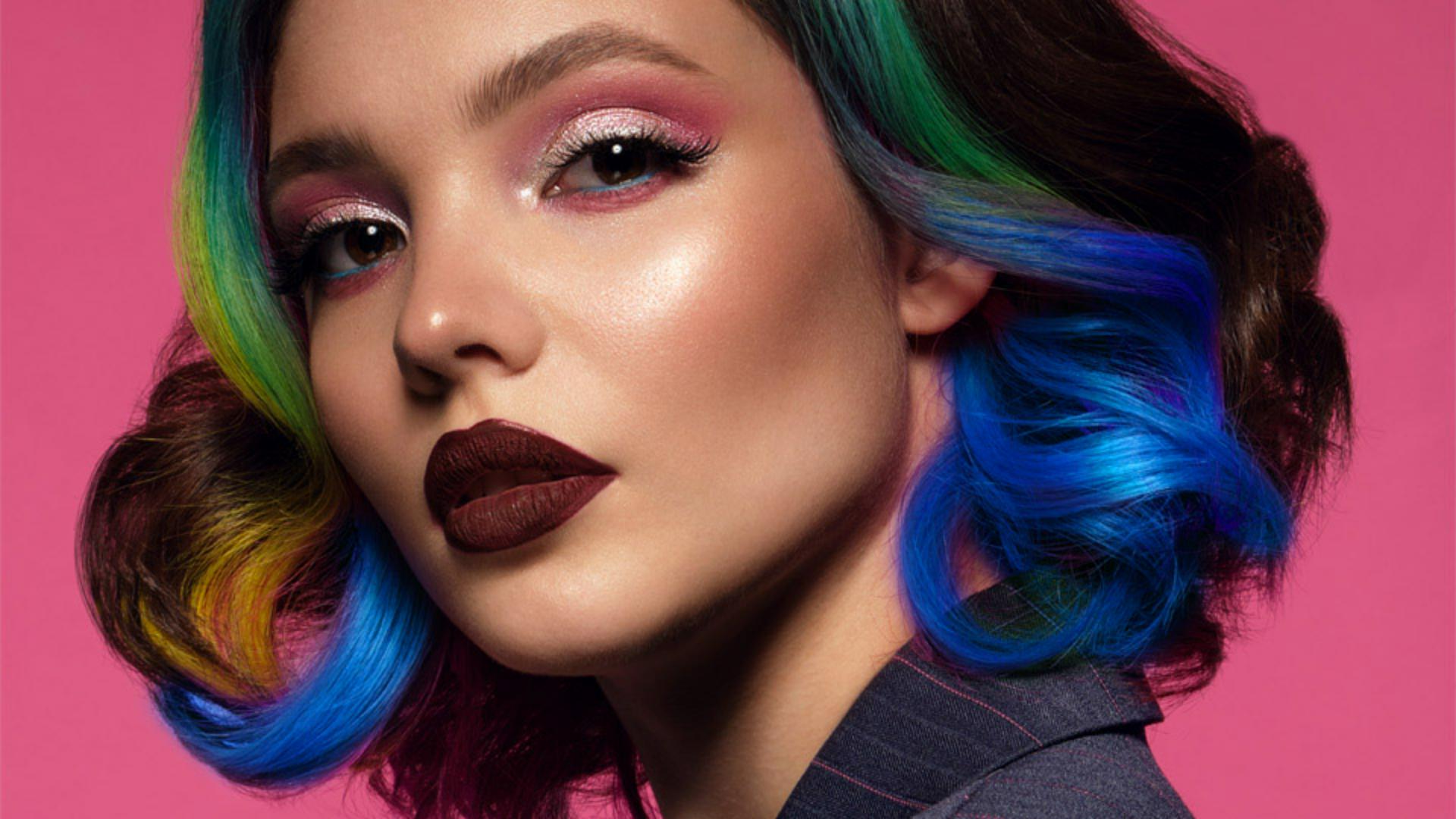
[Colin Smith] : Je vais vous montrer comment procéder à des ajustements créatifs sur une photo en peignant simplement sur les zones à retoucher.
Bonjour, je suis Colin Smith, de PhotoshopCAFE.
Dans ce tutoriel, vous apprendrez à retoucher certaines parties d'une photo de façon très intuitive.
Avec cet outil facile à utiliser, même si vous débutez avec Photoshop, il vous suffit de choisir un ajustement et de le peindre sur votre image.
Vous pouvez même changer les paramètres après avoir appliqué ces coups de pinceau créatifs.
Je vais tout d'abord remplacer le rose de ses cheveux par du bleu.
Dans la barre d'outils, je sélectionne le pinceau de réglage.
J'accède ensuite à la barre des tâches contextuelle.
Si elle n'est pas visible, choisissez Fenêtre > Barre des tâches contextuelle.
Je choisis Teinte/Saturation afin de pouvoir modifier la couleur.
Je peux aussi modifier l'épaisseur et la dureté du pinceau.
Pour améliorer la fluidité, je réduis la dureté au maximum.
Réglons maintenant l'épaisseur.
Pour voir l'épaisseur du pinceau pendant que vous la réglez, appuyez sur la touche Crochet droit ou Crochet gauche pour l'augmenter ou la diminuer.
Je clique sur Incrustation pour voir où je peins.
Je vais maintenant peindre sur la partie rose des cheveux.
Je fais glisser le pointeur.
Dès que je commence à peindre, Photoshop crée un calque de réglage Teinte/Saturation.
Pour modifier la couleur, j'accède au panneau Propriétés et je règle la teinte.
Je voudrais une teinte bleutée.
Celle-ci est intéressante, environ -124.
Dès que je lâche le bouton de la souris, l'incrustation s'affiche à nouveau.
Je peux la masquer et continuer à peindre.
Je vais aussi modifier le côté droit.
La retouche s'applique directement pendant que je peins.
Je crois que j'ai un peu débordé.
Dans la barre des tâches, je sélectionne l'outil Moins.
Je peux maintenant effectuer un petit nettoyage.
Je vais supprimer les retouches dans cette zone.
Je vais effectuer une deuxième retouche afin d'éclaircir sa veste.
Pour ce faire, je choisis Ajouter un nouveau réglage dans la barre des tâches, puis je sélectionne le réglage Luminosité/Contraste.
Dès que je le sélectionne, Photoshop crée un second calque de réglage.
J'active à nouveau l'outil Plus.
Pour sélectionner sa veste, je vais utiliser les outils de sélection automatique.
Je choisis Appliquer à l'objet.
Lorsque je survole l'image, l'objet est mis en surbrillance.
Je veux uniquement sélectionner la veste.
Je clique et je trace un rectangle de sélection autour de la veste afin d'indiquer à Photoshop ce que je veux sélectionner.
Dans le masque, seule la veste est à présent sélectionnée.
Sous la section Luminosité/Contraste, je peux augmenter la luminosité et réduire le contraste.
Maintenant, je peux aussi éclaircir la veste.
Comme vous le voyez, le pinceau de réglage permet de retoucher rapidement et facilement une image.
De plus, vous pouvez utiliser l'outil Sélection d'objet intégré pour appliquer vos retouches de façon très précise.
Vous pouvez aussi modifier les réglages a posteriori et affiner vos coups de pinceau à l'aide des outils Plus et Moins.