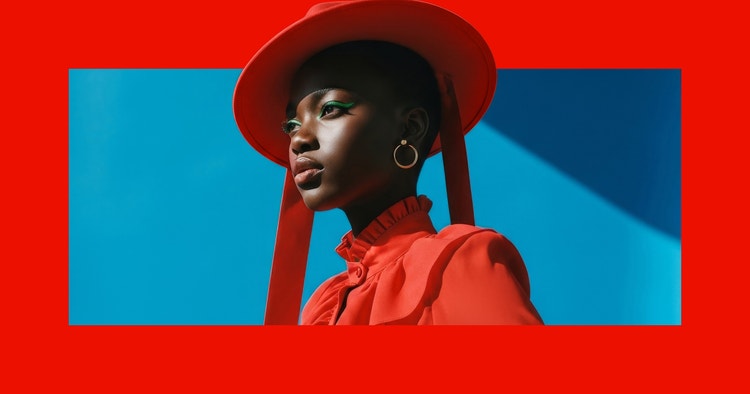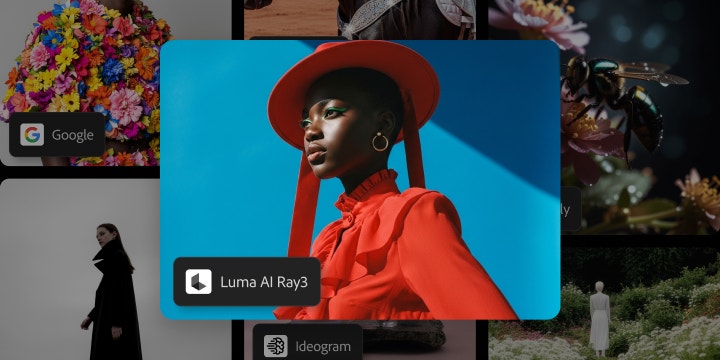

Crea y modifica videos con IA mediante Luma AI, ahora en Firefly
Los modelos de video de Luma AI, incluido Ray3.14 (el más reciente), aportan calidad cinematográfica a los controles avanzados de edición de Firefly. Genera y modifica videos con rapidez; para ello, convierte indicaciones en movimientos fluidos con las funciones Generar video, Editar video o desde Tableros de Firefly.
https://main--cc--adobecom.aem.live/cc-shared/assets/img/product-icons/svg/firefly-80.svg

Adobe Firefly
https://main--cc--adobecom.aem.live/cc-shared/assets/img/product-icons/svg/firefly-80.svg
Adobe Firefly
La próxima evolución de la IA creativa llegó para dar vida a todas tus ideas, con herramientas de imagen, video, audio y vectores.
La creación de videos con IA se une al control creativo gracias a Luma AI
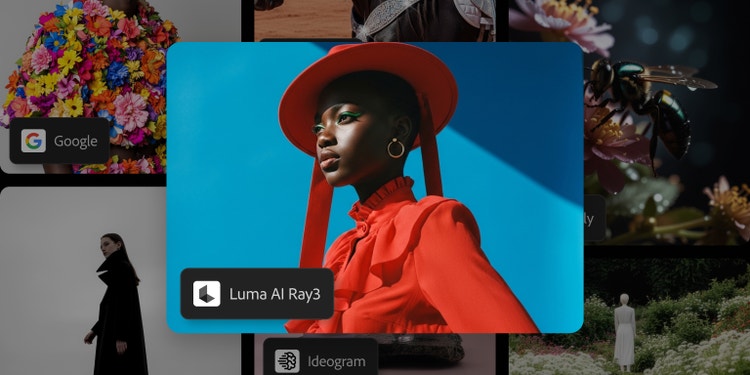
El generador de videos de Luma AI es un modelo de video externo en Firefly que funciona a la perfección para convertir indicaciones en videos. Con Luma Ray 3.14, puedes modificar y transformar animaciones, videos existentes y flujos de trabajo cinematográficos en menos iteraciones. Usa Firefly y Luma Labs AI para generar y modificar videos con De texto a video, De imagen a video, Editar video o Tableros de Firefly, y colabora e itera con rapidez.
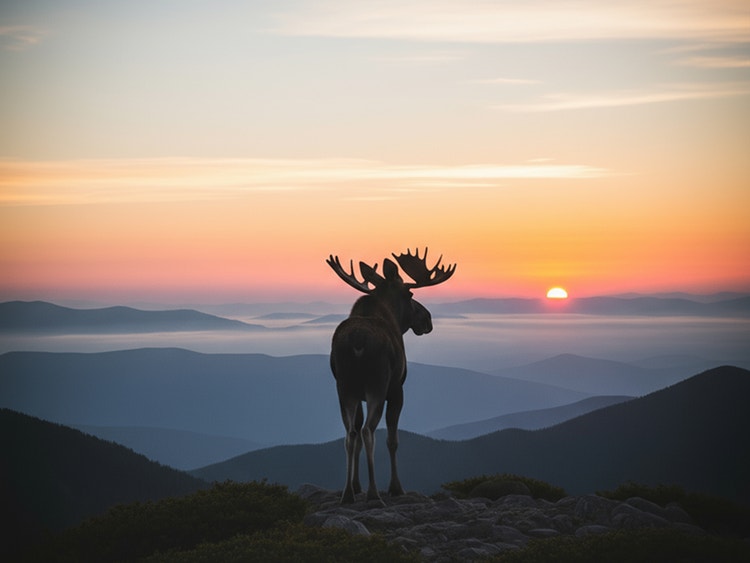
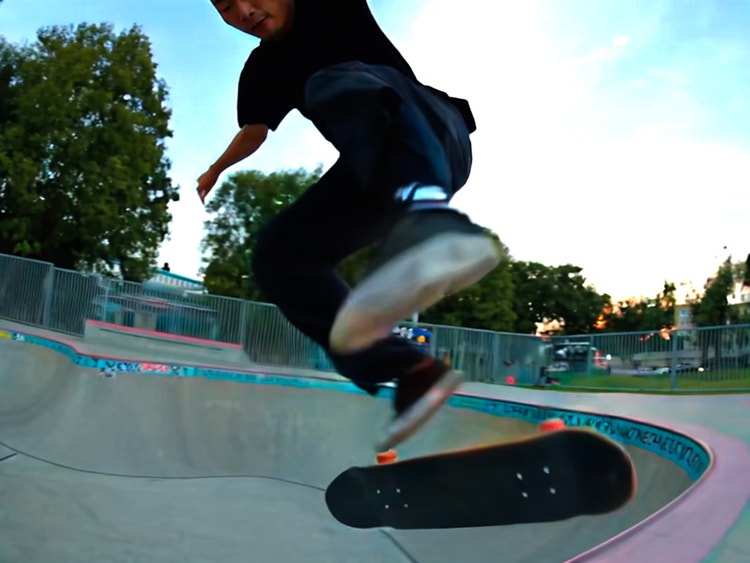
Transforma la manera en que creas y editas videos con el modelo Ray3 de Luma AI
Crea videos cinematográficos y realistas con un alto rango dinámico (HDR) nativo para lograr un contraste más rico, sombras más profundas y luces más brillantes. El modelo multimodal Ray3 puede planificar escenas coherentes, mantener la uniformidad de los personajes y producir un movimiento natural y fluido con resultados en una resolución de 1080p y escalado a 4K.
Descubre cómo los modelos de video de Luma AI mejoran tu flujo de trabajo
Ray3 se integra perfectamente en cualquier proceso creativo de Firefly para ofrecer ediciones de video con tecnología de IA. Se trata de una herramienta perfecta para:
- Quienes crean contenido. Utiliza el generador de video de Luma AI con la función De texto a video para generar rápidamente material de archivo adicional o de fondo para tutoriales, reels de Instagram o transiciones de TikTok. Luego, podrás modificar los videos aún más con Editar video.
- Especialistas en cine y narración. Explora direcciones visuales en Tableros de Firefly, genera entornos, composiciones de plano y perspectivas de cámara para planificar escenas y crear guiones gráficos. Modifica videos existentes con Luma Ray 3.14: edita el momento del día, elimina personajes y elementos, y cambia el vestuario en las escenas.
- Equipos creativos. Concibe ideas, crea guiones gráficos y perfecciona el contenido de cierre con rapidez y control, sin sacrificar tu visión creativa.
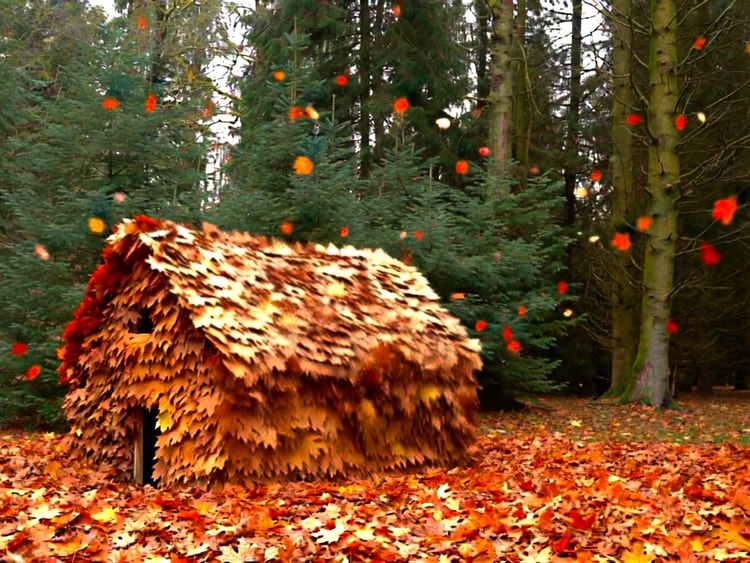
Cómo usar el generador de videos de Luma AI en Firefly
Sigue esos pasos rápidos para crear y perfeccionar videos en Firefly con los modelos de video de Luma Labs AI.
- Abre Adobe Firefly
Selecciona Texto a video o Imagen a video para comenzar. - Elige tu modelo preferido de video de Luma AI
En el menú desplegable Modelo, selecciona Ray3 o Ray3 HDR. - Escribe una indicación concisa
Ajusta la resolución, la relación de aspecto, los cuadros por segundo y la duración según sea necesario. - Genera tu video
Previsualiza la generación. Haz clic en “Generar efectos de sonido” para agregar audio a tu clip. - Modifica el video
Haz clic en la pestaña Editar y selecciona Ray 3.14 en el menú desplegable Modelo. Carga imágenes de referencia, agrega una indicación y genera un nuevo video. - Descarga
Baja el clip a tu dispositivo.
¿Tienes preguntas? Tenemos las respuestas.
¿Se puede usar los modelos de video Luma Labs AI en Adobe Firefly?
¿Cómo se puede acceder a Luma IA en Firefly?
¿Se pueden generar videos en Adobe Firefly con Luma Labs AI?
¿Se puede usar Ray3 para la producción de video profesional?
¿Quién puede acceder a Ray3 en Firefly?
¿Qué diferencia a Ray3 de otros modelos de video?
¿Cómo se pueden modificar videos con Ray 3.14?
Para editar un video con Ray 3.14, primero, debes crear un video desde el módulo Generar video de Firefly. Cuando tengas el video inicial, cambia a la pestaña Editar video y elige Ray 3.14 en el menú desplegable para seleccionar el modelo.
En el cuadro de indicaciones, escribe instrucciones en lenguaje cotidiano para cambiar elementos del video, por ejemplo, reemplazar personajes, cambiar el momento del día o modificar elementos. Para obtener resultados más precisos, puedes cargar imágenes del primer y último fotograma o las imágenes de referencia que desees incluir. Cuando hayas terminado, haz clic en Generar para aplicar los cambios e iterar a partir del resultado.