
Első próbálkozásra nem minden - kijelölés sikerül olyan tökéletesre, hogy azonnal lehessen vele dolgozni.
A kijelölés módjától függően előfordulhat, hogy a kép olyan részeit is kijelöljük, - amelyekre nincs szükség a munkához.
Vagy egyes területeket - nem sikerül kijelölnünk, ezért utólag kell őket - hozzáadni a kijelöléshez.
Seán Duggan vagyok, fényképész, - Photoshop-tartalomkészítő és oktató.
A kijelölések hozzáadással - vagy kivonással történő módosítása olyan alapvető művelet, - amely nélkülözhetetlen a kijelölések használatához - az Adobe Photoshopban.
Lássuk, miről van szó.
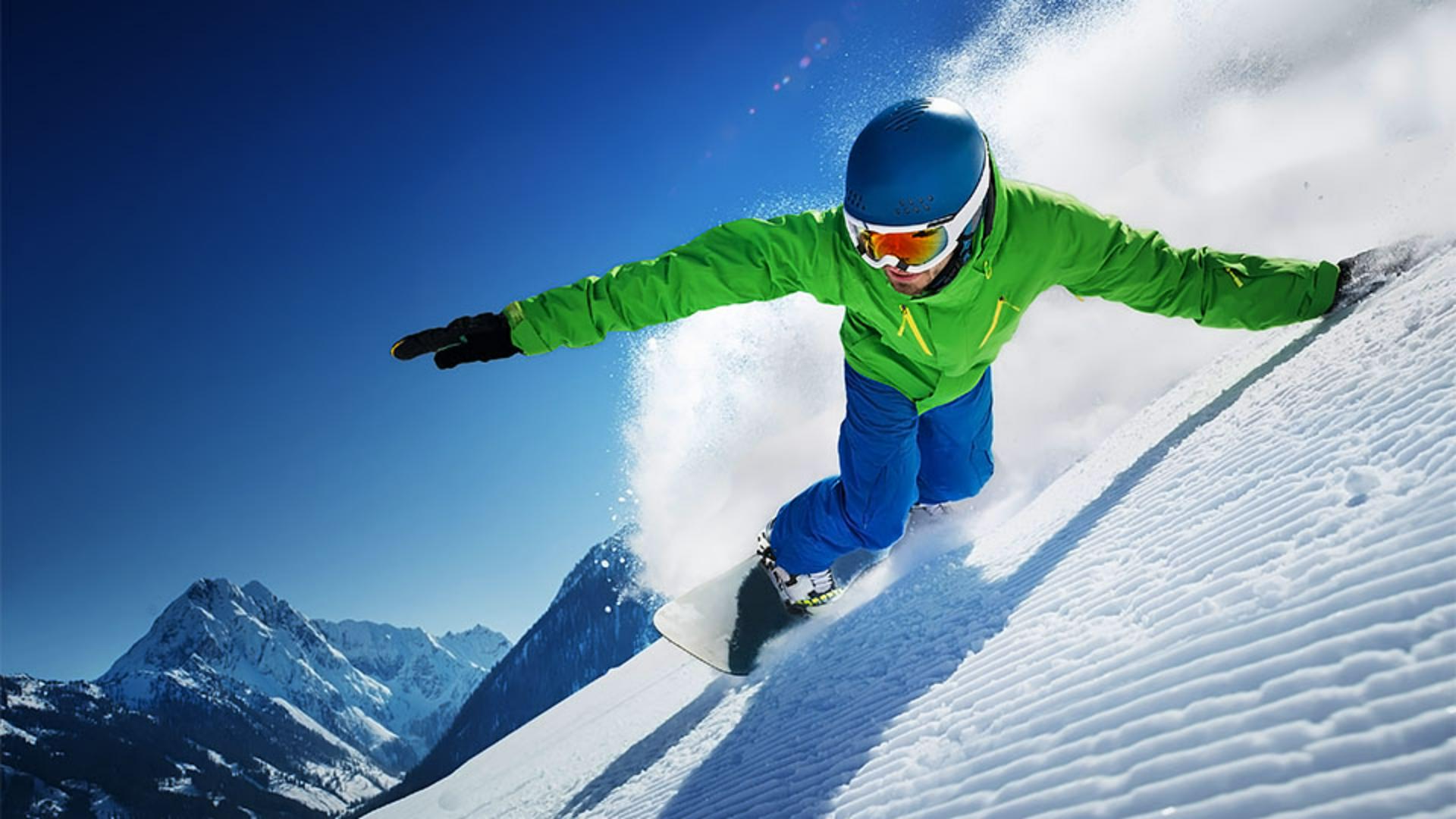
Ez a kép többek között - azért ennyire dinamikus, mert ellenfényben készült.
Ez látványos árnyékot hoz létre, és megvilágítja a snowboardos - mögött felverődő havat.
De éppen az ellenfény miatt - a téma egy kicsit túl sötét lett, ami elég gyakori - az ellenfényben készült fotóknál.
Ezt kijavíthatjuk úgy, - hogy kijelöljük a snowboardost, és világosabbá tesszük - csak ezt a területet.
Mivel egyértelműen - a snowboardos a kép témája, a Kijelölés menüben kiválasztom a Tárgy lehetőséget.
A Photoshop egészen jó munkát végzett, de van néhány terület, - ahol túl sokat jelölt ki a háttérből, például itt a snowboard elejénél, a sisak egy részét pedig kihagyta.
A kesztyű egy része is kimaradt a fénykép jobb oldalán.
De ezt figyelmen kívül hagyhatom, - mert a kesztyűnek ezt a területét nagyrészt hó fedi.
A sisak tetejével kezdem.
Nagyítsunk bele egy kicsit, - hogy jobban lássuk.
Ezután az eszköztáron kiválasztom a Lasszó eszközt.
Az eszköz beállítássávján balról a második ikonra kattintok, ami aktiválja - a kijelöléshez való hozzáadást.
Most, hogy a Lasszó eszköz - hozzáadásra van beállítva, a lasszóval - kijelölöm a sisak felső részét, hogy hozzáadjam a teljes kijelöléshez.
Szépen körberajzolom.
Visszatérek a kiindulópontra, - hogy bezáruljon a kijelölési terület.
A beállítássávon lévő - hozzáadási ikon helyett a Shift lenyomva tartásával - is hozzáadhatunk a kijelöléshez.
Most folytassuk - a snowboard melletti területtel, ahol túl sok hó került a kijelölésbe.
A Szóköz billentyűt lenyomva tartva húzom a képet, hogy mozgassam a képernyőn, - és jobban lássuk a kívánt területet.
Maradok a Lasszó eszköznél, de ezúttal balról - a harmadik ikonra kattintok, hogy aktiváljam - a kijelölésből való kivonást.
A kijelölésből kivonást az Option vagy Alt lenyomva tartásával is aktiválhatjuk.
Itt lent kezdem, és körberajzolom ezt a területet a hóban, amely a snowboard alatt ki lett jelölve.
És ahhoz a korrekcióhoz, - amelyet erre a területre alkalmazok, nincs is szükségem - a snowboard kijelölésére, ezért a háttérben kijelölt havas terület eltávolítása mellett a snowboard elejét is - eltávolítom a kijelölésből.
Így jó lesz.
Ezt körberajzoljuk, - hogy eltávolítsuk a kijelölésből.
Bármilyen kijelölőeszközt is használunk, így tudunk manuálisan - hozzáadni a kijelöléshez, illetve kivonni belőle.
Használhatjuk a kijelölőeszközök - beállítássávján található ikonokat vagy a gyorsbillentyűket is: - a Shift billentyűt a hozzáadáshoz, az Option vagy Alt - billentyűt pedig a kivonáshoz.
Most már elvégezhetjük a korrekciót, - hogy világosabbá tegyük a kijelölt területet, és a snowboardost egy kicsit kiemeljük.
Ehhez a Korrekciók panelen rákattintok a napot ábrázoló ikonra, hogy hozzáadjak - egy Fényesség/kontraszt korrekciós réteget.
Amikor egy képen kijelölés van, - és korrekciós réteget adunk hozzá, a kijelölésből rétegmaszk lesz, így a korrekció - csak a kijelölt területre lesz hatással.
A Tulajdonságok panelen a Fényesség csúszkát jobbra húzom, 44–45-ös értékre.
Így jó is lesz.
És kész is, máris jobban mutat.
Ha a korrekciós réteget - a szem ikonnal kikapcsolom, aztán újra bekapcsolom, látható, hogyan javítja - a képet a snowboardos világosabbá tétele.
A kijelöléssel hatékonyan - alkalmazhatunk korrekciókat a fényképek adott területein.
Ha elsőre nem is sikerülnek tökéletesen, a kijelölések hozzáadással - vagy kivonással könnyen módosíthatók. -




