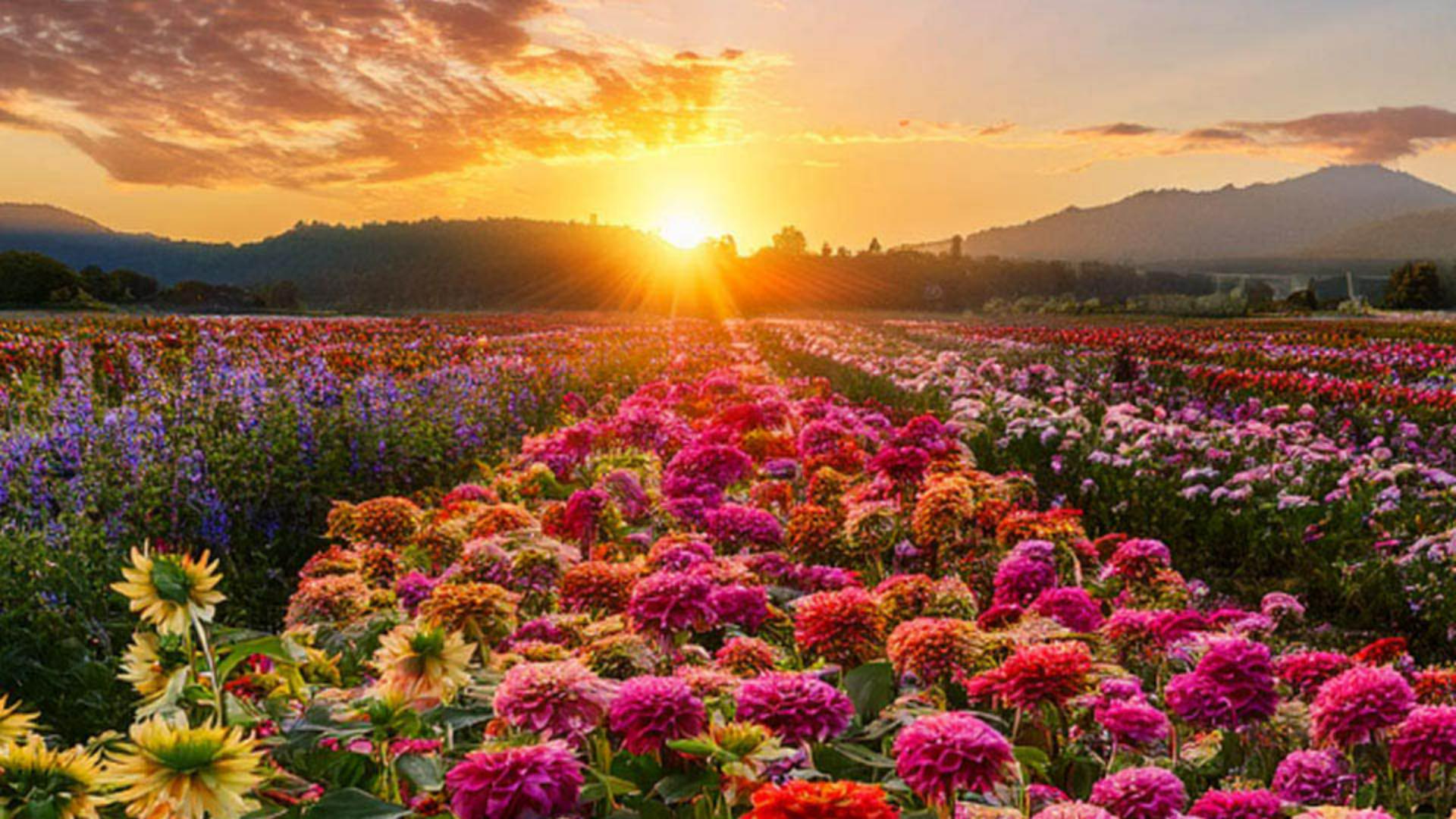
A Photoshop képgenerálási funkciójával gyorsan juthatunk kompozitötletekhez, és pár kattintással megvalósíthatjuk az elképzeléseinket.
Jesús Ramirez vagyok.
Ebben a videóban a Kép létrehozása funkció használatát mutatom be, amellyel több tervváltozat készíthető és jeleníthető meg rajztáblákon.
Ebben a tervben közösségi oldalra készítek egy grafikát, amely három virágot mutat be kezdő kertészeknek.
Ezzel a fájllal kezdem.
Két réteget tartalmaz, egy fehér téglalapot és egy szövegréteget.
A Kép generálása funkcióval háttérötleteket fogok készíteni.
Az eszköztáron erre az ikonra kattintva megnyitom a Kép létrehozása ablakot.
Ezután beírom a promptot: Virágmező cinniákkal, dáliákkal napraforgókkal és gyönyörű naplementével.
A tartalomtípusnál a fotót választom, hogy fotórealisztikus kép készüljön.
Választhatunk referenciaképet és effekteket is, de az első generáláshoz erre nincs szükség.
Később majd megnézzük a lehetőségeket.
Ezután a Létrehozás gombbal három képet generálok a prompt alapján.
Jelenleg a generált kép legfelül van, ezért a generatív réteget az összes többi alá kell helyezni.
A Rétegek panelen át is húzhatjuk, de inkább gyorsbillentyűt használok.
Windowsban a Ctrl+Shift+[ billentyűkombinációval, Macen a Command+Shift+[ billentyűkombinációval lehet a kijelölt réteget legalulra vinni.
Észak-amerikai billentyűzeten a szögletes zárójelek a P billentyűtől jobbra vannak.
Ezután a téglalap rétegére kattintok, és az opacitást nagyjából 60%-ra állítom.
Most a generatív rétegre kattintok, és a feladatsáv nyílgombjaival lépkedhetek a változatok között, hogy kiválasszam a legjobbat.
Ötleteljünk még egy kicsit, és próbálkozzunk valami mással.
Nem kell visszatérni a Kép létrehozása ablakhoz, a Tulajdonságok panelen is folytatható a generálás.
Minden opció elérhető itt is.
A prompt ugyanaz lesz, de módosítom a beállításokat.
A második generáláshoz ezzel az ikonnal előhívom a Tartalom típusa panelt.
Most a művészi stílust választom, az effekteknél pedig a Technikák között a Festmény opciót, végül a Létrehozásra kattintok.
Három festményszerű kép jelenik meg.
A Tulajdonságok panelen is lépkedhetek a képek között, hogy kiválasszam a nyerőt.
Próbáljunk ki még egy opciót.
Ismét ezt az ikont választom, és kattintással törlöm a művészi tartalomtípust, valamint a Festmény effektet.
Most ezzel az ikonnal előhívom a Referenciakép opcióit.
Itt stílusreferencia-képet állíthatok be, hogy a generált kép a kiválasztott kép stílusát kövesse.
Használhatok saját képet, vagy választhatok a mintaképekből is.
Lejjebb görgetek, és erre a stilizált virágot ábrázoló képre kattintok.
A promptot nem kell módosítani, csak újragenerálom a képet.
Három kép jön létre ebben a stílusban, és mindegyik nagyszerűen néz ki.
Ha párhuzamosan szeretném megjeleníteni az összeset, összehasonlítás vagy bemutatás céljából, akkor rajztáblákat használhatok.
A Rajztábla eszköz a Mozgató eszköz alatt található.
Ha engedélyeztem, az új rajztáblát bárhol elhelyezhetem a vásznon.
A rajztábla külön munkaterület a dokumentumon belül: egy minivászon, ahol egymás mellett helyezhetők el a tervek vagy elrendezések.
Windowsban az Alt billentyű, Macen az Option nyomva tartásával, és az egyik + ikonra kattintva másolat készíthető a rajztábláról, ugyanazokkal a rétegekkel.
Ha most a generatív rétegre kattintok, kiválaszthatom a generált háttér másik változatát.
A rajztábla rétegére kattintok a Rétegek panelen.
Újra megjelennek a + ikonok, és a folyamat megismételhető.
Létrejön a rajztábla másolata, és új generált képet választhatok.
A Kéz eszközre duplán kattintva mind a képernyőre illeszthető, a nagyítóval távolítva pedig még áttekinthetőbbek.
Most már tudja, hogyan generálhat egyéni hátteret a tervekhez.
Próbálja ki saját projektjeiben is.
Jesús Ramirez vagyok, és köszönöm a figyelmet.