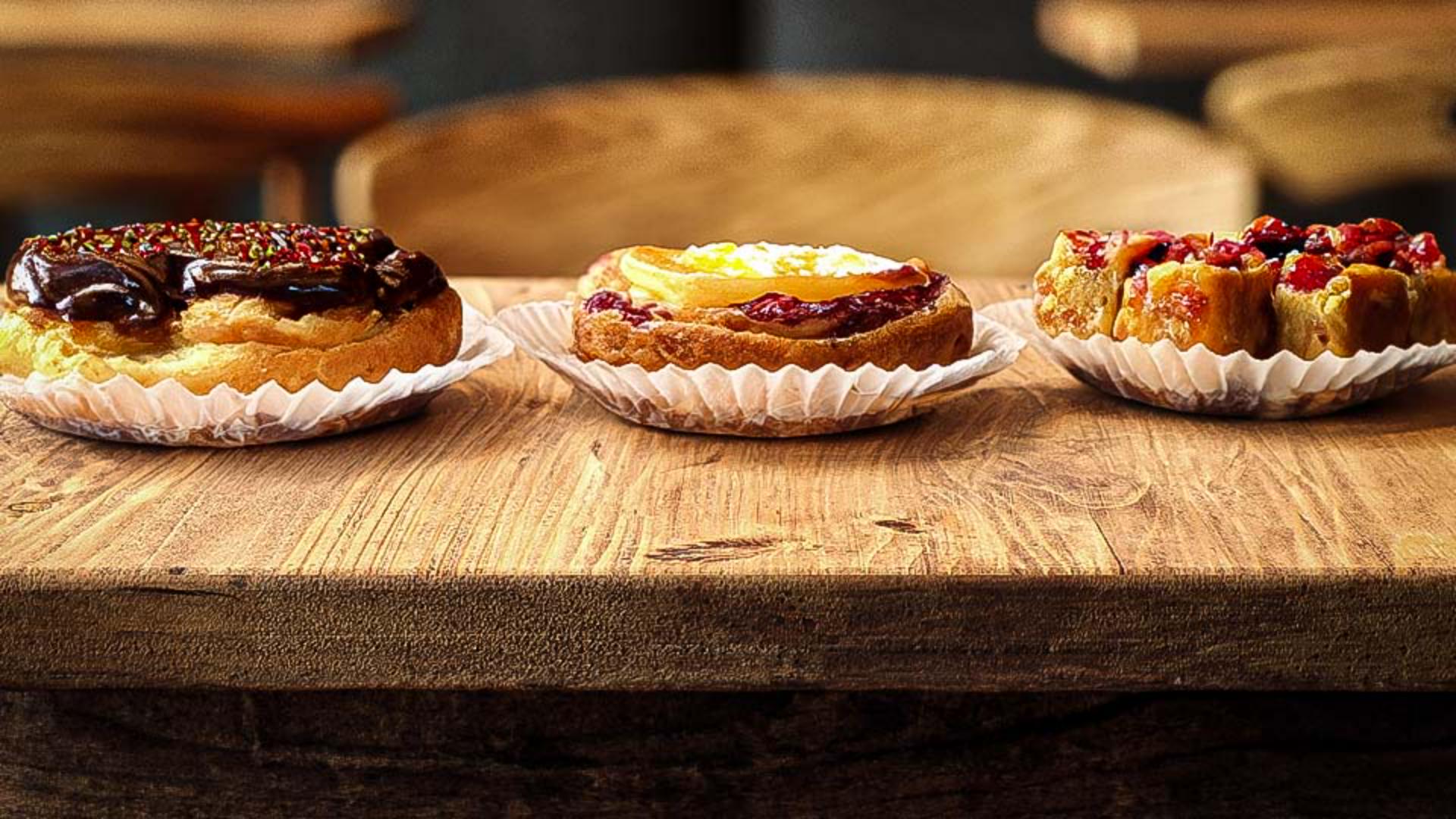
A Photoshop Generatív kitöltés eszközével gyorsan juthat ötletekhez, és pár kattintással megvalósíthatja az elképzeléseit.
Jesús Ramirez vagyok.
Ebben a videóban bemutatom, hogyan alkothatunk és jeleníthetünk meg több ötletet generatív kitöltéssel és az intelligens objektumok rétegszedőivel.
A cél, hogy több tervötletet hozzunk létre az ügyfelem weboldalához, közösségi kampányaihoz és nyomtatott hirdetéseihez.
Ez egy üres asztal fotója az ügyfél étterméből.
A Generatív kitöltés használatával hozzáadjuk a legismertebb fogásaikat.
A generált képek nem a végeredményt jelentik, csupán gyors ötletelésre szolgálnak, hogy több lehetőséget mutathassunk be.
Első lépésként kijelöljük a területet, ahová az új objektum kerül.
Ehhez bármelyik kijelölőeszköz megfelel.
De a kijelölőecset az egyik legjobb kiegészítője a Generatív kitöltésnek.
Lehetővé teszi, hogy egyszerűen ecsetvonással végezzünk kijelölést.
Ha pedig körberajzolunk egy területet, a Photoshop automatikusan kitölti a belsejét.
Az átfedés a kijelölt területet jelzi, ahol a Photoshop új tartalmat generál.
Ehhez csak a Generatív kitöltés gombra kattintok, és beírom az „üres fehér tányér” promptot.
A Létrehozás gombra kattintva létrehozok három képet a prompt alapján.
Az eredmények között a feladatsáv nyílikonjaival lépkedhetek.
Mind jól néz ki, de ez tetszik a legjobban.
Most pedig jöhetnek az étterem jellegzetes ételeinek képei.
Körberajzolom ezt a részt a tányéron, a Photoshop kitölti, majd a Generatív kitöltésre kattintok a feladatsávon.
Most a „lasagna marinara szósszal” promptot adom meg.
Ezután Windowsban az Enterrel, Macen a Returnnel elindítom a képgenerálást.
A változatok között lépkedhetek a Tulajdonságok panelen is, és kiválaszthatom a kedvencemet.
Ezt választom.
Most letiltom ezt a réteget a megfelelő szem ikonra kattintva.
Készítsünk újabb képet egy jellegzetes fogásukról.
Kijelölést végzek a tányéron.
Ezúttal spagettit és húsgolyókat alkotok.
És jöhet a létrehozás.
Megint végignézem a változatokat, és kiválasztom a legjobbat.
Az ügyfelem a süteményeiről is ismert, szóval ezt is érdemes felajánlani tervlehetőségként.
Letiltom a generatív rétegeket a megfelelő szem ikonokra kattintva.
Növelem az ecsetméretet a jobb szögletes zárójellel a billentyűzeten, majd átfestem a vásznat, és a „sütemények” promptot használom.
Végignézem a generált eredményeket, és kiválasztom a legjobban sikerültet.
Most, hogy megvannak a tervötletek, kell egy módszer, hogy bemutathassam a különféle kombinációkat.
Ennek egyik nagyszerű módja a beágyazott rétegszedők használata.
Ez a Photoshop integrált generatív MI-funkcióinak egyik előnye.
A generatív MI és a szokásostól eltérő munkafolyamatok kombinálása felgyorsítja és hatékonnyá teszi a munkát.
Bemutatom a rétegszedők működését.
A Rétegek panelen a legfelső rétegre kattintok, majd a Shift nyomva tartásával az alsóra, hogy mindet kijelöljem.
A jobbgombos menüben a Konvertálás intelligens objektummá opciót választom.
Az Intelligens objektum egy tároló, amellyel korrekciók, torzítások és szűrők alkalmazhatók.
Bármikor végezhetünk módosítást.
Most szerkesztem az intelligens objektum tartalmát, dupla kattintással.
A tartalom új lapon jelenik meg.
Ezek ugyanazok a rétegek, amelyeket használtam.
Most az Ablak menüből a Rétegszedők elemet választom.
A rétegszedőkkel menthetem a rétegek különböző verzióit, és válthatok köztük a dokumentumban.
Ebből az ablakból erre az ikonra kattinthatok, hogy új rétegszedőt hozzak létre.
Csak nevet kell adni neki.
Legyen mondjuk „Sütemények”, mert a dokumentumnak ezt a verzióját jelenítjük meg.
A láthatóság be van kapcsolva, és az OK gombra kattintok.
Most letiltom a sütemények rétegét a szem ikonra kattintva, majd engedélyezem a tányér és a spagetti rétegét.
Az Új rétegszedő ikonra kattintok, és a „Spagetti” nevet adom neki.
Az Enter vagy Return billentyűvel elfogadom a változásokat.
Most letiltom a spagetti rétegét, és bekapcsolom a lasagna rétegét, majd új rétegszedőt hozok létre „Lasagna” néven.
A munka végeztével Windowsban a Ctrl+S, Macen pedig a Command+S kombinációval menthetjük a változásokat és zárhatjuk be az Intelligens objektumok lapot.
A fő fájlban, amelyben az intelligens objektum van, most már bemutathatjuk a tervötleteket az ügyfélnek, zavaró elemektől mentes környezetben.
Ehhez a Tulajdonságok panelen ebből a legördülő listából kiválaszthatom bármelyik rétegszedőt, és a Photoshop a képnek azt a verzióját jeleníti meg.
Gyorsan lépkedhetek közöttük, hogy bemutassam az összes lehetőséget.
Most már tudja, hogyan készíthet egyéni elemeket a kompozitokhoz.
Próbálja ki Ön is.
Jesús Ramirez vagyok.
Köszönöm a figyelmet.