

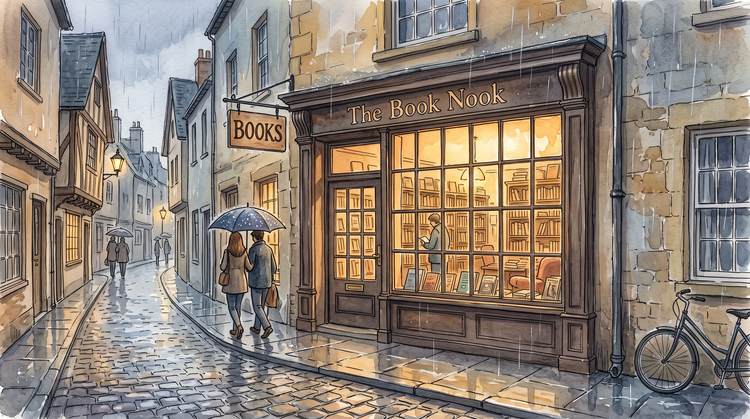
Alakítson bármilyen fotót pixel arttá
Töltsön fel egy éles fotót, és írja le a kívánt pixel art stílust – például korlátozott palettát vagy retró megjelenést. Firefly elvégzi az átalakítást, és a motívum, valamint a kompozíció megmarad.



Töltsön fel egy fotót, írja le a kívánt változtatást, és Adobe Firefly elvégzi a többit. Színezze át a palettát, adjon hozzá részleteket, vagy alakítsa a fotóját pixel arttá.
Vagy koppintson ide a kép kiválasztásához
A fájlnak JPEG- (JPG-), PNG- vagy WEBP-formátumúnak kell lennie, és legfeljebb 100 MB-os lehet.
Saját képe vagy videója feltöltésével elfogadja az Adobe használati feltételeit és adatvédelmi szabályzatát, valamint kijelenti, hogy már nagykorú.
Vagy koppintson ide a kép kiválasztásához
A fájlnak JPEG- (JPG-), PNG- vagy WEBP-formátumúnak kell lennie, és legfeljebb 100 MB-os lehet.
Saját képe vagy videója feltöltésével elfogadja az Adobe használati feltételeit és adatvédelmi szabályzatát, valamint kijelenti, hogy már nagykorú.
Be is húzhatja ide a képet.
A fájlnak JPEG- (JPG-), PNG- vagy WEBP-formátumúnak kell lennie, és legfeljebb 100 MB-os lehet.
Saját képe vagy videója feltöltésével elfogadja az Adobe használati feltételeit és adatvédelmi szabályzatát, valamint kijelenti, hogy már nagykorú.
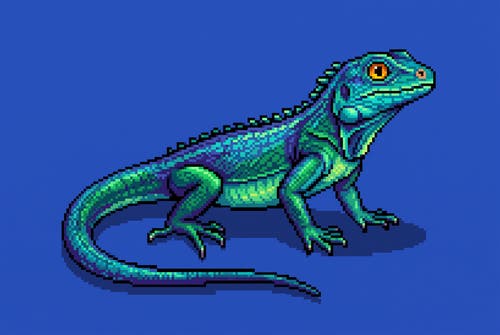
Adobe Firefly pixel art szerkesztő közvetlenül a böngészőben működik – szoftver telepítése nélkül tölthet fel képet, írhat le módosításokat, és tekintheti meg az eredményt. A motívum és a kompozíció változatlan marad, miközben Ön állítja be a színeket, formákat és a részletek szintjét.
Töltsön fel egy éles fotót, és írja le a kívánt pixel art stílust – például korlátozott palettát vagy retró megjelenést. Firefly elvégzi az átalakítást, és a motívum, valamint a kompozíció megmarad.
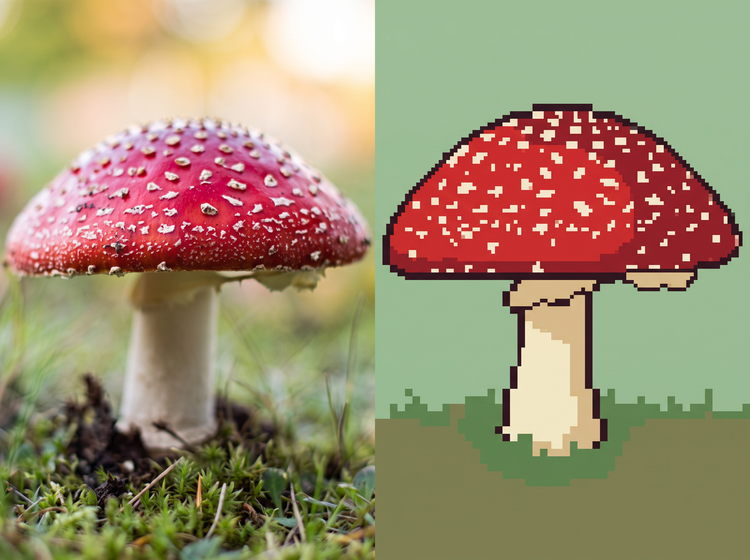

Cserélje le a palettát, egyszerűsítse az árnyékolást, vagy adjon hozzá apró részleteket – például kiemeléseket és körvonalakat. Minden eredmény megmutatja, hogyan módosítja a leírása a képet, így összehasonlíthat néhány lehetőséget, és megtarthatja a legjobbat.
Hozzon létre új karaktert a pixel art generátorral, vagy nagyítsa fel a kész alkotást a képfelskálázóval – mindezt a Firefly-n belül.
Nyissa meg a Adobe Firefly eszközt a böngészőjében, és jelentkezzen be az Adobe ID-jával, vagy hozzon létre egy ingyenes fiókot, ha még nincs. Ezután nyissa meg a Kép létrehozása funkciót.
A prompt sávban kattintson a feltöltés gombra, és válasszon fotót az eszközéről. Adobe Firefly legalább 512 × 512 pixeles képet igényel.
Írja be a kívánt módosítást, például: „alakítsa ezt a fotót pixel arttá korlátozott színpalettával“ vagy „színezze át a képet meleg alkonyati tónusokkal“. Minél pontosabb a promptja, annál közelebb kerül Adobe Firefly az elképzeléséhez.
Válassza a Létrehozás lehetőséget, és Adobe Firefly elkészíti a szerkesztett képet. Kattintson a képre a Szerkesztés lapon való megnyitáshoz, ahol finomíthatja a részleteket, vagy új variációkat hozhat létre az összehasonlításhoz.
Töltse le szerkesztett pixel art alkotását Adobe Fireflyból PNG formátumban – megőrizheti, profilképként is használhatja, vagy megoszthatja online.

Írja le a kívánt palettát, árnyékolást vagy részletszintet, majd hasonlítsa össze az eredményeket. Finomítsa a promptot az egyes választások tökéletesítéséhez, és tartsa meg a projektjéhez legjobban illő szerkesztést.


Váltson a Firefly-modellek és a partnermodelek – például a Gemini (Nano Banana modellel), a GPT Image és a FLUX – között a modellek legördülő menüjében, egyetlen kreatív stúdión belül. Futtassa ugyanazt a képet több modellen, és hasonlítsa össze, hogyan kezeli mindegyik az éles éleket és a lapos színeket.

Töltsön fel egy fotót, finomítsa precíz szerkesztőeszközökkel, és az első ötlettől a kész pixel artig mindent elvégezhet egyetlen kreatív stúdióban.
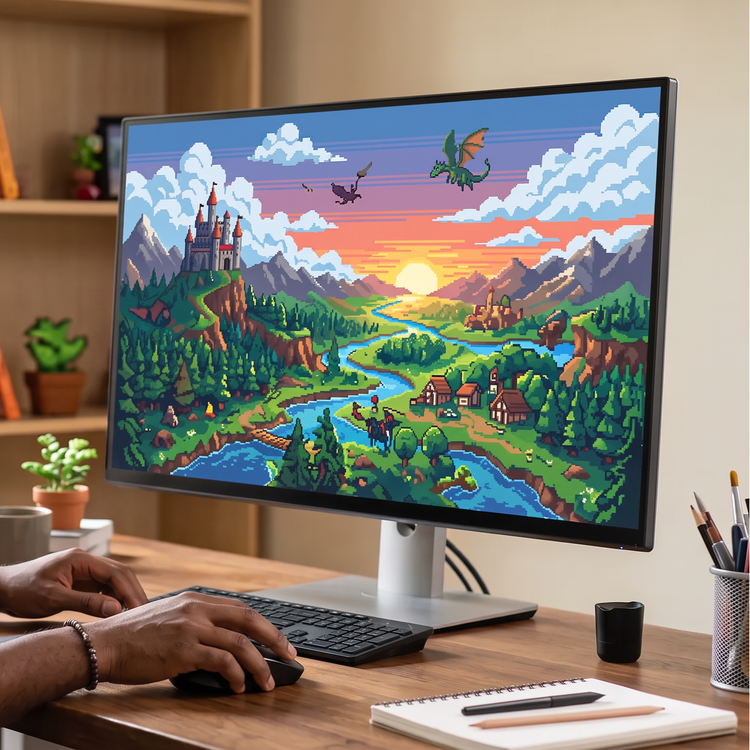
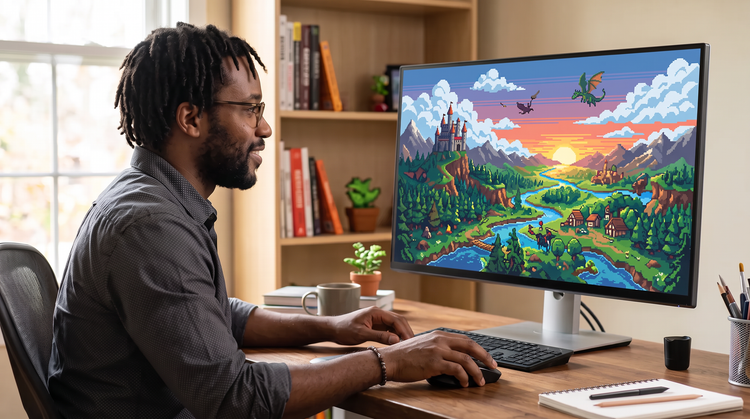
Hobbialkotók, indie játékfejlesztők, diákok és közösségimédia-alkotók egyaránt kedvenc fotóikat alakíthatják pixel arttá precíz promptok segítségével, ha a részletek is számítanak.
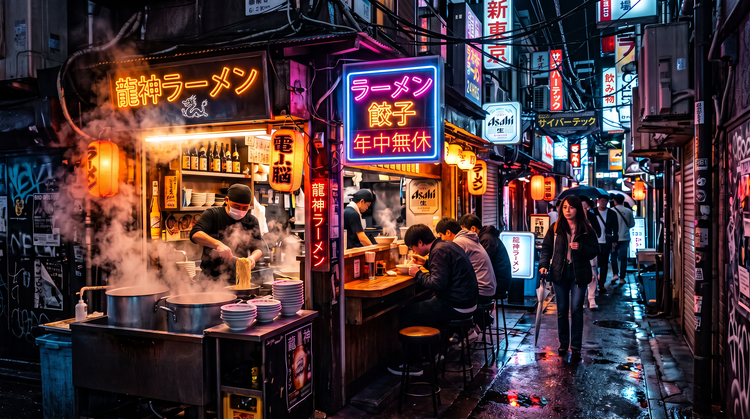

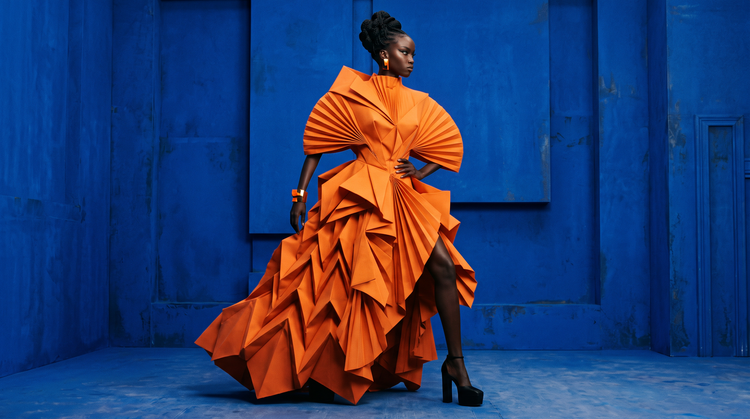
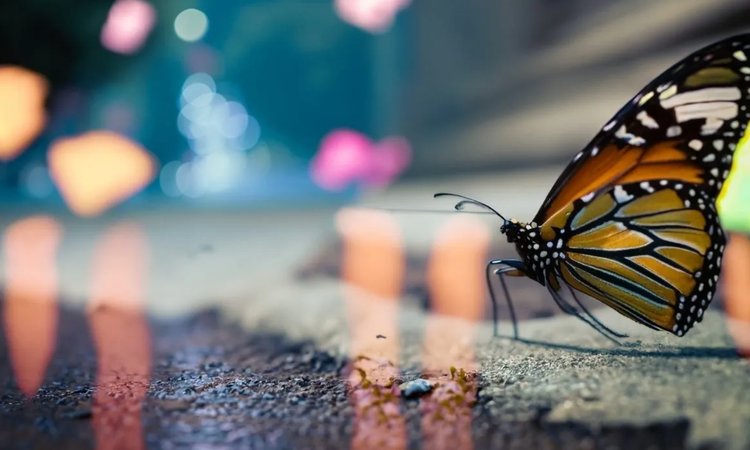
Megtudhatja, hogyan lehet produktívabb a generatív MI-vel, emellett új lehetőségekkel is megismerkedhet, miközben ugyanúgy kontrollálhatja a kreatív munkát.
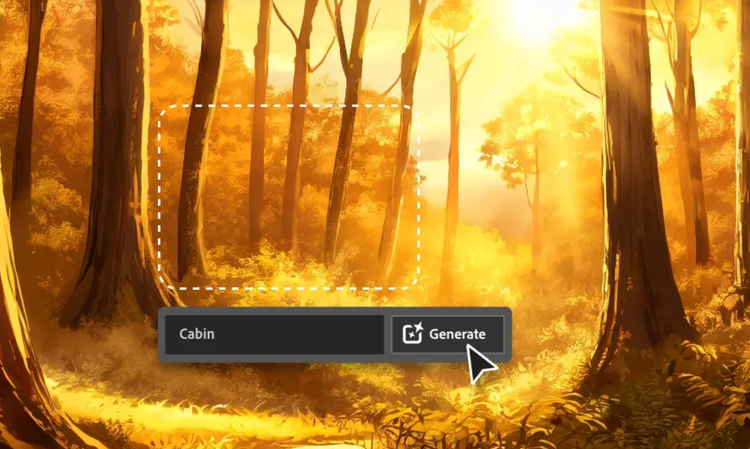
A generatív MI-t egyre gyakrabban említik a hírekben, és ez nem puszta felhajtás. Ez az új technológia hamarosan része lesz a mindennapjainknak – sőt talán már most is az. Megtudhatja, hogyan működik a generatív MI, és elkezdheti egyszerűsíteni vele a munkafolyamatait.

Megismerkedhet a grafikai tervezők rendelkezésére álló, mesterséges intelligenciát használó eszközökkel és azzal, hogyan tudják segíteni a hatékonyságot, valamint a munka meglepő irányzatokra történő kiterjesztését.
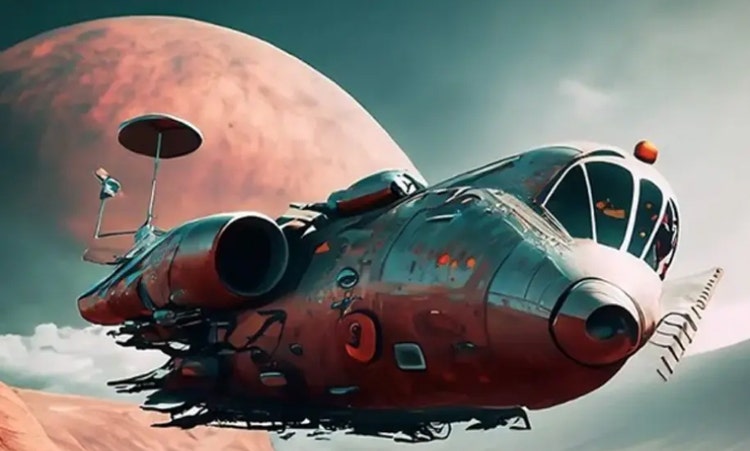
Nem mindig egyértelmű, hogy milyen prompttal érhető el a legjobb eredmény az MI használatakor. Ezekkel a tippekkel felgyorsíthatja az alkotási folyamatot.
Based on your location, we think you may prefer the United States website, where you'll get regional content, offerings, and pricing.


