https://main--cc--adobecom.aem.live/cc-shared/assets/img/firefly.svg Adobe Firefly
Graffitigenerátor: Alkosson ingyen online graffitiműveket
A Firefly segítségével ötleteiből látványos, urbánus stílusú graffitiket készíthet. Gyorsan és egyszerűen testre szabható, és bárhol használható.
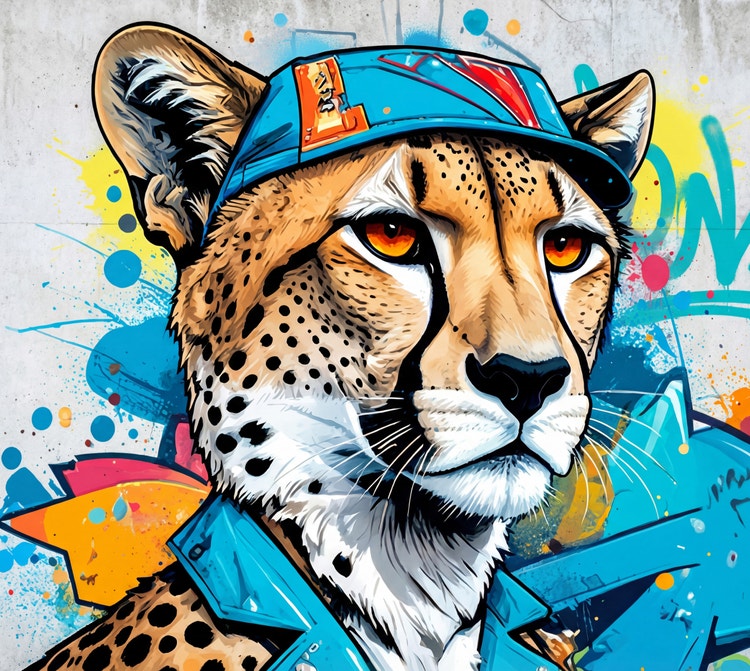
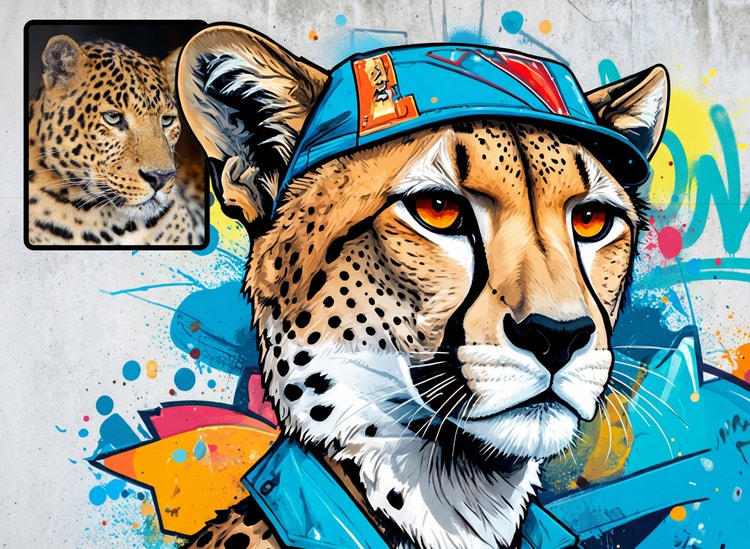
- Kép
- Videó
- Írjon körül egy témát, egy cselekvést, egy helyet, egy hangulatot vagy egy stílust.
- Az Adobe generatív MI-eszközeire vonatkozó feltételek
- https://main--cc--adobecom.aem.live/creativecloud/animation/testdoc/unity/generate.svgLétrehozás
- Írja körül, hogy mit szeretne létrehozni
- Prompt
- Tipp
- Nem sikerült feldolgozni a kérelmet
- Írja körül, hogy mit szeretne létrehozni.
- A prompt legfeljebb 750 karakteres lehet.
- Írja be a promptot
https://main--cc--adobecom.aem.live/cc-shared/assets/img/product-icons/svg/firefly-80.svg
Adobe Firefly
https://main--cc--adobecom.aem.live/cc-shared/assets/img/product-icons/svg/firefly-80.svg
Adobe Firefly
Megérkezett a kreatív mesterséges intelligencia következő generációja, amely kép-, videó-, hang- és vektorgrafikai eszközökkel segíti bármely elképzelésének megvalósítását.
Az MI-alapú graffitigenerátor
A Szövegből kép generatív mesterséges intelligenciájával és egy szöveges prompttal bármilyen stílusban készíthet graffitit egy szóból vagy kifejezésből. Vagy referenciaképből is kiindulhat, és a Képből kép funkcióval az adott stílusban készíthet képet, teljesen ingyen.
Válasszon graffitigeneráló eszközt
A Kép létrehozása generatív mesterséges intelligenciájával és egy szöveges prompttal bármilyen stílusban készíthet graffitit egy szóból vagy kifejezésből. Vagy referenciaképből is kiindulhat, és a Képből kép funkcióval az adott stílusban készíthet képet.

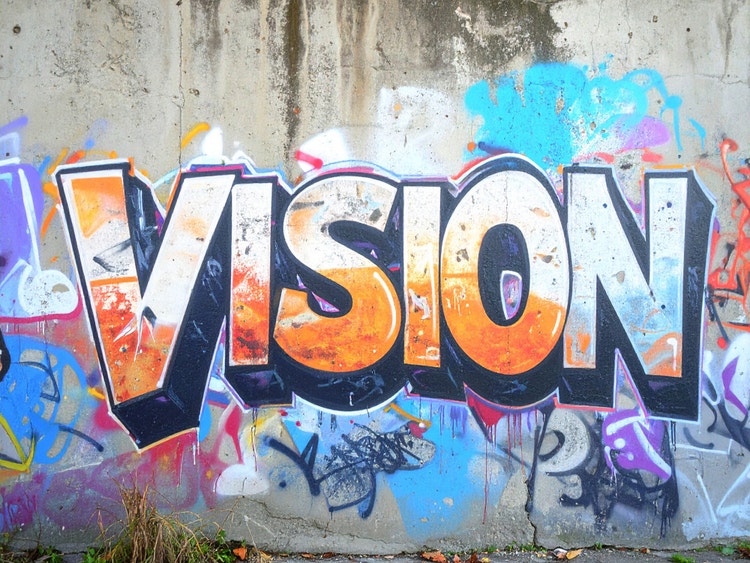
Keltse életre ötleteit a könnyen használható graffitigenerátorral
Nem kell mesterien forgatnia a festékszórót ahhoz, hogy bámulatos utcai művészeti alkotásokat kreáljon. Az Adobe Firefly graffitigenerátorával elég beírni egy szöveges promptot, és a semmiből létrehozhatja a graffitis motívumait. De egy referenciaképet is feltölthet, és a meglévő mintát alakíthatja graffiti stílusú alkotássá.
Testreszabott graffitik
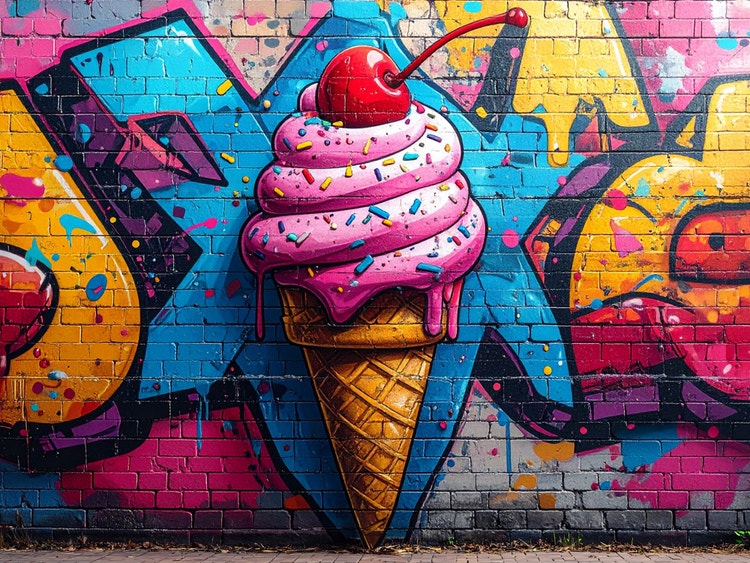
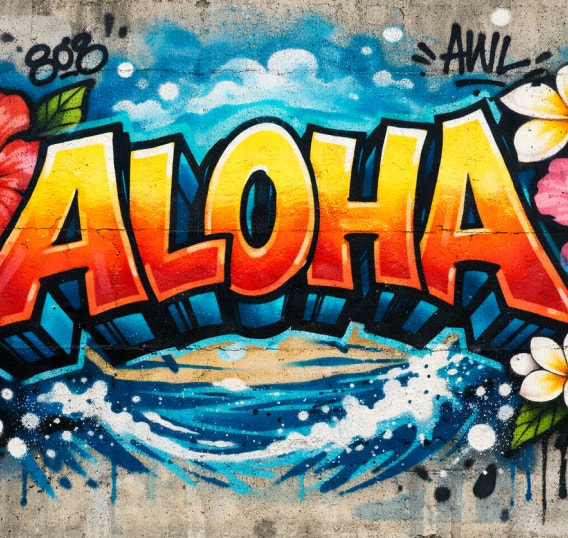
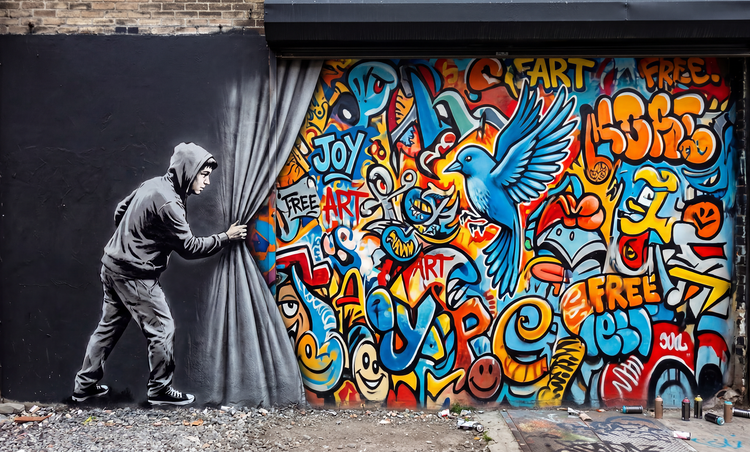
A graffiti stílusok széles kínálatából válogatva formálhatja meg motívuma megjelenését. Látványos graffiti feliratokat készíthet 3D-s betűkkel, kifejező wildstyle tagekkel kísérletezhet, valamint felfedezheti az elvontabb utcaművészeti megközelítéseket a stílus, a színek és az árnyékok módosításával. A prompt néhány egyszerű módosításával vagy egy referenciaképpel sokféle graffitis betűtípust, szöveget és stílust létrehozhat mindössze néhány kattintással.
Bárhol felhasználható graffitik
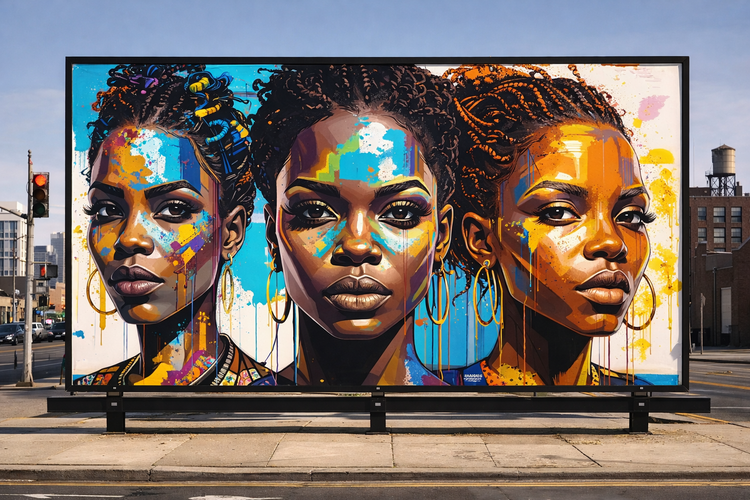
Töltse le kedvenc képeit, és ossza meg őket a közösségi oldalakon, vagy használja őket plakátok, bemutatók és jelentések merész vizuális elemeiként.
A kampányok optimalizálása
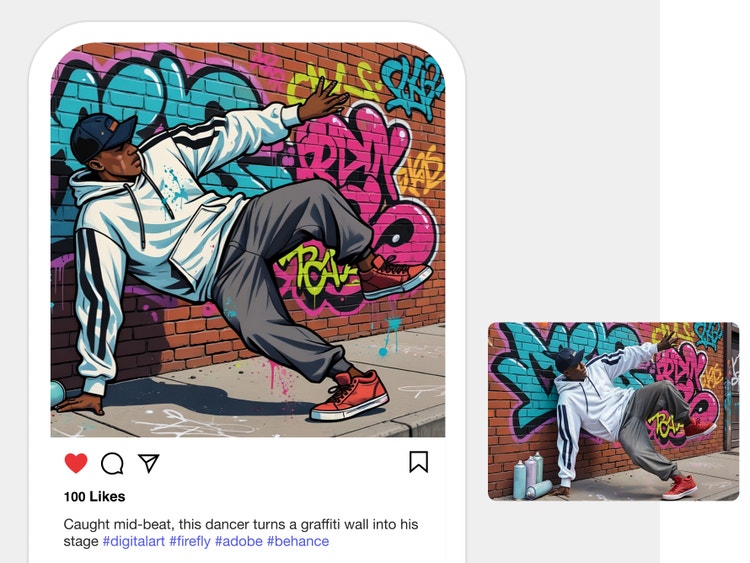
Gyorsan létrehozhat graffitis dizájnokat, és megőrizheti munkái egységes megjelenését. Az Adobe Firefly graffitigenerátorával a tervezők és a marketingszakemberek hatásos utcaművészeti alkotásokat készíthetnek digitális dizájnokhoz, közösségi bejegyzésekhez és kampányokhoz – majd ezeket nyomtatáshoz, ruházathoz, termékötletekhez és egyebekhez igazíthatják.
Graffiti készítése az MI-alapú graffitigenerátorral
1. lépés
Bejelentkezés az Adobe Fireflyba
2. lépés
Szöveges utasítás írása
3. lépés
Opcionális: Referenciakép feltöltése
4. lépés
A kép létrehozása
5. lépés
Finomítás, szerkesztés és újragenerálás
- MI-vel generált karakter létrehozása
- Az MI-vel generált karakterek létrehozásának lépései
- PT5M
- firefly
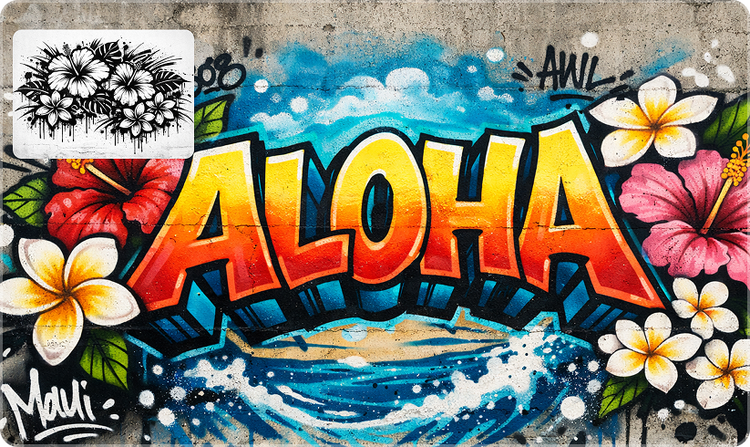
Teljes kreatív irányítás
A Firefly lehetővé teszi, hogy egyszerű promptokkal, referenciaképekkel és felhasználóbarát szerkesztőeszközökkel a legkülönfélébb stílusokban készítsen egyéni, MI-vel generált graffiti műveket.
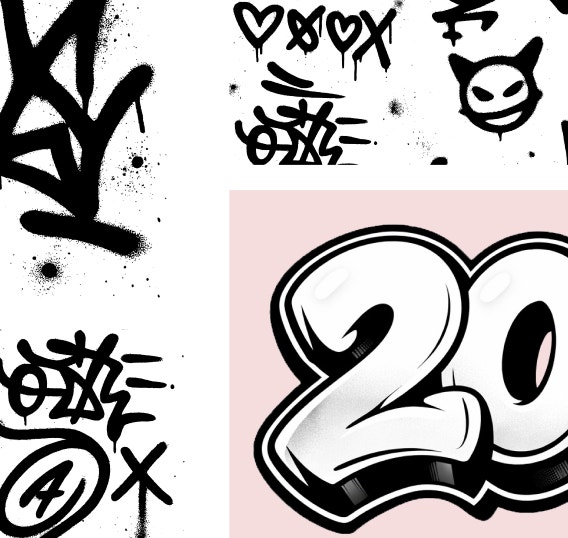
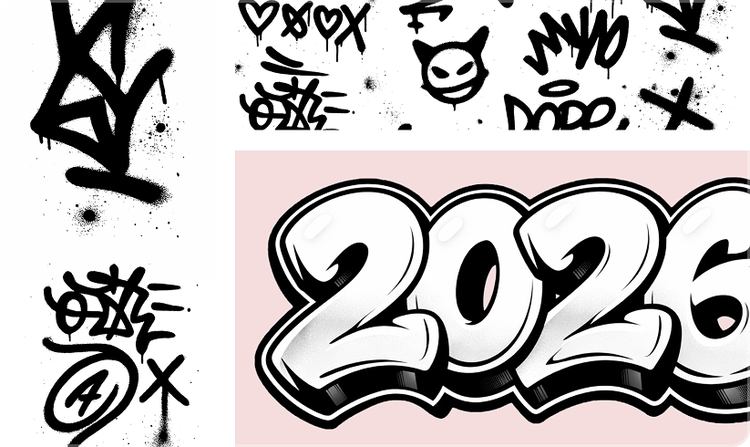
Ötletek kipróbálása gyorsan
A Firefly képgenerátorával könnyedén készíthet egyszerre több tervet, és több fázisra bontva szerkesztheti a graffititerveket. Gyorsan kipróbálhatja a különböző stílusokat – a tageket, a wildstyle-t és a sablonokat –, majd menet közben finomíthatja a részleteket.
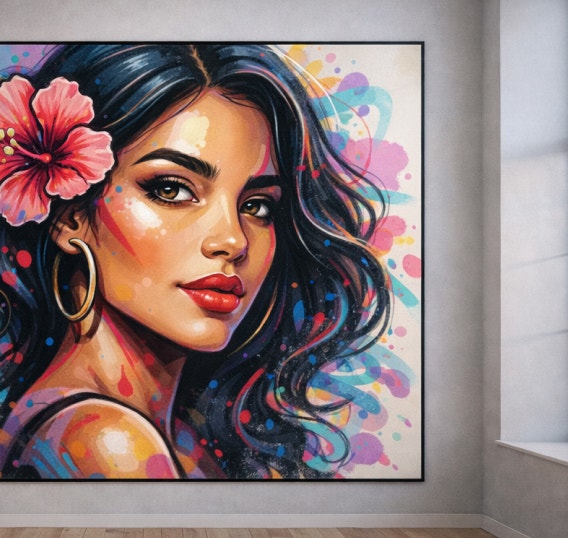
Kiváló minőségű tervek
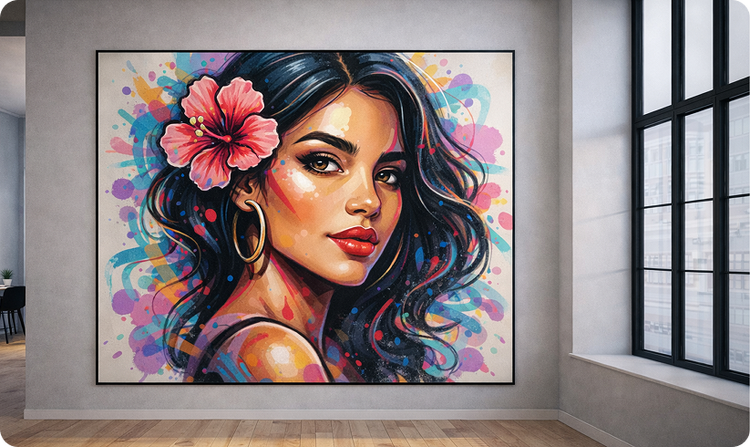
A Firefly graffitigenerátora letisztult, nagy felbontású képváltozatokat készít, amelyek falfestményként, utcai divatként vagy lakberendezési elemként is felhasználhatók.
Kereskedelmileg biztonságos képek
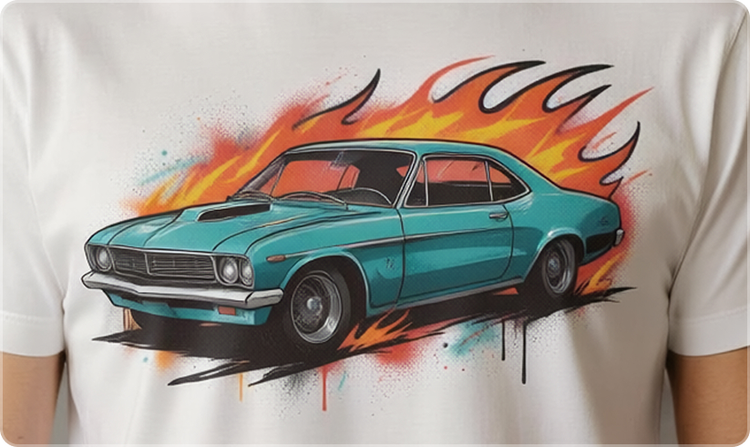
A Firefly-modellekkel készült tartalmak felhasználhatók kereskedelmi célra. A tervek kockázatok nélkül beépíthetők professzionális, ügyfeleknek szánt vagy kreatív projektekbe.
Mi mindenre jó a Firefly?
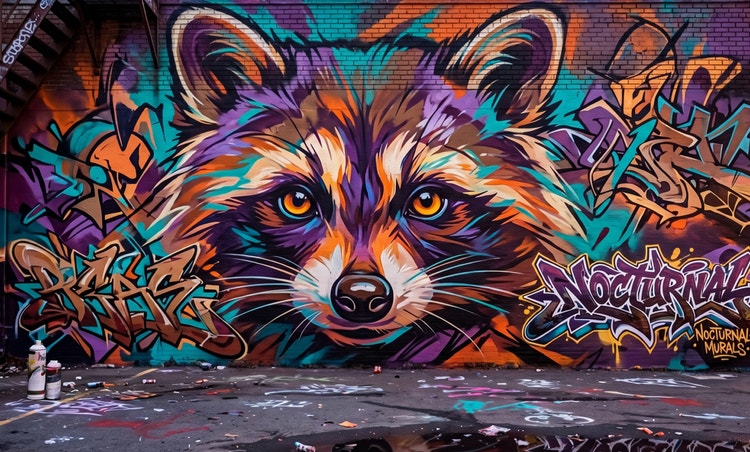
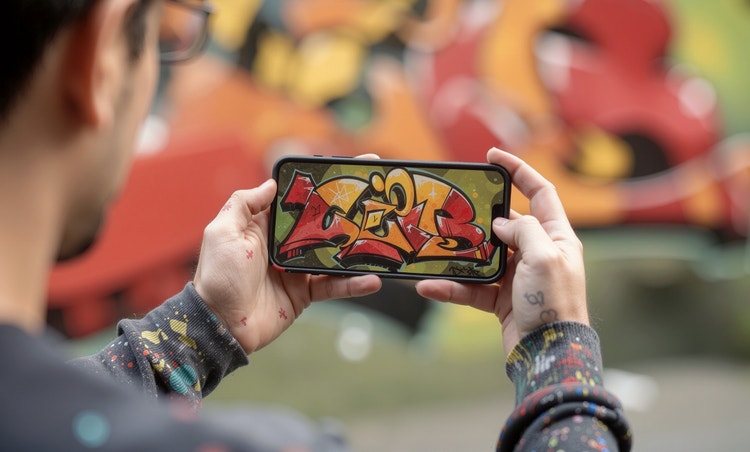



További funkciók
Kérdése van? Mi tudjuk rá a választ.
Hogyan működik a graffitigenerátor?
Testre szabhatom a graffitiket?
Milyen típusú tartalmakat hozhatok létre az Adobe Fireflyjal?
Az MI-alapú graffitigenerátor ingyenesen használható?
Felhasználhatom az általam készített graffitiket kereskedelmi célokra?
Szükségem van bármilyen tervezői szaktudásra az Adobe Firefly használatához?
Letölthetem az elkészült graffitiket?
Igen, az Adobe Firefly használatával készített graffitiket le is töltheti. Többféle lehetősége van a generált képek mentésére és kezelésére:
- Képek letöltése a saját eszközére
- Mentés a Creative Cloud Libraries tárhelyére
- További lehetőségek:
- Kép másolása
- Mentés a kedvencek közé
- Kép hivatkozásának másolása
A terveimet menthetem későbbi szerkesztésre?
Mely partnermodellek részei az Adobe Fireflynak?
Az Adobe Firefly számos külső MI-modellhez biztosít hozzáférést, amelyek segítségével élesebb és stílusosabb graffiti alkotásokat hozhat létre. Az olyan modellek, mint a Gemini, a GPT Image, a FLUX, Ideogram és az Imagen, támogatják a szövegből képet generáló és vektoros munkafolyamatokat, emellett komoly promptvezérlést, tiszta vonalakat és nagy felbontású képváltozatokat kínálnak – mindez segít a betűk és a karakterstílus finomításában.
Ha mozgóképalapú graffitikhez keres eszközt, az olyan modellek, mint a Veo, a Ray3, a Sora 2, a Runway és a Pika, gördülékeny videószekvenciákat hoznak létre, amelyeken életre kelnek az alakuló tagek, a karakterpózok és a falfestmény-koncepciók. Mivel ezek a modellek mind az Adobe Fireflyon belül érhetők el, kiválaszthatja azt, amelyik a legjobban illik a graffiti kívánt stílusához, textúrájához és mozgásához.
Melyik a legjobb MI-alapú graffitigenerátor?
Ez az oldal megosztható:
További Firefly-eszközök
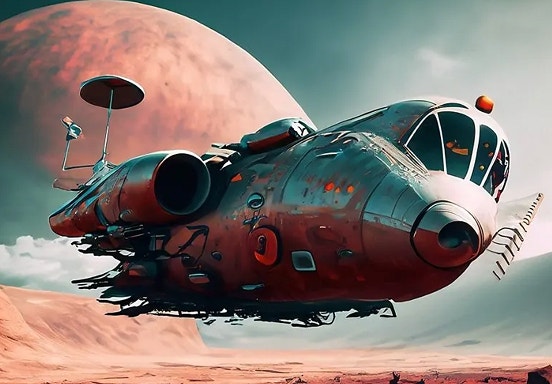
Hatékony utasítások írása MI-alapú képgeneráláshoz
Nem mindig egyértelmű, hogy milyen prompttal érhető el a legjobb eredmény az MI használatakor. Ezekkel a tippekkel felgyorsíthatja az alkotási folyamatot.
Bővebben | Hatékony utasítások írása művészi hatású képek MI-alapú létrehozásához

MI-promptok grafikai tervezőknek
Megtudhatja, hogyan írhat hatékony promptokat a generatív MI-nek, hogy lenyűgöző eredményeket érjen el a grafikai tervezésben.
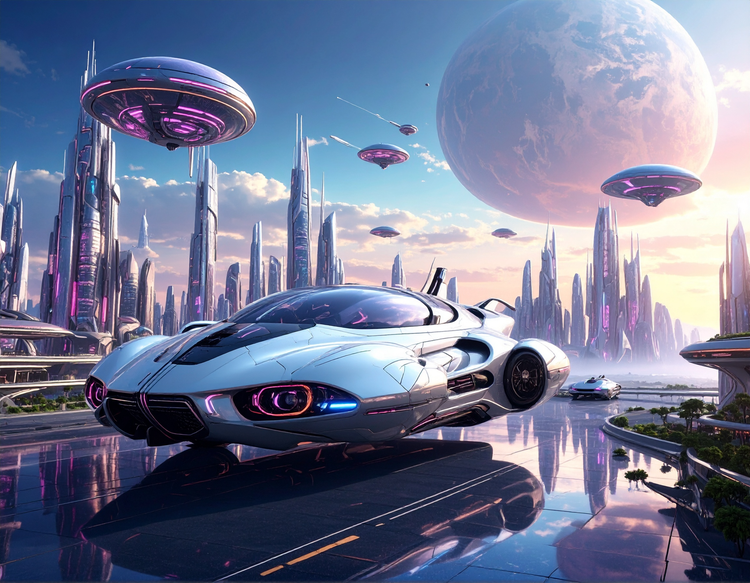
Mit nevezünk generatív mesterséges intelligenciának?
A generatív MI szöveget, képeket és egyéb elemeket ötvöző különféle technológiákat foglal magában – köztük nagy nyelvi modelleket (LLM) és multimodális modelleket –, amelyek lehetővé teszik a felhasználóknak, hogy bármilyen tartalmat átalakítsanak kreatív módon, legyen szó tervezésről vagy videókészítésről. Részletesebben is bemutatjuk a generatív MI-t, kitérve arra, hogy miként működik, milyen tartalmakkal tanítják be és hogyan alakítja át a kreatív munkafolyamatokat.
Bővebben | További tudnivalók – Mit nevezünk generatív mesterséges intelligenciának?
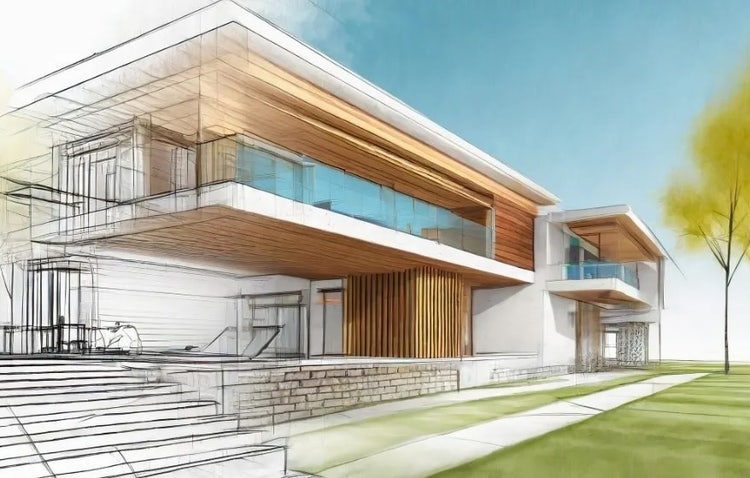
A generatív mesterséges intelligencia integrálása az építészeti tervezésbe
A műemlékektől a múzeumokig, a lakóházaktól a kórházakig: az építészet a mindennapi életünk szerves része. A generatív mesterséges intelligencia segíthet az építészeknek, hogy jobban használható és innovatívabb környezeteket alkossanak, minden eddiginél gyorsabban és hatékonyabban.