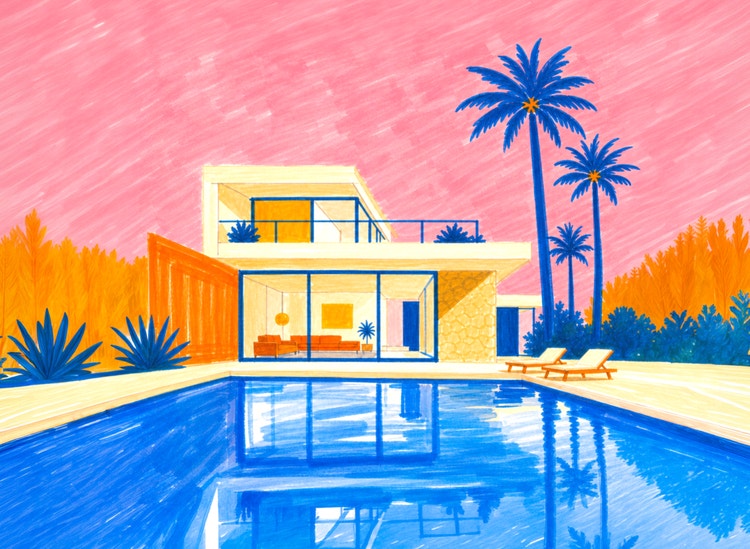
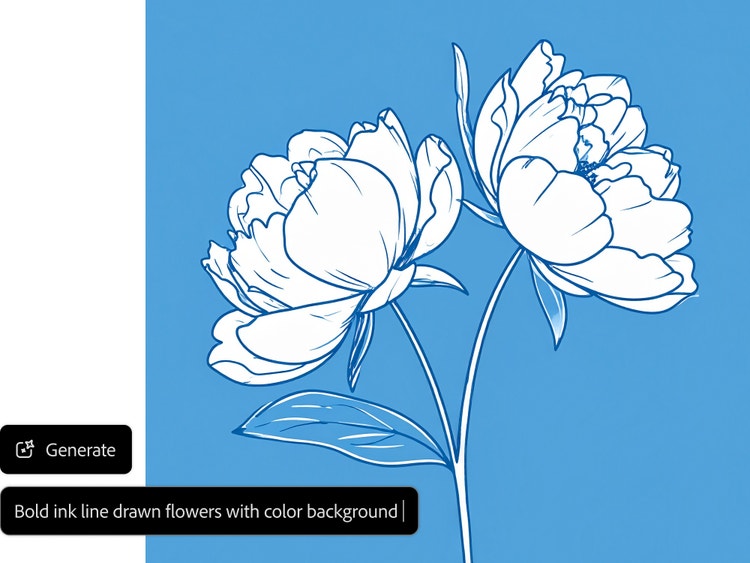
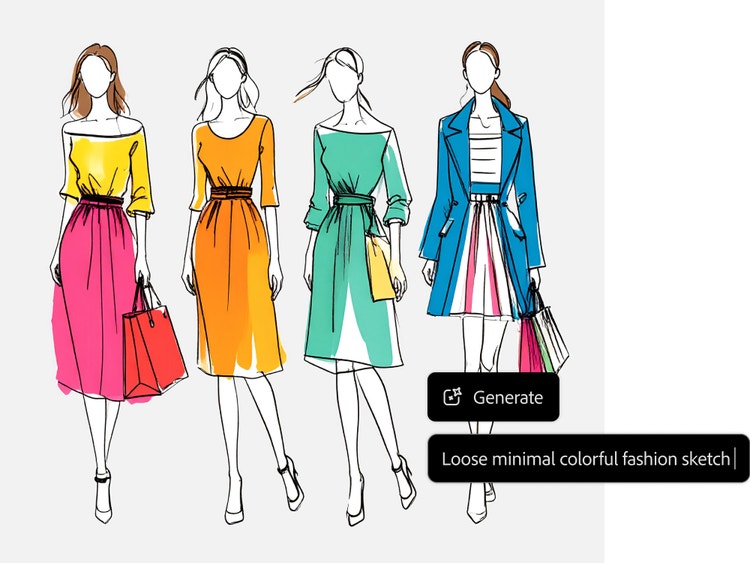
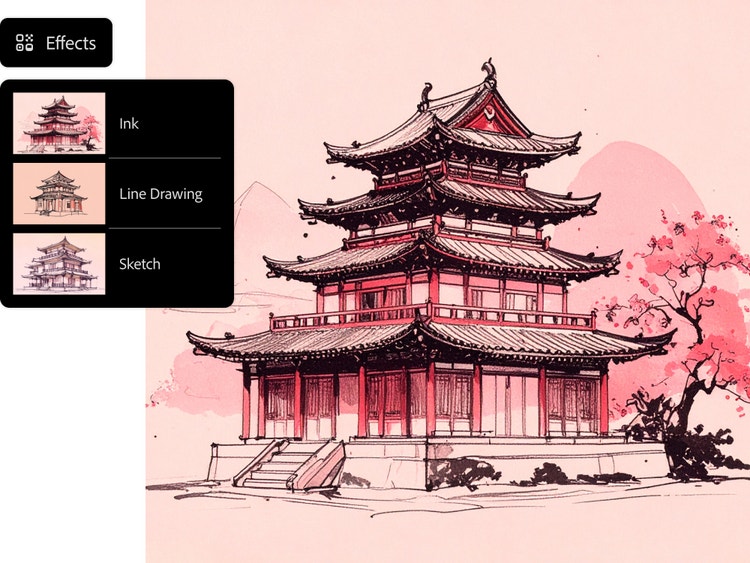
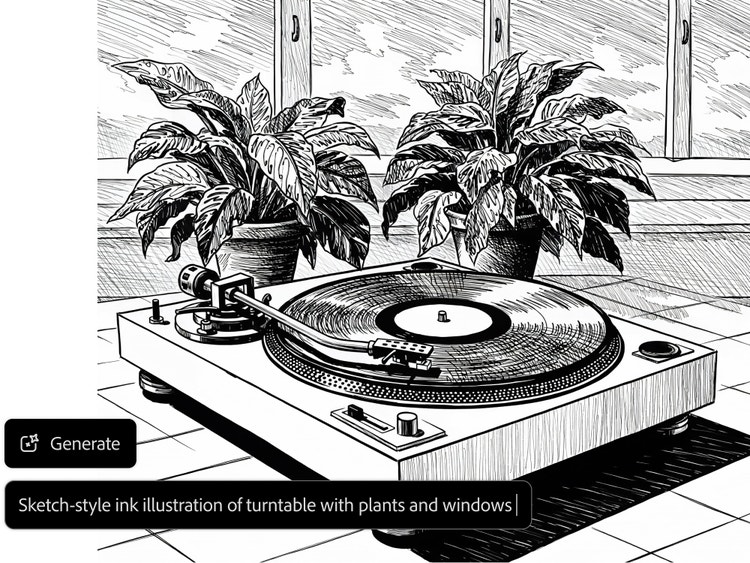
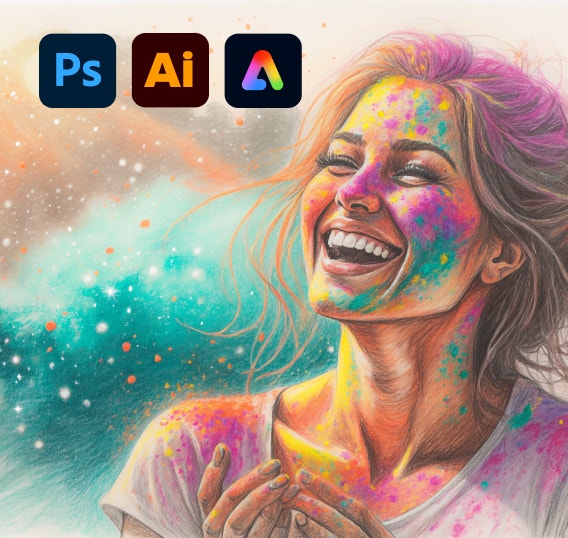
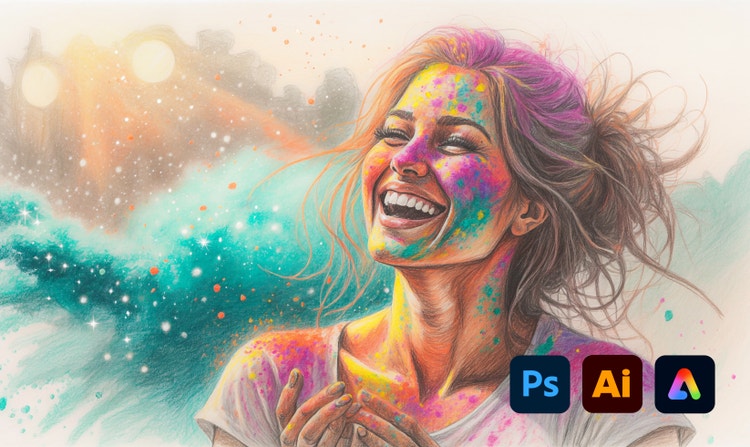
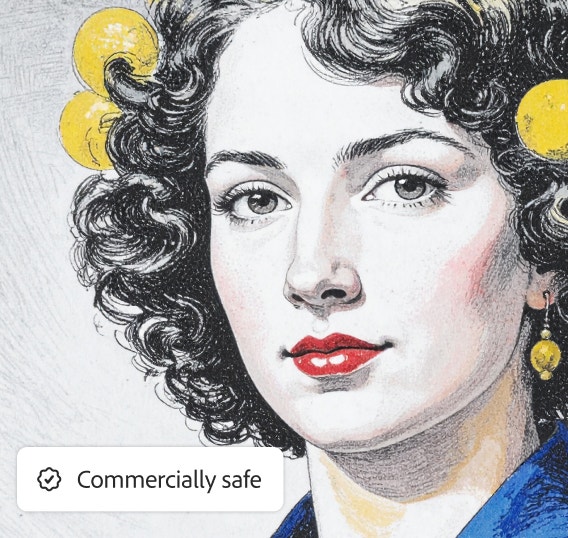
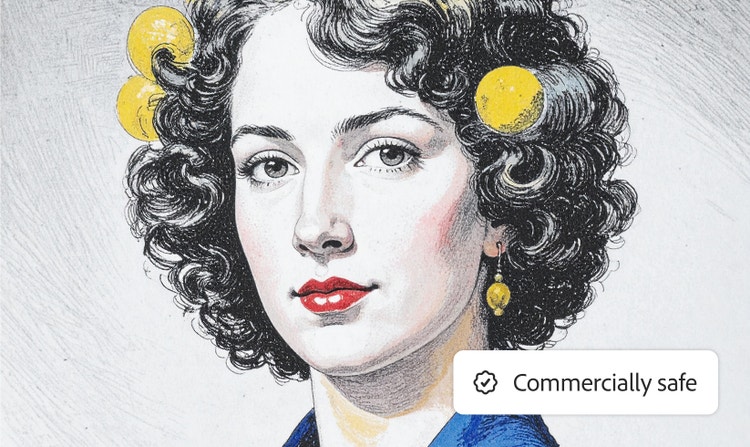
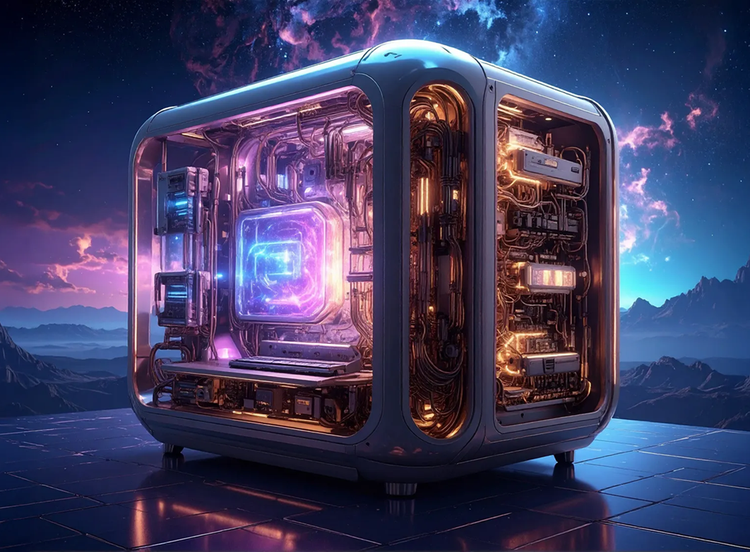
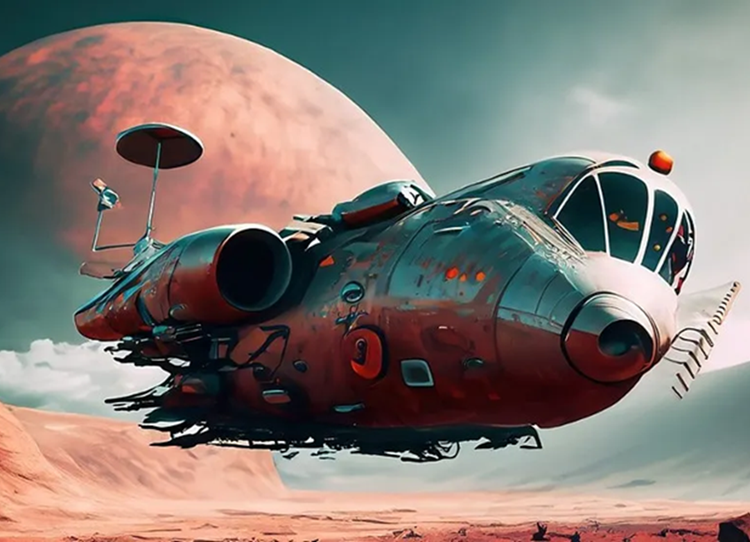
Az Adobe Firefly Kép létrehozása funkciója sokféleképpen használható, többek között MI-alapú rajzgenerátorként és MI-alapú alkotáskészítőként is. Amikor a Kép létrehozása funkciót MI-alapú rajzgenerátorként használja, a cél az, hogy olyan utasításokat írjon be és olyan beállításokat használjon, amelyek kézzel rajzolt vázlatokhoz hasonló eredményeket adnak. Ha a Kép létrehozása funkciót MI-alapú alkotáskészítőként használja, a cél a kidolgozottabb képek létrehozása, a hiperrealisztikus portréktól kezdve az olajfestmények stílusát utánzó műalkotásokig.
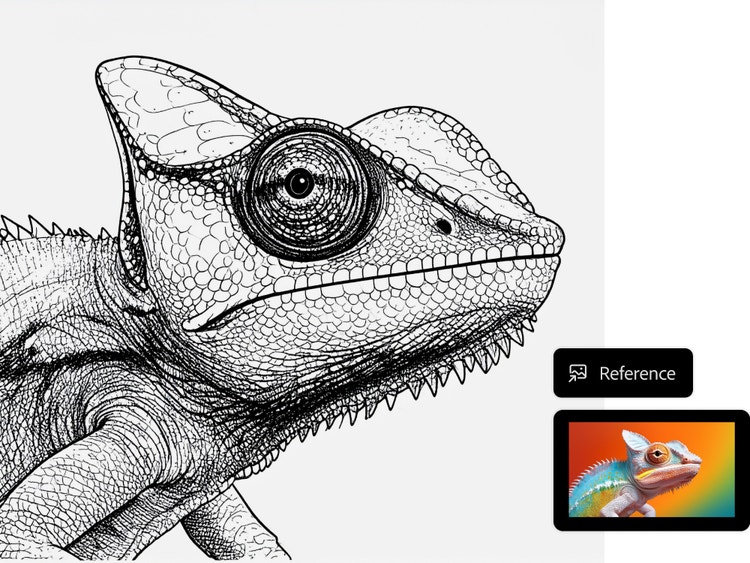
A Referenciakép funkcióval bármilyen fotót vázlattá alakíthat a Képgenerálás munkaterületen belül. Töltse fel a képet, amelyet rajzzá szeretne alakítani, állítsa be a paramétereket, és próbáljon ki egy egyszerű promptot, például: „alakítsd vázlattá a referenciaképet”. Finomítsa a promptot és a beállításokat, amíg el nem éri a kívánt eredményt.
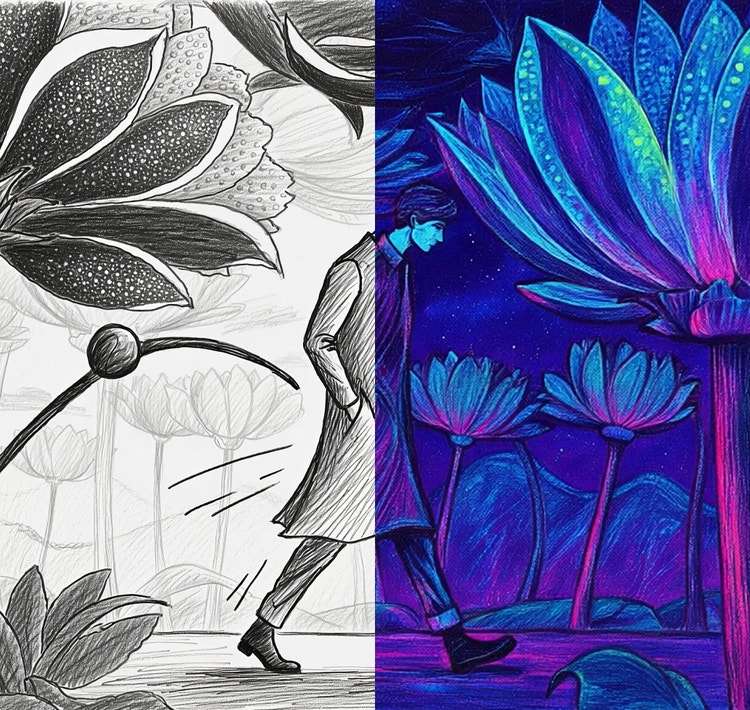
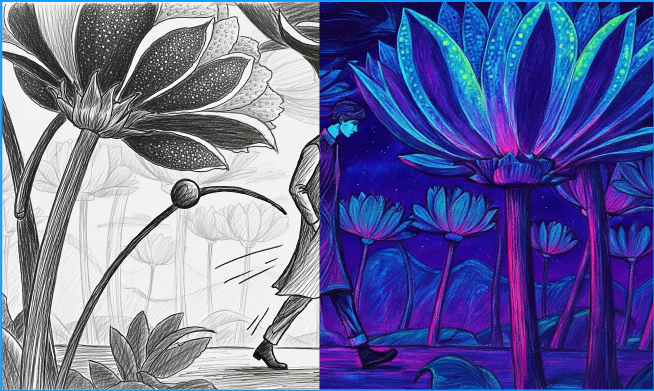
A „Kép létrehozása” funkcióval számos különböző stílusú rajzot készíthet. Az utasításban adjon meg részletes leírásokat a művészeti stílusokról, az Effektusok részben található beállításokkal pedig időt takaríthat meg. Választhat olyan művészeti irányzatok közül, mint az art deco és az impresszionizmus, olyan témák közül, mint a koncepciórajz és a képregény, és még sok más lehetőség is elérhető.
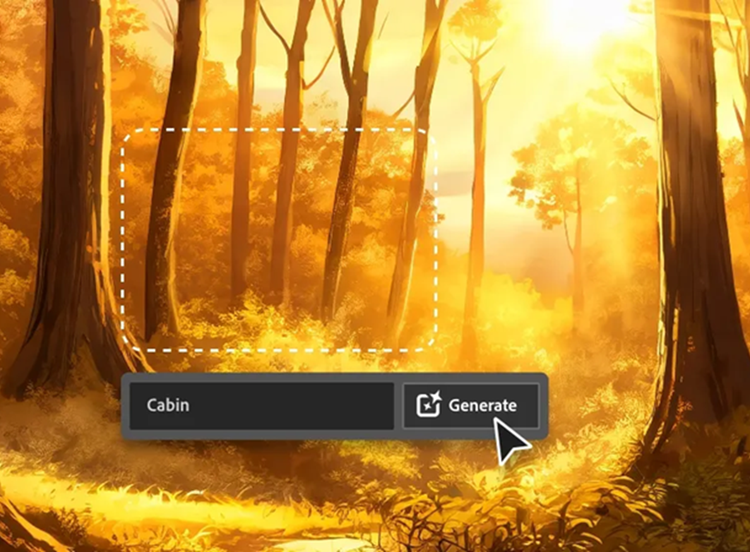
A Firefly Kép létrehozása funkciójával számos módon testre szabhatja a rajzokat: használhat részletes utasításokat leíró szavakkal és kifejezésekkel, feltölthet vagy kiválaszthat egy referenciaképet, hogy ahhoz hasonló grafikát hozzon létre, és az Effektusok részben választhat a művészeti stílusok között. A kép létrehozása után is folytathatja a kísérletezést és szerkesztést olyan eszközökkel, mint a Generatív kitöltés, amely lehetővé teszi képen belüli tartalom hozzáadását, eltávolítását és cseréjét. Ezeket a technikákat tetszőleges kombinációban alkalmazva pontosan olyan megjelenést érhet el, amilyet szeretne.
Igen, a Firefly-modellek használatával készített vázlatokat kereskedelmi célra is felhasználhatja, feltéve, hogy betartja az Adobe előírásait, és a tartalom a Firefly hivatalosan kiadott kereskedelmi verziójával készül. A Firefly minden eszköze alkalmas kereskedelmi felhasználásra, mivel betanításuk az Adobe Stock anyagain, licencelt tartalmakon és szabadon felhasználható tartalmakon történt.
Egyáltalán nem. A legjobb MI-alapú rajzgenerátorokat úgy tervezték, hogy mindenki számára elérhetőek legyenek, függetlenül a felhasználó rajztudásától. Nem kell tudni rajzolni, csak egyszerű, mindennapi nyelven kell leírni, mit szeretne látni. Az MI végzi el a megjelenítés és a művészi kivitelezés összetett feladatait, így bárki pillanatok alatt egy egyszerű ötletből kiváló minőségű vázlatot vagy illusztrációt készíthet.
Az Adobe Firefly
többféle előfizetési csomagot kínál, amelyek minden alkotó igényéhez igazodnak – az egyéni felhasználóktól kezdve a diákokig és tanárokig. A csomagok eltérő funkciókat, generálási kereteket és fizetési lehetőségeket biztosítanak. Ezen felül az Adobe-fiókkal rendelkező felhasználók ingyenes hozzáféréssel is elkezdhetik a munkát, amely napi szintű ingyenes generálást tartalmaz AI-rajzok készítéséhez.
Az MI-alapú rajzgenerátor gyakorlatilag bármilyen stílust képes létrehozni, amit Ön megszab. A Firefly előre válogatott népszerű stílusokkal is rendelkezik, amelyen jó kiindulópontként szolgálnak a kísérletezéshez. Ide tartoznak a valósághű tollrajzok, a tréfás firkás rajzok, a részletgazdag anime-illusztrációk, de a divat- és formatervezéshez készült professzionális koncepciórajzok is. Ráadásul feltöltheti saját képeit is, hogy azokat új művészi stílusokba alakítsa át.
Kezdje a legfontosabb kreatív kategóriák – például a téma, a környezet, a stílus és a megvilágítás – konkrét részleteinek megadásával. Ezzel az átfogó útmutatással kihasználhatja a mesterséges intelligencia erejét, így gyorsan létrehozhat professzionális, kiváló minőségű, az elképzelésének megfelelő képeket. Az eszköztár Promptfunkciók gombjával bekapcsolhatja a továbbfejlesztett promptokat, amelyekkel automatikusan kiegészített, részletesebb promptokat kaphat.
Az MI-alapú rajzgenerátor egy speciális modellt használ, amely feldolgozza a felhasználó által megadott információkat. A felhasználónak csupán egy szöveges utasítást kell megadnia, vagy fel kell töltenie egy referenciaképet. Az MI ezután elemzi a szavakat és az utasításokat, majd azonnal létrehoz egy teljesen új vizuális eredményt, amely stílus, kompozíció és szín tekintetében követi az utasításokat, és másodpercek alatt alakítja át az ötletet kész rajzzá.
Természetesen. A kreatív folyamatnak nem kell a kezdeti generálással véget érnie. A rajz elkészülte után könnyedén módosíthatja az eredményt: finomíthatja az eredeti szöveges utasítást, vagy a beépített szerkesztési funkciók segítségével megváltoztathatja a színeket, a kompozíciót és a stílust.
Igen. Az Adobe Firefly által készített rajzok kifejezetten úgy lettek kialakítva, hogy kereskedelmi célra is felhasználhatók legyenek.
A legjobb generátor az Ön kreatív céljaihoz igazodik. A hatékony partnermodelleket, például a Gemini 2.5 Flash Image és a GPT Image rendszereket előtérbe helyezzük, ezek ugyanis sokféle képességet és stílust kínálnak. Ezeket a modelleket közvetlenül a Firefly-ban is használhatja, valamint zökkenőmentesen integrálhatja az Adobe-ökoszisztémán belül (beleértve az Adobe Expresset és a Photoshopot is), a munkafolyamat megszakítása nélkül.
A legjobb MI-alapú rajzgenerátorok a vezérlési lehetőséget és a gyorsaságot helyezik előtérbe. Az Adobe Firefly ezt azzal teszi egyszerűvé, hogy kiváló kreatív vezérlési lehetőségeket biztosít a megvilágítás, a stílus és a kompozíció terén. Emellett úgy lett kialakítva – a licencelt tartalmakon való betanítás révén –, hogy kereskedelmi szempontból is biztonságos legyen, és zökkenőmentesen integrálható az Adobe ökoszisztémájába, beleértve a Photoshopot is. Könnyedén készíthet vázlatokat, szabadkézi rajzokat vagy egyedi művészeti alkotásokat egy referenciakép alapján, majd a kész munkát közvetlenül beépítheti professzionális munkafolyamatába.
Igen, az Adobe Firefly MI-alapú rajzgenerátor Adobe-fiókkal ingyenesen használható. Az ingyenes fiók napi generálási keretet biztosít, amellyel olyan funkciókat próbálhat ki, mint a Kép létrehozása és a Generatív kitöltés, számos különböző rajzstílusban. Tudjon meg többet
az Adobe Firefly ingyenes használatáról. A fizetős előfizetési csomagra való váltással további funkciókhoz és nagyobb mennyiségű generáláshoz juthat hozzá.