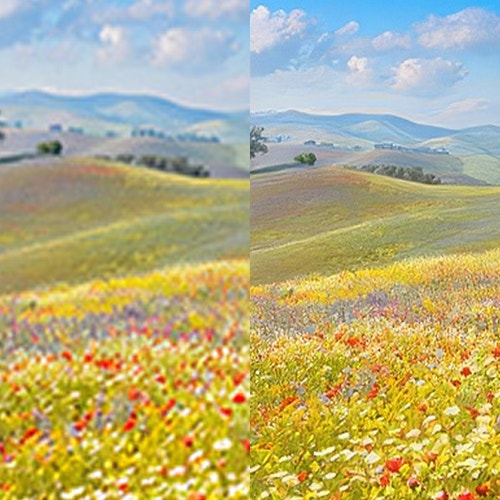
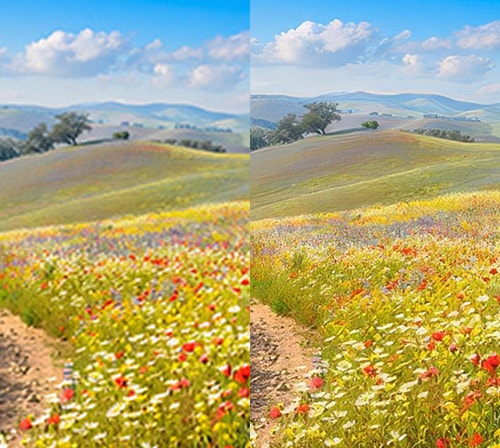
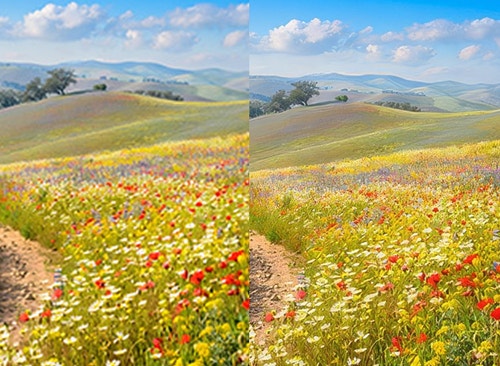
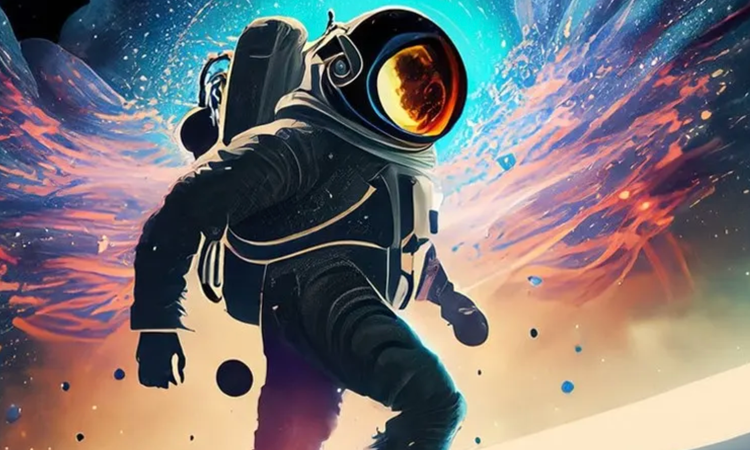
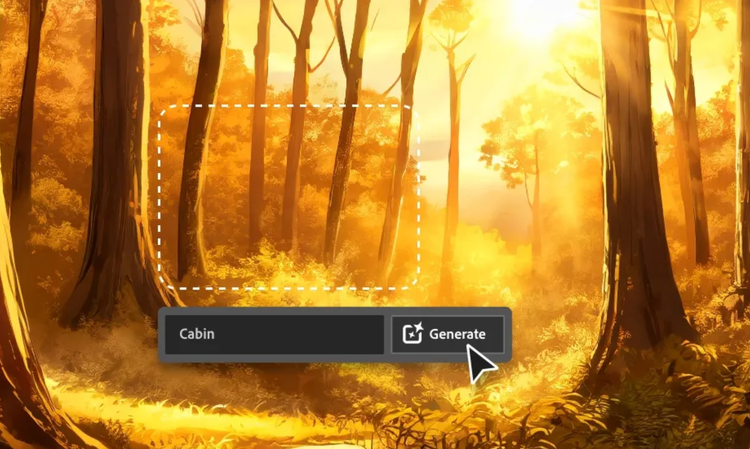
Képfelskálázással úgy nagyítható a kép, hogy közben éles és tiszta marad. Ahelyett, hogy csupán oldalirányban megnyújtaná a képet és elmosódottá tenné, az MI-alapú felskálázás további képrészleteket hoz létre a kitöltéshez, így a képek még nagyobb méretben is élesek és letisztultak maradnak. Ez egy remek módszer arra, hogy a kis méretű vagy kis felbontású képekből olyan vizuális anyagok készüljenek, amelyek webes, közösségi médiás vagy nyomdai felhasználásra is alkalmasak.
A képfelskálázás nagyobb méretben is élvezhetővé teszi a képeket. MI használatával növeli a tisztaságot és a részletgazdagságot a nagyítás során, így a kép éles marad, és nem válik elmosódottá vagy pixelessé. Ez a módszer segít a kisebb méretű vagy kis felbontású képeket olyan vizuális anyagokká alakítani, amelyek webhelyeken, közösségi oldalakra szánt bejegyzésekben, prezentációkban és nyomtatott anyagokban is felhasználhatók.
A képek minőségromlás nélküli felskálázásához használjon MI-vel működő képfelskálázót, például a Firefly Generatív felskálázás eszközét. Az MI-vel végzett felskálázás az egyszerű megnyújtás helyett elemzi a fényképet, és a nagyítás közben kiegészíti valósághű részletekkel. Az így létrejött kép éles és természetes hatású marad. Ez a megoldás megkönnyíti a kisebb képek bármekkora méretben jól használható, kiváló minőségű vizuális anyagokká alakítását.
A Generatív felskálázás eszköz MI használatával pótolja az elveszett részleteket és élesebbé teszi a képeket. Ennek köszönhetően ideális eszköz alkotóknak, marketingszakembereknek, fotósoknak és minden olyan felhasználónak, aki javítani szeretné a képminőséget webes, nyomtatott vagy prezentációs felhasználás céljából.
Igen. Adobe-fiókkal ingyen használhatja az Adobe Firefly képfelskálázóját. Az ingyenes csomagokat használók mindennap ingyen generálhatnak bizonyos számú képet, hogy MI-vel növelhessék a képfelbontást. Többet is megtudhat az
Adobe Firefly ingyenes használatáról. Fizetős csomagra váltva nagyobb mennyiségű képet dolgozhat fel és további funkciókat vehet igénybe.
A legjobb MI-alapú képfelskálázókkal készült képek még nagyobb méretben is megőrzik a természetes megjelenést. Az Adobe Firefly segítségével akár négyszeres méretig pontosan nagyíthatja fel képeit, majd további szerkesztőeszközökkel finomíthatja őket – exportálás nélkül.