1. Töltse fel az alapképet a Photoshopba.
Nyissa meg a Photoshopban a fő képet, amellyel dolgozni szeretne. Ez lesz a háttérréteg, amely lehet például egy termékfotó, egy tájkép vagy egy közösségi médiás grafika.


A Photoshop hatékony rétegkezelő eszközeivel könnyedén helyezhet egymásra képeket. Rétegezhet két vagy több képet, fotót, textúrát vagy effektust, és pontosan beállíthatja a pozíciót, az átlátszóságot és a keverési módokat.
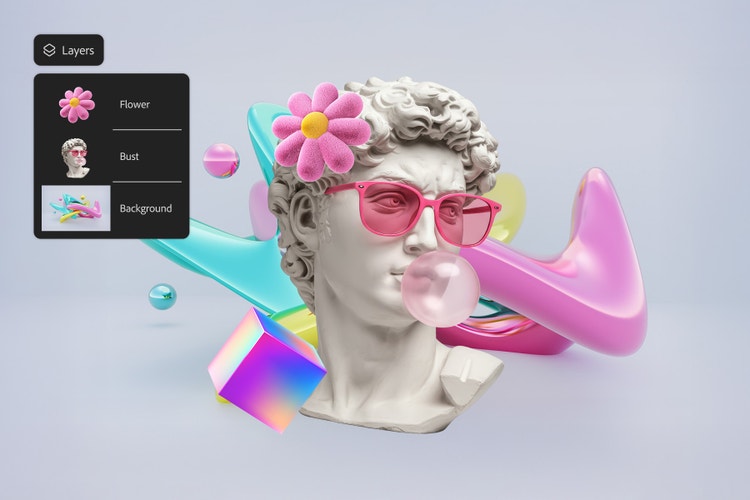
Húzzon ide egy képet
a funkció kipróbálásához
A fájl csak JPEG, JPG vagy PNG formátumú, és legfeljebb 40 MB méretű lehet.
Saját kép vagy videó feltöltésével elfogadja az Adobe
használati feltételeit és adatvédelmi szabályzatát.
A Photoshopban képek egymásra helyezésével gyorsan és hatékonyan kombinálhatók a vizuális elemek, akár céges közösségi bejegyzést, akár egy családi emléket készít. Fotókat, logókat, textúrákat vagy grafikákat rétegezve kifinomult, szemet gyönyörködtető terveket hozhat létre, vagy további képeket adhat hozzá egy képhez termékmakettek, fotókollázsok vagy rendezvénymeghívók készítéséhez. A funkciót egyszerűen használhatja.
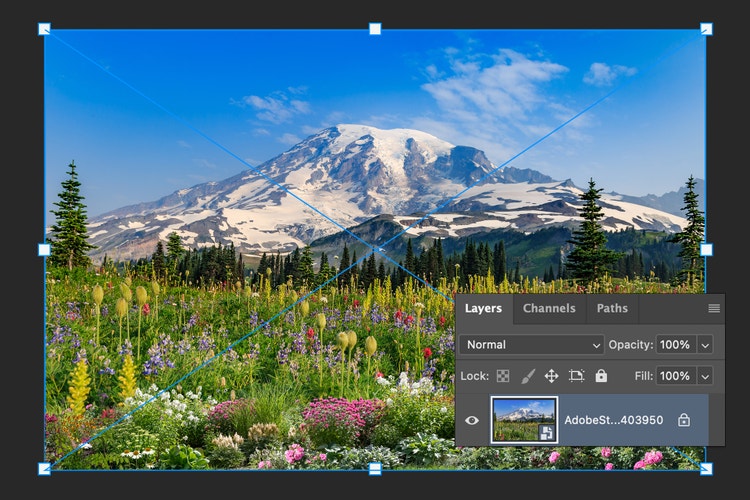
Nyissa meg a Photoshopban a fő képet, amellyel dolgozni szeretne. Ez lesz a háttérréteg, amely lehet például egy termékfotó, egy tájkép vagy egy közösségi médiás grafika.
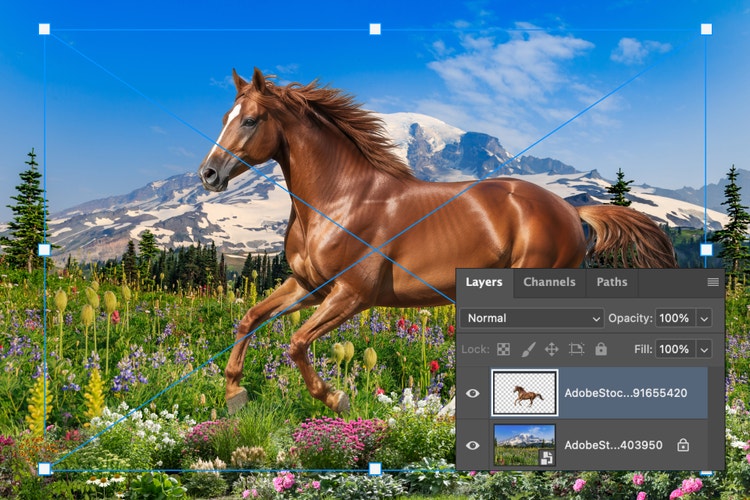
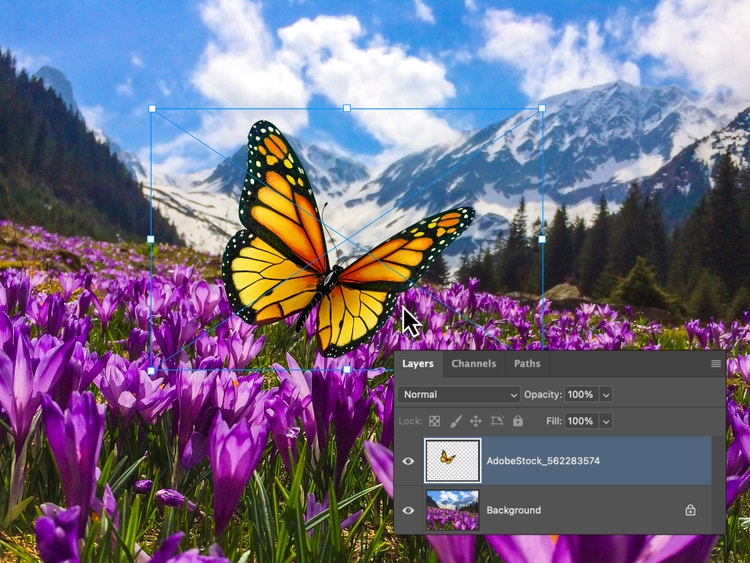
Egy kép másik képhez való hozzáadásához húzza át a második fájlt a Photoshop munkaterületére. Ez automatikusan új rétegként jelenik meg. A kívánt megjelenés elérése érdekében méretezze át és helyezze a képet a megfelelő helyre.
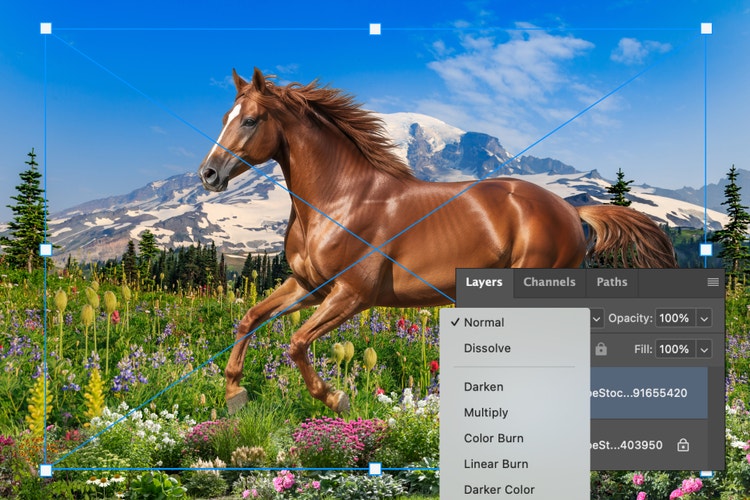
Használja a rétegbeállításokat, például az átlátszóságot, a keverési módokat vagy a rétegmaszkokat – ezekkel szabályozhatja, hogyan hatnak egymásra a képek. Akár finom textúrát szeretne, akár két, teljes részletességű képet szeretne egymásra helyezni, a Photoshop képátfedés funkciója segít a tökéletes kompozíció létrehozásában.
A Photoshop alkalmazással vagy a Photoshop online használatával képeket, grafikákat és textúrákat kombinálhat egyetlen kompozícióban. Akár logót szeretne elhelyezni egy termékfotón, akár digitális kollázst szeretne készíteni, a Photoshop segítségével könnyedén beállíthatja az elhelyezést, az átlátszóságot és a keverési módokat, és akár az otthonában, akár útközben is tökéletes eredményt érhet el.
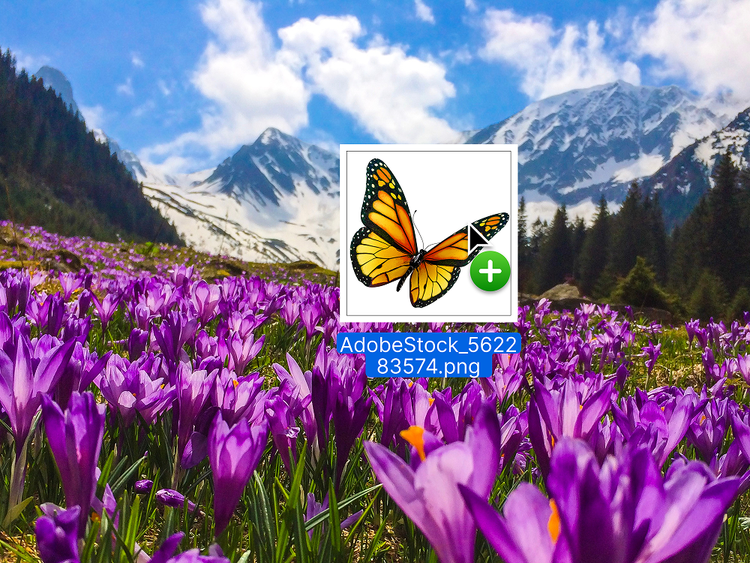
Az Adobe Photoshop drag-and-drop funkciójával könnyedén készíthet professzionális megjelenésű, rétegzett terveket. Egyszerűen húzza a fájlokat a vászonra, és a Photoshop ezeket automatikusan új rétegekként hozzáadja a tervhez, így azonnal megkezdheti a kompozíció kialakítását. Kezdő vagy tapasztalt tervezőként is másodpercek alatt helyezhet egymásra képeket anélkül, hogy az lelassítaná a munkafolyamatot.
Egy kép másik képhez való hozzáadásához húzza át a második fájlt a Photoshop munkaterületére. Ez automatikusan új rétegként jelenik meg. A kívánt megjelenés elérése érdekében méretezze át és helyezze a képet a megfelelő helyre.
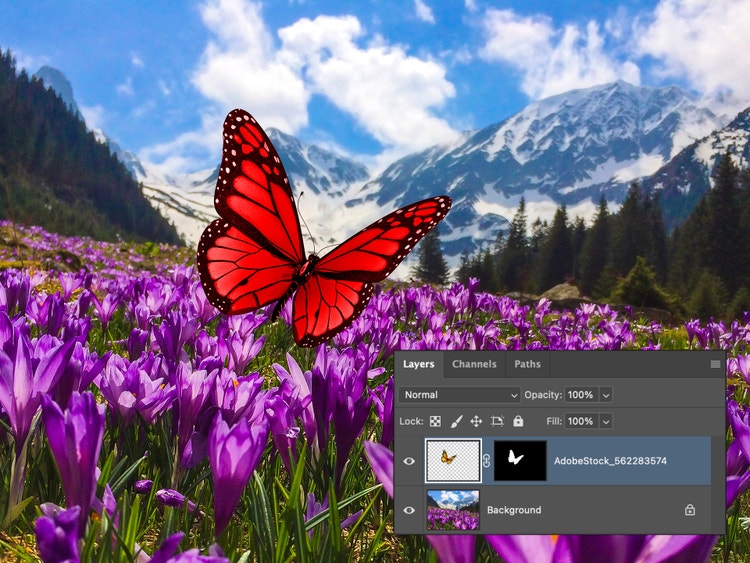
A Photoshop rétegmaszkjaival nyugodtan kísérletezhet a képek egymásra helyezésével anélkül, hogy az eredeti képek módosulnának. Használhat színátmeneteket, ecseteket vagy kijelöléseket az élek keveréséhez, területek elrejtéséhez vagy egyenletes átmenetek létrehozásához. Akár két, akár több képet kombinál, a rétegmaszkok segítségével roncsolásmentesen finomhangolhatja a munkája minden részletét.
A Photoshop képátfedési eszközeivel egyedi vizuális elemeket hozhat létre bármilyen projekthez. Hozzáadhat textúrákat, merész tipográfiát vagy művészi fotóeffekteket, amelyekkel egyedülálló grafikákat hozhat létre közösségi médiás, nyomtatott vagy hobbiprojektekhez.
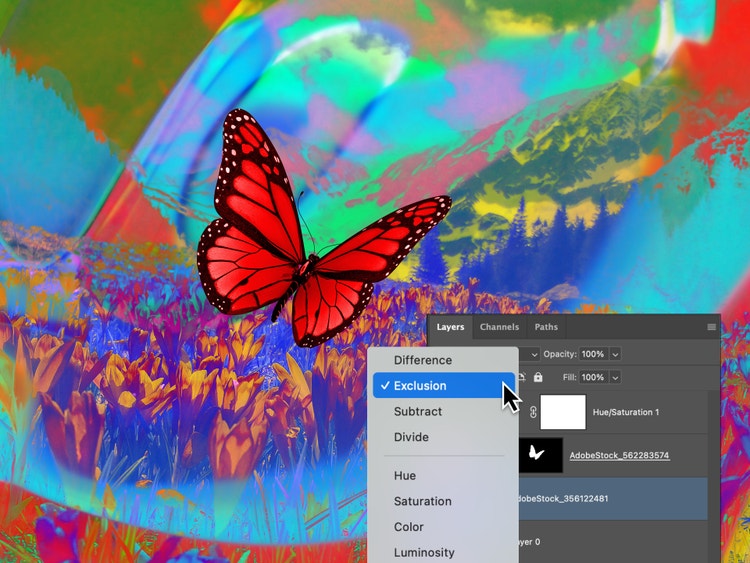
A Photoshopban képek egymásra helyezésével gyorsan és hatékonyan kombinálhatók a vizuális elemek, akár céges közösségi bejegyzést, akár egy családi emléket készít. Fotókat, logókat, textúrákat vagy grafikákat rétegezve kifinomult, szemet gyönyörködtető terveket hozhat létre, vagy további képeket adhat hozzá egy képhez termékmakettek, fotókollázsok vagy rendezvénymeghívók készítéséhez. A funkciót egyszerűen használhatja.
Akár személyes álomtáblát szeretne készíteni, akár céges YouTube-miniatűrt tervez, a Photoshop képátfedési eszközei segítségével a koncepciótól gyorsan eljuthat a letisztult eredményig. Az átfedéshez fotókat vagy képeket adhat hozzá, majd a Harmonize (Harmonizálás) funkcióval összehangolhatja a megvilágítást, a színeket és az árnyékokat, hogy minden elem harmonikusan illeszkedjen a képbe. Ezután rétegezze, finomítsa és tegye közzé a képet, amelyet bármely platformon felhasználhat. Ismerkedjen meg a Photoshop MI-eszközeivel is, amelyekkel egyedi mintákat, textúrákat és háttérrétegeket hozhat létre, amelyek tökéletesen illeszkednek a dizájnjához.
A képátfedést többek között az alábbiakra használhatja:
A Photoshop alkalmazással és a Photoshop online szolgáltatással bárhonnan ingyenesen végezhet képátfedést online. Akár utazik, akár fotózáson van, akár a táblagépén vagy a telefonján dolgozik, könnyedén szinkronizálhatja eszközeit. Valós időben dolgozhat együtt másokkal, gyors szerkesztéseket végezhet, és kreatív munkamenetét bárhol elérheti, ahol csak megjön az ihlete.
Based on your location, we think you may prefer the United States website, where you'll get regional content, offerings, and pricing.


