יישומים למחשבים שולחניים עבור Mac ו-Windows

התחילו להשתמש בגרסת ניסיון ללא תשלום של Acrobat Pro למשך שבעה ימים
קבלו גישה מלאה לכלי ה‑PDF החיוני. ערכו, הוסיפו חתימות אלקטרוניות, יצאו ובצעו פעולות רבות נוספות – בכל מקום ובכל מכשיר.
- קבלו את הגרסה המתקדמת ביותר של Acrobat Pro, כולל תכונות פרימיום
- לא תחויבו עד סיום תקופת הניסיון
- זמין במחשבים שולחניים, באינטרנט ובמכשירים ניידים
עיינו בתוכניות לעסקים קטנים ובינוניים.
איך עובדת גרסת ניסיון ללא תשלום.
נסו את Acrobat Pro בגרסת ניסיון ללא תשלום לשבעה ימים. אם תקופת הניסיון לא תספיק לכם כדי להתנסות בכל האפשרויות, יהיו לכם 14 ימים נוספים לבטל ולקבל החזר כספי מלא.

מה תוכלו לבצע עם גרסת הניסיון ללא תשלום של Acrobat Pro?
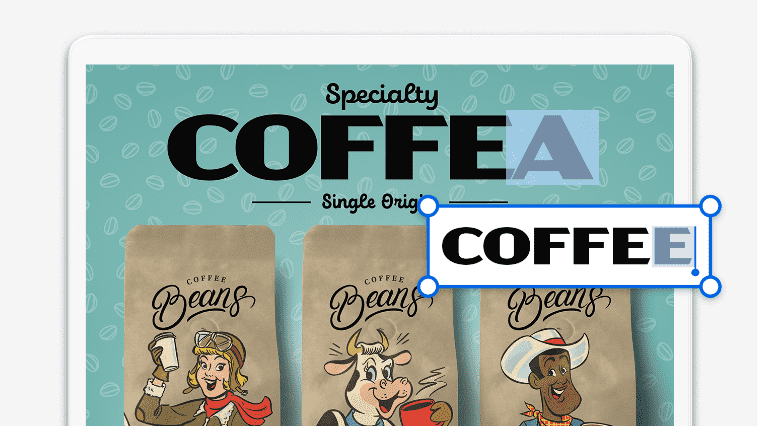
ערכו טקסט ותמונות
הוסיפו טקסט, תקנו שגיאות הקלדה, הכניסו עמודים חדשים, ערכו תמונות ועוד. אפשר לבצע זאת בשתי לחיצות במסמך ה-PDF.
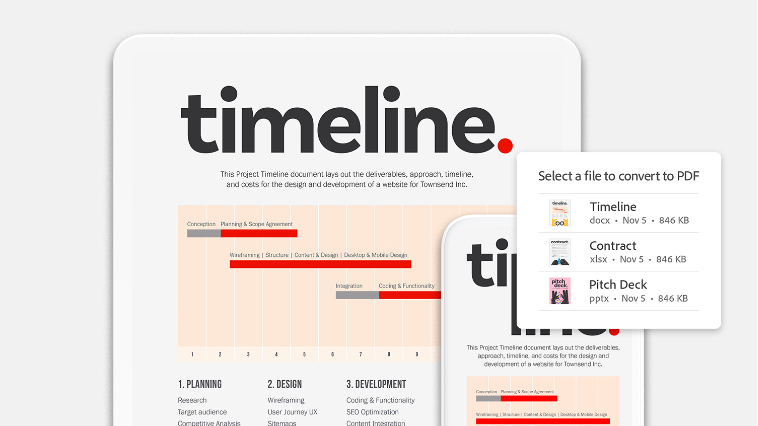
המירו סוגי קבצים
הפכו את קובץ ה-PDF לסוג קובץ אחר ולהיפך. עם Acrobat אפשר להמיר סוגי קבצים בפשטות ובקלות.
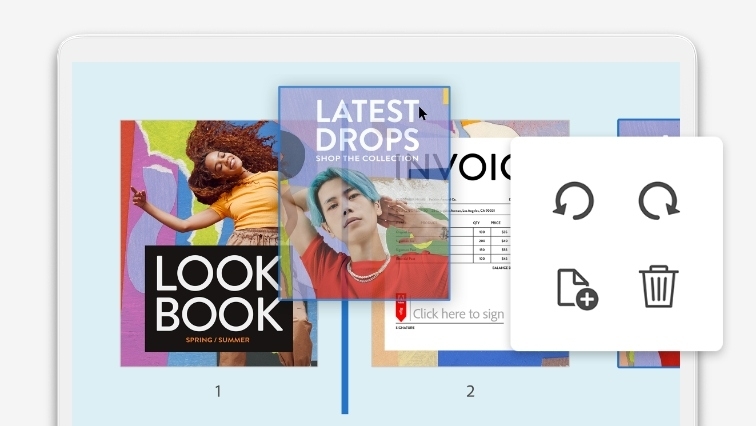
ארגנו את סדר העמודים ושנו אותו
הוסיפו עמודים ושנו את הסדר שלהם על ידי גרירה ושחרור שלהם. מחקו בקלות עמודים שאין לכם צורך בהם.
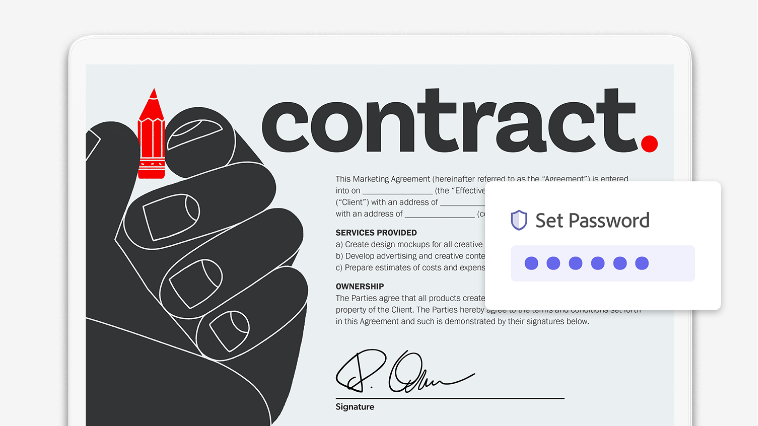
שמרו על המסמכים מוגנים
הגנו על מסמכים רגישים באמצעות סיסמה. השתמשו בתכונות אבטחה אחרות כדי להגביל עריכה, הדפסה, העתקה ועוד.
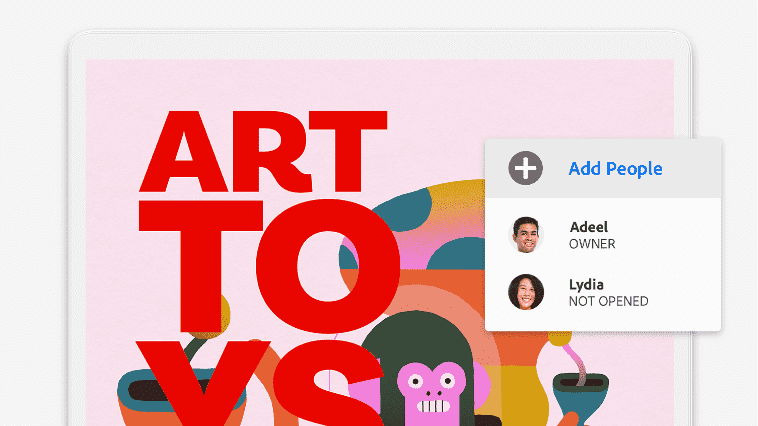
שתפו וקבלו משוב
שלחו מסמכים לכל אחד עם קישור. בודקים יכולים להוסיף הערות והסברים בלי להתחבר.
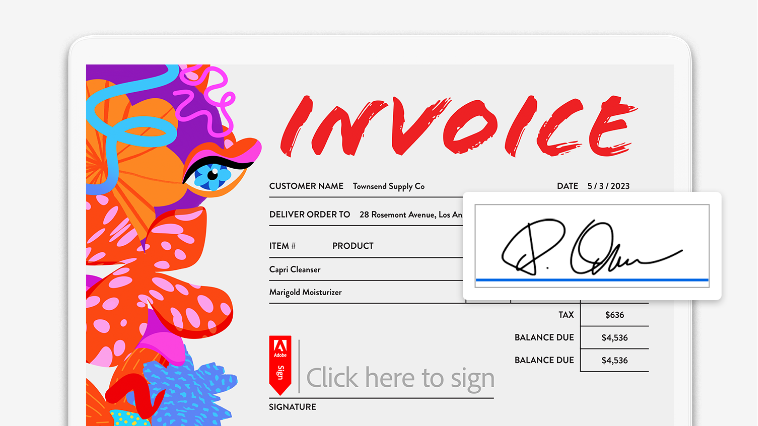
הוסיפו חתימות אלקטרוניות ובקשו חתימות
מלאו מסמכי PDF וחתמו עליהם בכל מקום. שלחו קבצים לחתימה – נמענים לא צריכים להתחבר.
גרסת הניסיון ללא תשלום של Acrobat Pro כוללת מעבר לכלים נהדרים
השתמשו ב-Acrobat בכל מקום


זמין באינטרנט ובמכשירים ניידים, בנוסף להרחבות לדפדפן

יישומי Adobe Scan ו-Acrobat Reader למכשירים ניידים
יעלו תהליכי עבודה

עובד עם היישומים שבהם אתם כבר משתמשים, כמו Microsoft 365 ו-Dropbox

מבצע אינטגרציה בצורה חלקה עם Adobe Creative Cloud ו‑Adobe Express
קבלו אבטחה ברמה ארגונית

אבטחת SSL שתאפשר לכם לעבוד ולשתף בבטחה

חתימות אלקטרוניות מחייבות, תואמות ובטוחות
גלו איך עסקים קטנים יוצרים רושם עז עם Acrobat
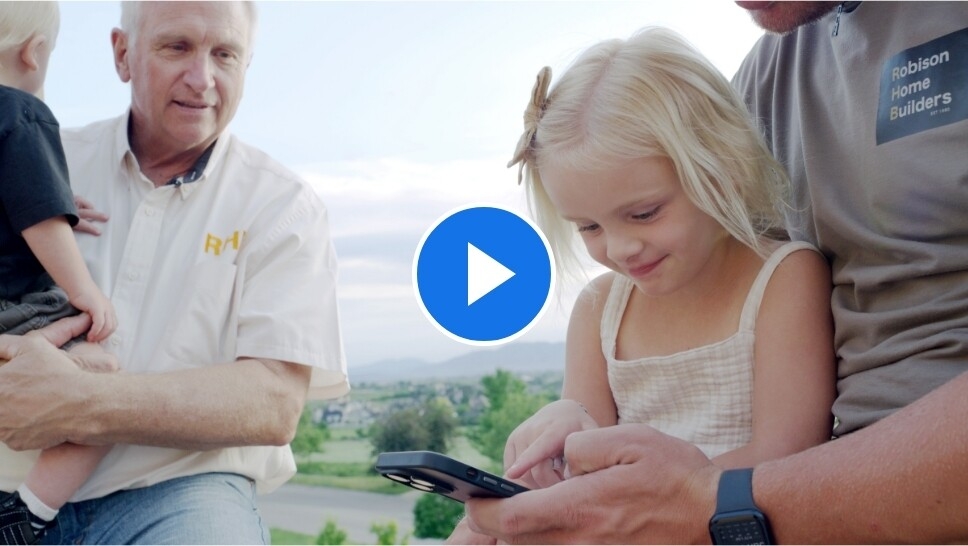
בניית העתיד
Robison Home Builders הוא עסק לבנייה בבעלות ובניהול משפחתי ב-Utah שנמנה לאחרונה ברשימת 40 הקבלנים המובילים מתחת לגיל 40 בארה"ב. למדו איך Acrobat עוזרת להם לארגן תוכניות בין מספר אתרי עבודה וקבלנים.
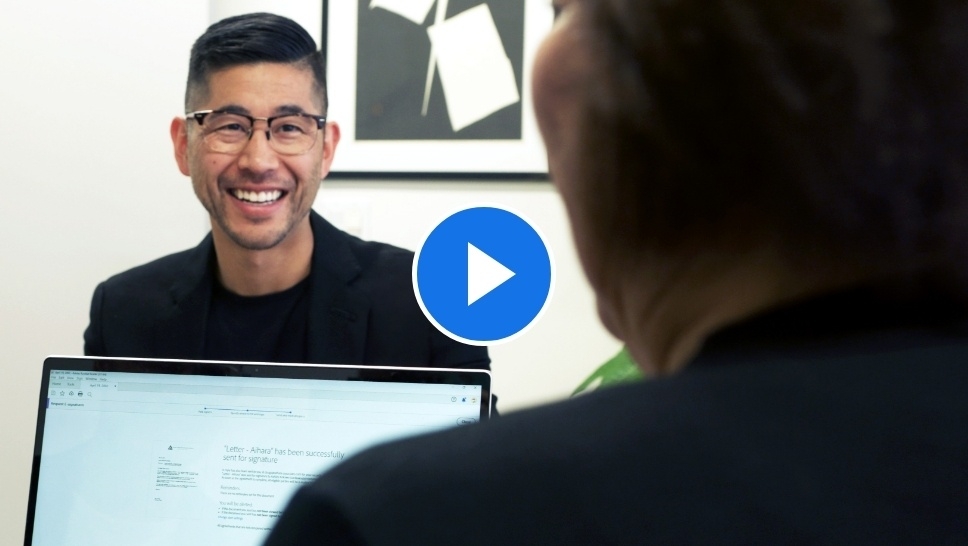
אימוץ טכנולוגיה כדי לצמוח
The J. Morey Company, סוכנות ביטוח בלוס אנג'לס עם ערכים נהדרים, עברה באופן מלא ל-Acrobat לפני שנתיים. גלו איך הסוכנות משתמשת ב‑Acrobat כדי להצמיח את המורשת המשפחתית ולהגדיל את השפעת העסק.
שאלות נפוצות
לאחר שתלחצו על Start free trial (התחילו גרסת ניסיון ללא תשלום) בדף האינטרנט הזה, תתבקשו להזין את כתובת הדוא"ל שלכם. אם כבר יש לכם Adobe ID, תתבקשו להיכנס לחשבון. אחרת, מלאו אחר ההנחיות כדי להתחיל להשתמש בגרסת הניסיון ללא תשלום.
גרסת הניסיון ללא תשלום תתחיל ביום ההרשמה שלכם. אמצעי התשלום שתספקו יחויב בסיומה של תקופת הניסיון ללא תשלום, אלא אם כן תבטלו את רכישתכם. אם תבטלו לפני תום תקופת הניסיון בחינם לא ייגבה מכם חיוב. כשתקופת הניסיון בחינם תסתיים, עדיין תוכלו להשתמש ב-Acrobat כדי להציג קובצי PDF, להגיב עליהם ולמלא טפסים. כדי לקבל שוב גישה לכל התכונות, תצטרכו לרכוש את Acrobat.
התקנת גרסת הניסיון ללא תשלום של Adobe Acrobat Pro מסירה כברירת מחדל את ההתקנה של גרסאות Acrobat קודמות ממכשירי Windows. אם ברצונכם שתוכנת Acrobat קיימת תישאר במכשיר שלכם, עליכם לשנות את ברירת המחדל על ידי ביטול הסימון של האפשרות Remove earlier version (הסרת גרסה קודמת) בממשק המשתמש של תוכנת ההורדה של Acrobat. אם הסרתם את ההתקנה של גרסה קודמת, תוכלו להתקין אותה מחדש כשתסיימו להשתמש בגרסת הניסיון. ודאו שיש ברשותכם את המספר הסידורי המקורי ואת קובצי ההתקנה.
כן, גרסת הניסיון ללא תשלום זמינה הן ל-Windows והן ל-Mac OS
Windows
- מעבד במהירות של 1.5GHz ומעלה
- Microsoft Windows Server 2016 (64 bit), 2008 R2 (64 bit), 2012 (64 bit) או 2012 R2 (64 bit); Windows 7 (32 bit ו-64 bit), Windows 8 (32 bit ו-64 bit) או Windows 10
- זיכרון RAM בנפח 1.5 GB
- שטח דיסק קשיח זמין של 2.5 GB
- רזולוציית מסך של 1024x768
- Internet Explorer 11; Firefox Extended Support Release (ESR) או Chrome
- האצת חומרת וידאו (אופציונלי)
Mac
- מעבד Intel®
- Mac OS X גרסה 10.11, 10.12 או 10.13
- זיכרון RAM בנפח 1.0 GB
- שטח דיסק קשיח זמין של 2.75 GB
- רזולוציית מסך של 1024x768
- Safari 9.0 ל-OS X 10.11, Safari 10.0 ל-OS X 10.12, Safari 11.0 ל-OS X 10.13 (התוסף לדפדפן Safari נתמך רק במעבד 64-bit של Intel)
דפדפן
- דרישות אלו חלות על תוכנית המינוי של Acrobat Pro, בנוסף לדרישות המחשב השולחני המפורטות לעיל
- Microsoft Windows 10 בשימוש עם Microsoft Edge, Internet Explorer 11, Firefox או Chrome
- Microsoft Windows 7 בשימוש עם Internet Explorer 11 ואילך, Firefox או Chrome
- Mac OS X בגרסה 10.12 (Sierra) ואילך, בשימוש עם Safari 11 ואילך, Firefox או Chrome
- iOS: דפדפן ייעודי המבוסס על גרסה ששוחררה ל-iOS ול-Chrome
- Android: דפדפן ייעודי שמתאים למערכת ההפעלה ול-Chrome
כדי לקבל תמיכה במהלך תקופת הניסיון בחינם, לחצו כאן כדי לקבל גישה למאגר מידע ללא תשלום, הכולל ערכות לימוד, פורומים ועצות ממומחים.
Acrobat Pro יוגדר כיישום ברירת המחדל שלכם להצגת קובצי PDF, אבל ניתן להגדיר מחדש את Reader כברירת המחדל על ידי פתיחת היישום Reader DC ומעבר אל Edit (עריכה) > Preferences (העדפות) > General (כללי). לחצו על הלחצן Select As Default PDF Handler (בחירה כתוכנת ברירת המחדל לקובצי PDF) ועקבו אחר ההנחיות שמופיעות על המסך.
Windows: כדי להסיר את ההתקנה של גרסת הניסיון ללא תשלום ממכשיר Windows, סגרו תוכנות Adobe שפתוחות במחשב, פתחו את לוח הבקרה של Windows ולחצו לחיצה כפולה על Programs and Features (תוכניות ותכונות). לחצו על Acrobat Pro, ובתפריט בחרו באפשרות Uninstall (הסרת התקנה).
Mac OS: כדי להסיר את גרסת הניסיון ממכשיר Mac, השתמשו בתוכנה של Acrobat להסרת ההתקנה, שנמצאת בתיקייה /Applications/Adobe Acrobat Pro.
גרסאות שפה
Dansk
Français
Nederlands
סלובקית*
טורקית
عربي
한국어
Deutsch
עברית
נורווגית
סלובנית*
אוקראינית
日本語
אנגלית
הונגרית
פולנית
Suomi
čeština
体中文
Español
Italiano
Português (Brasil)
Svenska
Русский
繁體中文
*זמין ב-Windows בלבד.
הערה: עבור ערבית ועברית, ממשק המשתמש של היישום הוא באנגלית, ותמיכה בשפות מימין לשמאל עבור ערבית/עברית מופעלת כברירת מחדל. קיימת גרסה בצרפתית של צפון אפריקה (Français), כאשר ממשק המשתמש של היישום הוא בצרפתית, ותמיכה בשפות מימין לשמאל עבור ערבית/עברית מופעלת כברירת מחדל.