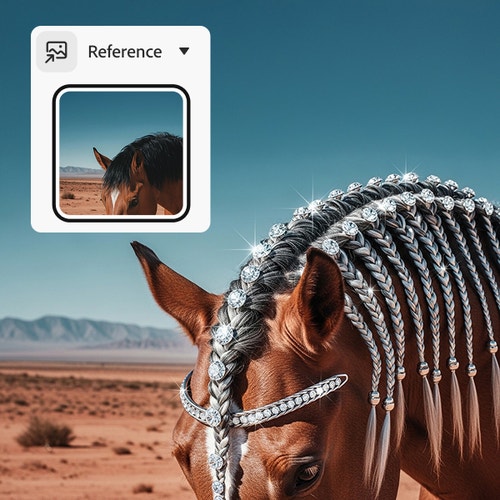
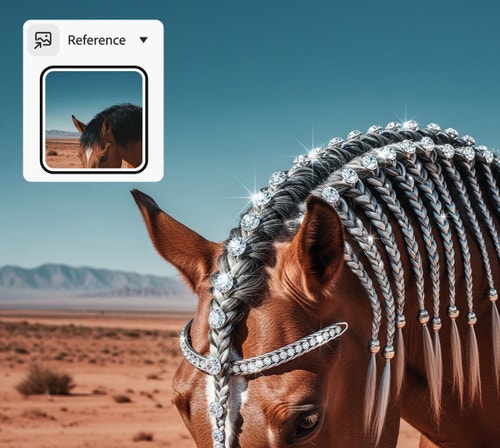
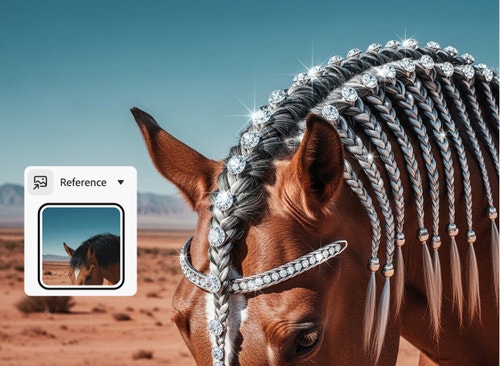
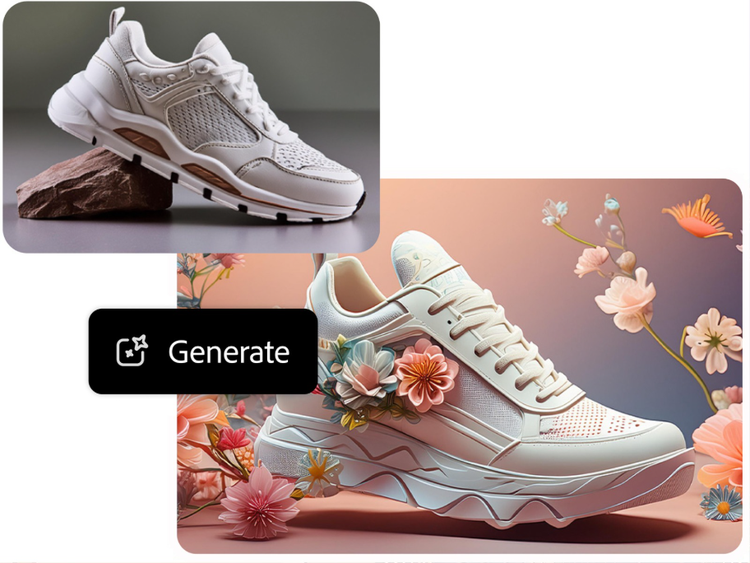
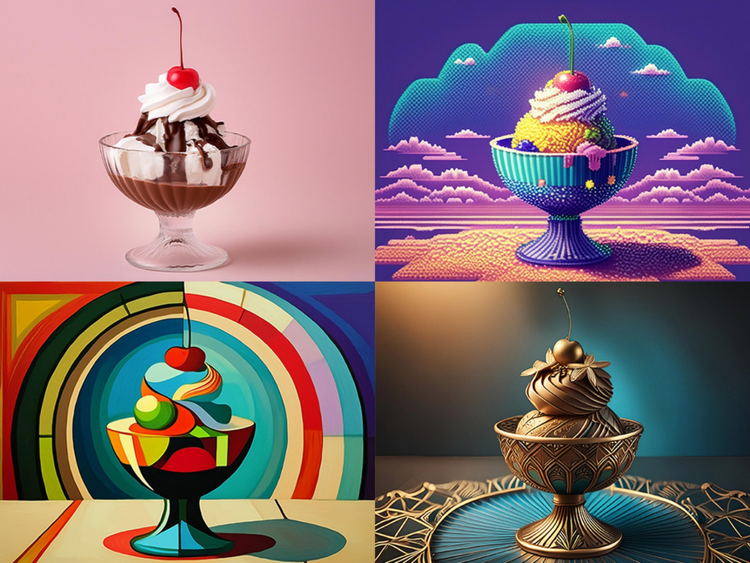
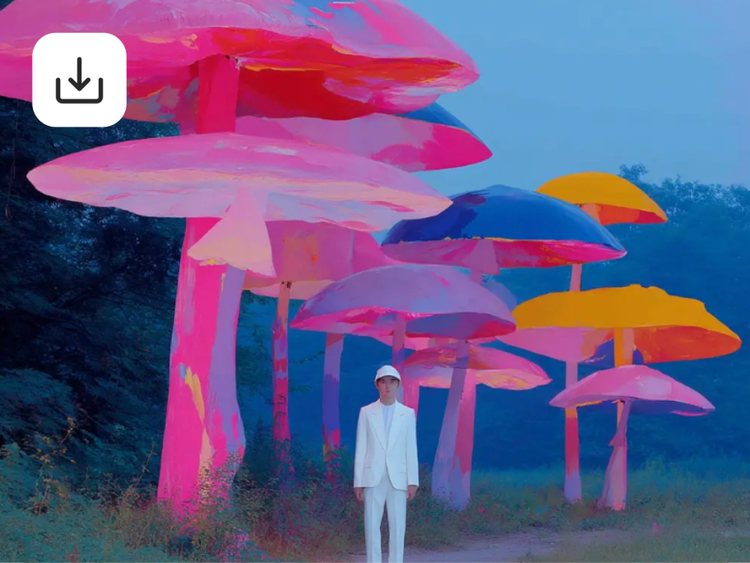
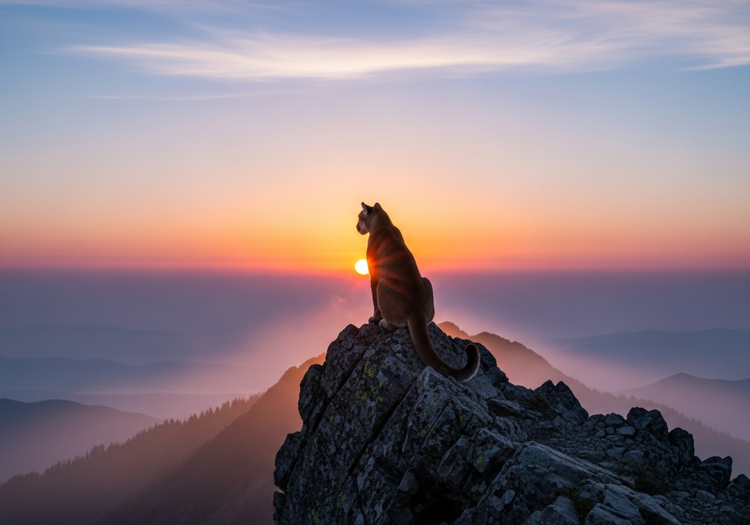
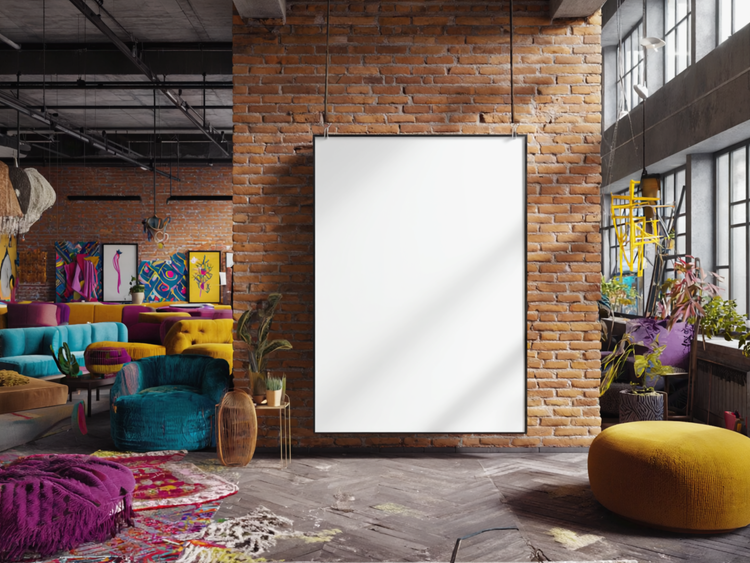
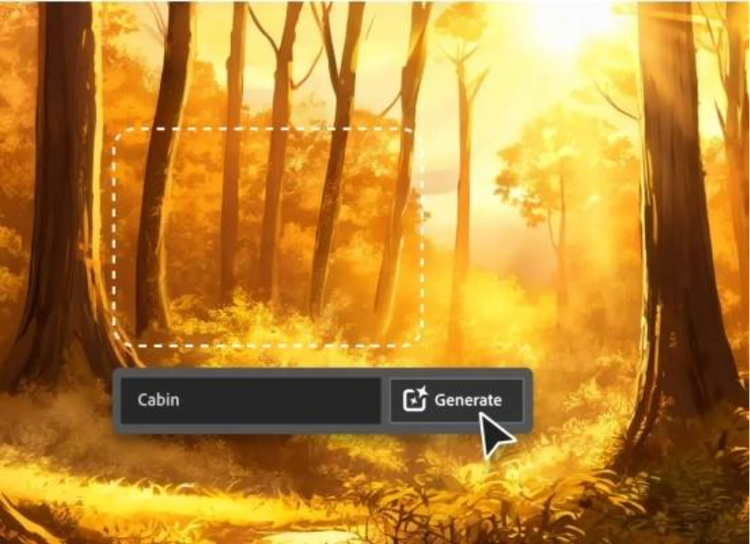
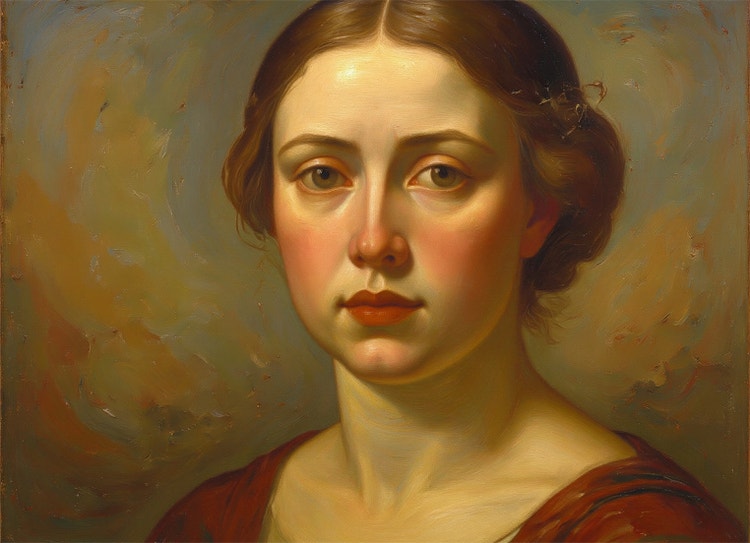
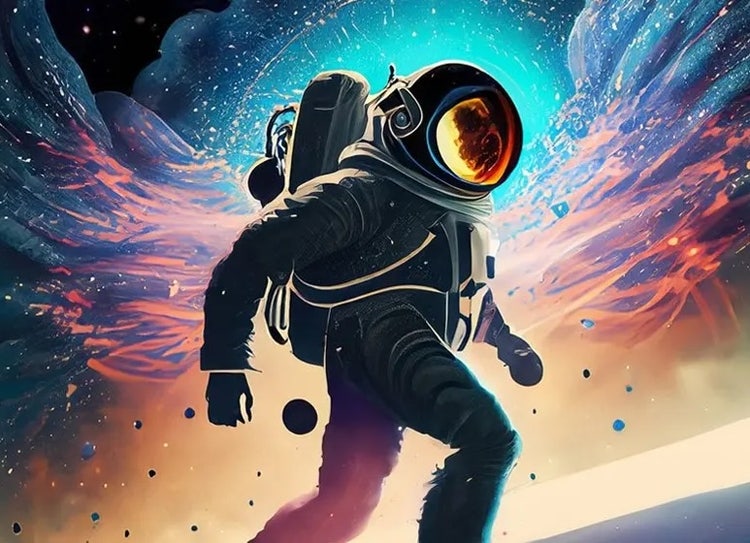
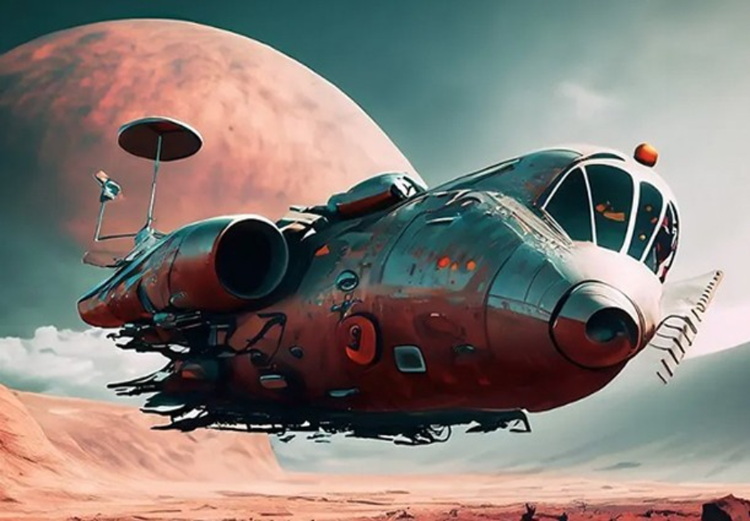
בינה מלאכותית של תמונה לתמונה היא כלי גנרטיבי שמשנה תמונה אחת לאחרת על ידי שינוי הסגנון, התאורה, האווירה או הקומפוזיציה באמצעות מודלים של למידת מכונה. באמצעות Firefly, תוכלו להתחיל על ידי העלאת תמונה ואז להשתמש בהנחיית טקסט כדי לתאר את השינוי שתרצו לראות.
בינה מלאכותית יכולה לקחת תמונה קיימת ולייצר גרסה חדשה עם תכונות ויזואליות שונות. זה כולל טכניקות כמו
העברת סגנון תמונה ב‑Adobe Firefly, שמאפשרת לכם להחיל מראה אמנותי ספציפי, כמו הבלטה תלת-ממדית או צבעי מים, על התמונה או העיצוב שלכם.
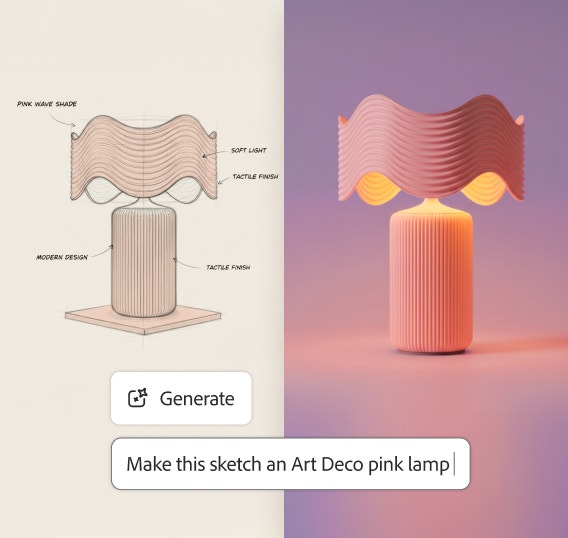
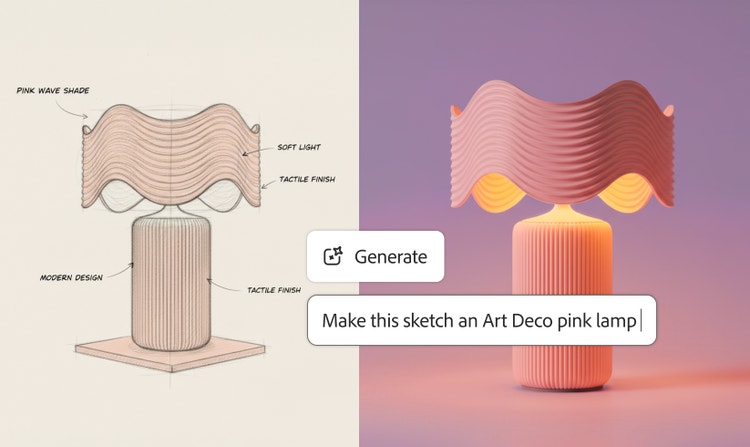
בינה מלאכותית של תמונה לתמונה, או תרגום של תמונה לתמונה, היא טכניקה של בינה מלאכותית גנרטיבית שמשתמשת בלמידת מכונה ובלמידה עמוקה כדי להפוך תמונת מקור לתמונת יעד תוך שמירה על כמה מהמאפיינים הוויזואליים של התמונה המקורית. אפשר להשתמש בבינה מלאכותית של תמונה לתמונה, שזמינה ב-Firefly, לצורך משימות שונות ביצירת תוכן ויזואלי ממוחשב, למשל כדי להעביר סגנון, לצבוע מחדש תמונות, ליצור סגמנטציה סמנטית ולהעביר נתונים בין דומיינים.
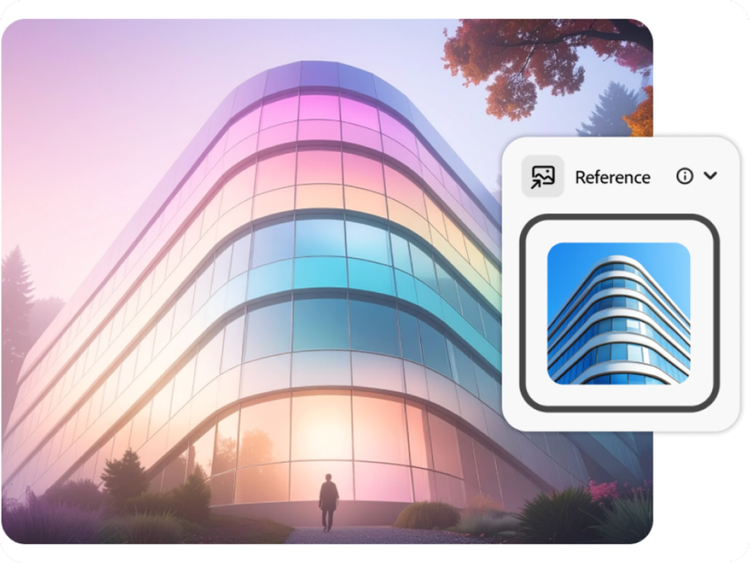
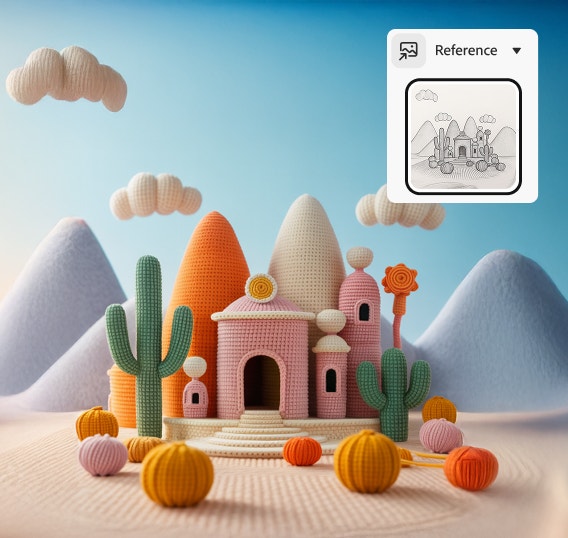
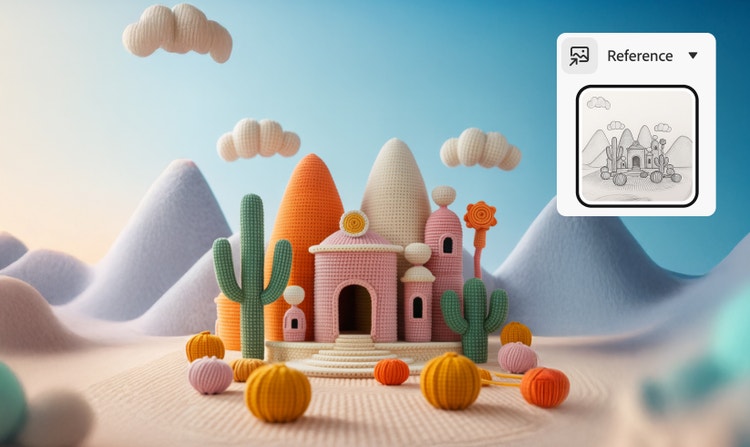
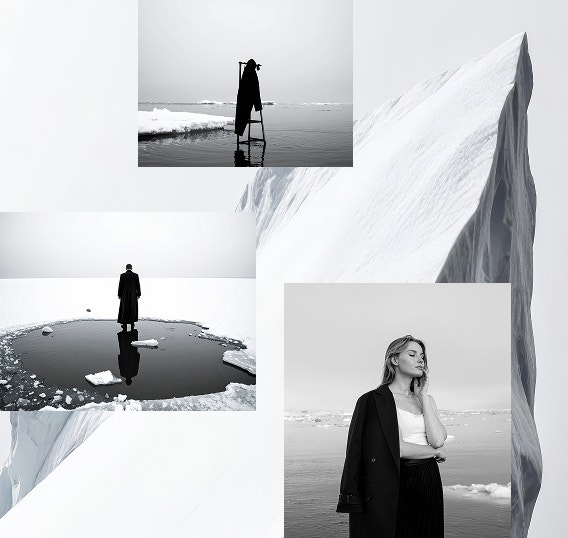
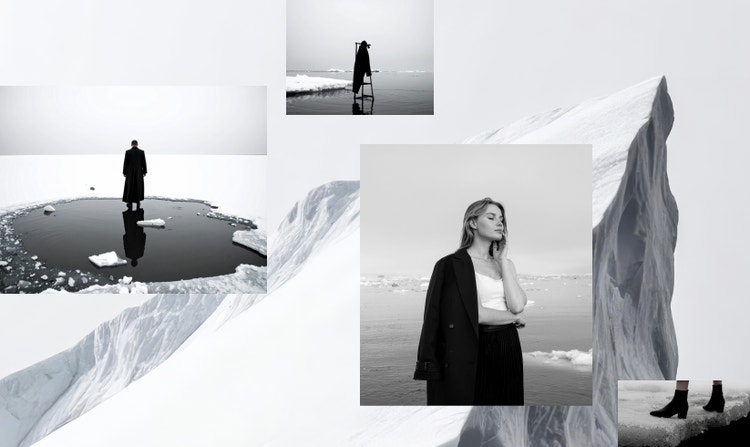
יוצרי תמונה‑לתמונה כמו Firefly מאפשרים לכם להחיל בקלות את המבנה של תמונה קיימת על תמונות חדשות שנוצרו. עכשיו אתם יכולים להשתמש בתמונה קיימת בתור תבנית מבנית לייחוס וליצור וריאציות מרובות של התמונה עם אותה פריסה. לכן אין צורך יותר בתהליך של ניסוי וטעייה לכתיבת ההנחיה המושלמת כדי לקבל תוצר שתואם למה שדמיינתם.
העלו תמונה משלכם ל-Firefly כדי ליצור תמונות בסגנון הייחודי שלכם. או החילו סגנון לייחוס מהגלריה שנבחרה בקפידה, שכוללת עשרות אפשרויות בכמה קטגוריות, כולל Watercolor (צבעי מים), Pencil (עיפרון), 3D (תלת-ממד), Neon (ניאון), Landscapes (נופים), Texture (מרקם) ועוד.
יוצרי תמונה לתמונה מנתחים תמונות קיימות והופכים אותן למשהו חדש, ואילו יוצרי טקסט לתמונה משתמשים בבינה מלאכותית ובהנחיות טקסט כדי ליצור תמונות מאפס. Firefly מציע גם יצירה של תמונה לתמונה וגם של טקסט לתמונה.
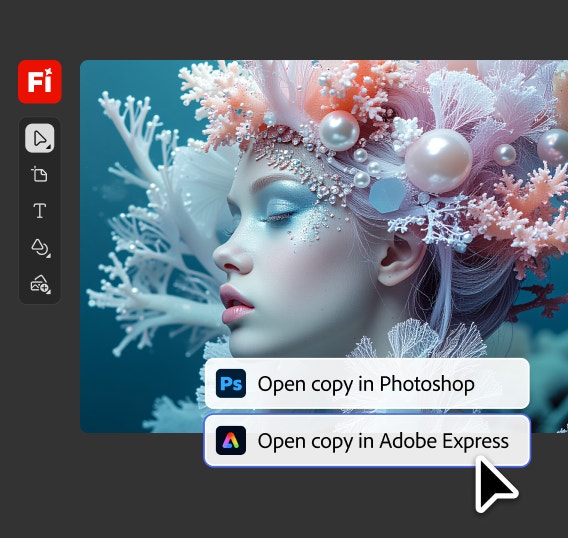
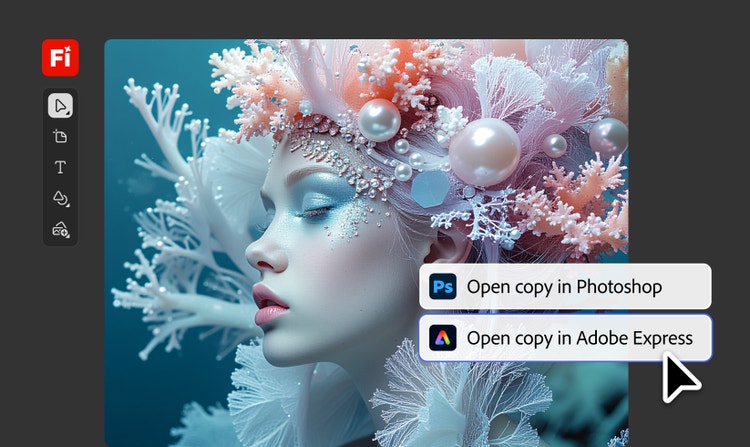
כלי הבינה המלאכותית הטוב ביותר של תמונה לתמונה מאפשר לכם לשנות תמונה קיימת תוך שמירה על המבנה, הפרופורציות והקומפוזיציה שלה; להתאים סגנון, תאורה ומרקם; להתאים אישית את ההנחיות שלכם וליצור וריאציות – הכול מבלי לעוות את הנושא המקורי. כלי בינה מלאכותית חזק להמרת תמונה לתמונה, כמו Firefly, מציע גם תוצר ברזולוציה גבוהה ואינטגרציה עם תהליכי עבודה של עריכה למקרי שימוש מקצועיים.
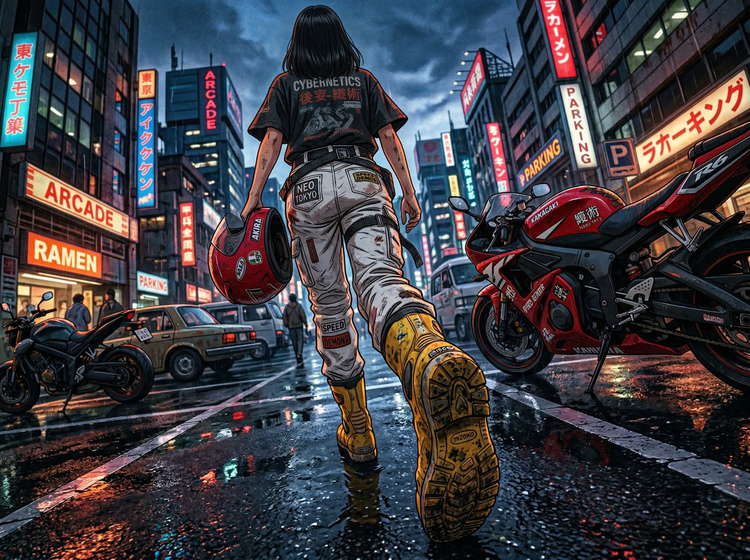
שמירה על המבנה תוך שינוי הסגנון דורשת מודל בינה מלאכותית של תמונה לתמונה שמנתח את הקומפוזיציה המקורית – כולל מיקום הנושא, הפרספקטיבה, התאורה והעומק – לפני יישום השינויים הסגנוניים. העלו תמונת בסיס באיכות גבוהה, השתמשו בהנחיות סגנון ברורות כמו "ציור צבעי מים", "תאורה קולנועית" או "סגנון אנימה" וצרו וריאציות מרובות כדי לדייק את התוצאות. המודלים הטובים ביותר של בינה מלאכותית של תמונה לתמונה ישנו את הסגנון הוויזואלי של התמונה תוך שמירה על הפריסה והפרופורציות הבסיסיות. Adobe Firefly מציע את כל היכולות האלה.
התמונות שנוצרות באמצעות מודלי הבינה המלאכותית של Adobe Firefly מיועדות לשימוש מסחרי בטוח, אבל הקפידו לבדוק את פרטי הרישוי בעת השימוש בנכסים מיובאים. לתמונות שנוצרו באמצעות מודלים של שותפים עשויים להיות תנאי שימוש שונים.
כן, אפשר להשתמש בכלי התמונה לתמונה של Adobe Firefly בחינם עם חשבון Adobe. אם יש לכם חשבון חינמי, אתם מקבלים מספר מסוים של יצירות בחינם מדי יום כדי להפוך תמונות לייחוס לתוכן ויזואלי חדש שנוצר באמצעות בינה מלאכותית במגוון סגנונות ואסתטיקות. קבלו מידע נוסף על
השימוש ב-Adobe Firefly בחינם. שדרגו לתוכנית בתשלום לשימוש נרחב יותר ולגישה לתכונות נוספות.