Unisciti alle migliaia di utenti che hanno già aggiunto delle pagine ai loro PDF usando Acrobat.
Come aggiungere pagine a un file PDF
Segui questi semplici passaggi per inserire uno o più file nel tuo PDF:
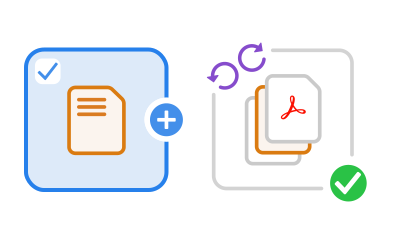
- Fai clic sul pulsante Seleziona un file qui sopra oppure trascina e rilascia un PDF nell’area di rilascio.
- Seleziona il documento PDF a cui vuoi aggiungere le pagine.
- Una volta caricato il file PDF, effettua l’accesso.
- Seleziona un punto di inserimento prima o dopo la miniatura della pagina in cui desideri inserire le pagine.
- Individua uno o più file PDF da aggiungere.
- Organizza le singole pagine nel modo desiderato. Evidenzia una o più miniature di pagina, poi trascina e rilascia per riordinarle. Puoi anche usare le opzioni di eliminazione e rotazione nella barra degli strumenti.
- Fai clic su Salva per salvare il nuovo file PDF. Puoi scaricare il nuovo documento oppure ottenere un link per condividerlo.
Prova il nostro strumento gratuito per aggiungere pagine a un PDF

Inserisci nuove pagine in un PDF
Con lo strumento di Adobe Acrobat puoi aggiungere una o più pagine a un file PDF in modo semplice e veloce. Avrai la possibilità di selezionare uno o più documenti PDF da aggiungere nel punto desiderato.

Aggiungi fino a 1500 pagine a un PDF
Puoi aggiungere molte pagine a un PDF: il file finale può avere al massimo 1500 pagine e una dimensione fino a 100 MB. Ogni file inserito può contenere fino a 500 pagine.

Archivia e condividi i file online
Salvando i file nel tuo account Acrobat, potrai accedervi da qualsiasi dispositivo, ovunque ti trovi. Puoi anche condividerli facilmente tramite link e raccogliere il feedback di tutti gli interessati in un unico PDF online.
Le risposte a ogni tua domanda
Sì, puoi aggiungere una o più pagine a un file PDF. Carica un PDF utilizzando lo strumento Inserisci pagine ed effettua l’accesso ad Acrobat online. Usa il cursore per selezionare il punto di inserimento desiderato, poi seleziona uno o più file da aggiungere nella finestra di dialogo che verrà visualizzata. Dopo aver aggiunto i documenti, puoi trascinare e rilasciare le pagine del PDF per riordinarle. Puoi anche ruotare la pagina selezionata usando l’icona della rotazione in senso orario o antiorario. Per eliminare singole pagine o un intervallo, seleziona le pagine e fai clic sull’icona del cestino. Quando salvi il file, il nuovo documento includerà tutte le modifiche apportate.
Per accedere a più strumenti PDF, puoi iniziare una versione di prova gratuita di 7 giorni di Adobe Acrobat Pro su Windows o Mac, oppure visualizzare i prezzi per acquistare un abbonamento. La versione di prova di Acrobat Pro ti consente di estrarre pagine, aggiungere pagine vuote e inserire altri tipi di file, tra cui documenti Microsoft Word, presentazioni PowerPoint e fogli di calcolo Excel. Puoi usare gli strumenti dell’editor per modificare il testo e le immagini di un PDF, annotare documenti, combinare più file PDF, aggiungere segnalibri o filigrane, inserire numeri di pagina, copiare contenuti dai file ed eseguire molte altre operazioni. Puoi anche ridimensionare file PDF, convertire file in PDF o trasformare i PDF in file Microsoft o formati di immagine, ad esempio PNG. Parti subito con il piede giusto grazie a facili tutorial.

Usa gli strumenti di Acrobat gratuitamente
- Esegui l’accesso per provare oltre 25 strumenti, ad esempio quelli per convertire o comprimere i file
- Aggiungi commenti, compila moduli e firma file PDF gratuitamente
- Condividi i tuoi file online per accedervi da qualsiasi dispositivo
Crea un account gratuito | Crea un account gratuito Adobe Acrobat Accedi


