Unisciti alle migliaia di utenti che hanno già ritagliato i loro PDF grazie ad Acrobat.
Come ritagliare le pagine di un PDF online
Segui questi passaggi per ritagliare un documento PDF online:
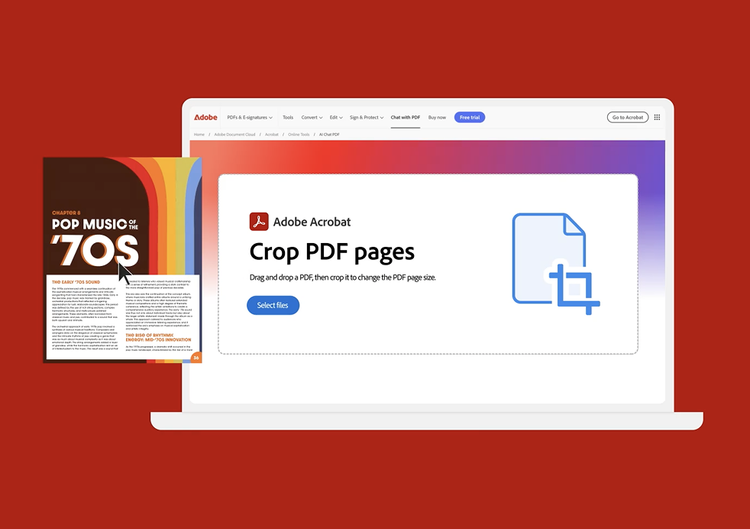
- Fai clic sul pulsante Seleziona un file qui sopra oppure trascina e rilascia i file nell’area di rilascio.
- Seleziona il file PDF che vuoi ritagliare.
- Una volta caricato il PDF online, effettua l’accesso per ritagliare le pagine all’interno del file.
- Acrobat visualizza automaticamente un bordo di ritaglio rettangolare sulla prima pagina del PDF. Trascina i quadratini lungo il bordo per ridimensionare la pagina nel modo desiderato.
- Seleziona Ritaglia per salvare il file ritagliato.
- Applica le impostazioni di ritaglio ad altre pagine impostando l’intervallo di pagina o facendo clic su Tutte in Intervallo pagine.
- Fai clic su Ok e salva il file.


Le risposte a ogni tua domanda
Carica il file PDF da ritagliare ed esegui l’accesso gratuitamente. Lo strumento di ritaglio di Acrobat visualizzerà automaticamente un bordo di ritaglio rettangolare sulla prima pagina del documento. Trascina i quadratini lungo il bordo per ridimensionare l’area di ritaglio a piacimento. Seleziona Ritaglia per salvare il file PDF ritagliato.
Puoi usare lo strumento di ritaglio di Acrobat in qualsiasi browser web, ad esempio Microsoft Edge o Google Chrome. In questo modo, puoi utilizzare lo strumento praticamente su tutti i sistemi operativi, come Mac, Windows o Linux.

Usa gli strumenti di Acrobat gratuitamente
- Esegui l’accesso per provare oltre 25 strumenti, ad esempio quelli per convertire o comprimere i file
- Aggiungi commenti, compila moduli e firma file PDF gratuitamente
- Condividi i tuoi file online per accedervi da qualsiasi dispositivo
Crea un account gratuito | Crea un account gratuito Adobe Acrobat Accedi


