Unisciti alle migliaia di utenti che hanno già riorganizzato le pagine dei loro PDF grazie ad Acrobat.
Come riorganizzare le pagine dei PDF
Segui questi semplici passaggi per riordinare le pagine dei PDF online:
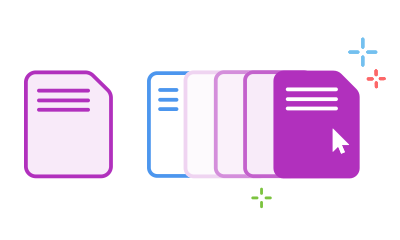
- Fai clic sul pulsante Seleziona un file qui sopra oppure trascina e rilascia un PDF nell'area di rilascio.
- Seleziona il documento PDF di cui vuoi riorganizzare le pagine.
- Una volta caricato il file in Acrobat, effettua l’accesso.
- Seleziona la miniatura della pagina da spostare.
- Trascinala e rilasciala nella nuova posizione.
- Fare clic su Salva. Puoi scaricare il file oppure ottenere un link per condividerlo.
Prova il nostro strumento gratuito per organizzare PDF e riordinare le pagine

Ridisponi le pagine di un PDF
È facile spostare e riordinare le pagine dei PDF come preferisci. Basta caricare un file PDF e accedere per organizzarlo esattamente come vuoi.

Riordina fino a 1.500 pagine di PDF
Puoi riorganizzare fino a 1.500 pagine di PDF con una dimensione massima di 100 MB. Per ridurre le dimensioni di un file, puoi provare lo strumento Comprimi PDF di Acrobat.

Mantieni lo stesso stile
Quando riordini le pagine di un PDF, la formattazione e lo stile rimangono invariati. Le pagine vengono semplicemente spostate in un punto diverso all’interno del documento PDF.

Organizza facilmente le pagine dei PDF
Dopo aver effettuato l’accesso, puoi anche eliminare, ruotare in modalità verticale o orizzontale o aggiungere pagine ai PDF. Tutti gli strumenti per organizzare PDF sono in un unico posto per facilitarne l’uso.

Risparmia tempo riutilizzando i contenuti dei PDF
Gli strumenti Acrobat ti permettono di rielaborare un PDF esistente per soddisfare nuove esigenze. Aumenta la tua efficienza usando Acrobat per riordinare il contenuto delle pagine, aggiungere commenti a un PDF e condividere il file per la revisione.

Un organizzatore per PDF di cui ti puoi fidare
Adobe ha inventato il formato PDF. Quando usi gli strumenti online di Acrobat per riordinare i file PDF, puoi organizzare rapidamente il file PDF perfetto in qualsiasi browser web.
Le risposte a ogni tua domanda sullo strumento per organizzare PDF
Come posso riordinare le pagine di un PDF sul mio telefono?
Per riordinare le pagine di un PDF su telefono o tablet, segui gli stessi passaggi:
- Seleziona il file PDF di cui vuoi riorganizzare le pagine.
- Dopo che Acrobat avrà caricato il file, esegui l’accesso.
- Seleziona le miniature delle pagine che vuoi spostare e trascina le pagine selezionate in una nuova posizione.
- Quando è tutto pronto, tocca Salva per salvare il file online nello spazio di archiviazione cloud di Adobe.
- Scarica il file riorganizzato oppure ottieni un link per condividerlo.
Posso spostare più pagine alla volta?
Come posso presentare i contenuti di un PDF in un ordine specifico?
Con la nostra soluzione PDF puoi organizzare le pagine di un PDF in qualsiasi ordine in modo semplice e veloce. Imposta l’ordine desiderato evidenziando una miniatura della pagina. Poi trascina la pagina nella nuova posizione. Puoi anche ruotare le pagine in verticale o in orizzontale. Se hai bisogno di eliminare una pagina, selezionala e fai clic sull’icona del cestino nella barra degli strumenti.
Per strumenti PDF più avanzati, puoi iniziare una prova gratuita di 7 giorni di Adobe Acrobat Pro su Windows o Mac. La versione di prova gratuita di Acrobat Pro ti permette di usare gli strumenti PDF per modificare testo e immagini, annotare file, riconoscere il testo con funzionalità OCR, inserire pagine vuote, estrarre pagine, aggiungere numeri di pagina e segnalibri, firmare, convertire, unire o dividere PDF, ridurne le dimensioni e persino chattare con i PDF.

Usa gli strumenti di Acrobat gratuitamente
- Esegui l’accesso per provare oltre 25 strumenti, ad esempio quelli per convertire o comprimere i file.
- Aggiungi commenti, compila moduli e firma file PDF gratuitamente.
- Condividi i tuoi file online per accedervi da qualsiasi dispositivo.
Crea un account gratuito | Crea un account gratuito Adobe Acrobat Accedi


