Unisciti ai milioni di utenti che hanno già diviso i loro PDF grazie ad Acrobat.
Come dividere le pagine dei PDF
Segui questi semplici passaggi per suddividere un documento PDF in più file separati:
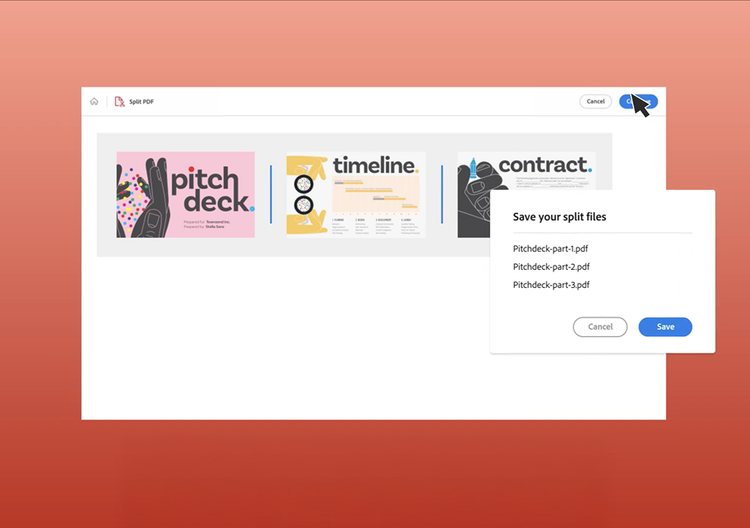
- Fai clic sul pulsante Seleziona un file qui sopra oppure trascina e rilascia un PDF nell'area apposita per suddividere le pagine del documento.
- Seleziona il documento da dividere.
- Una volta caricato il file in Acrobat, effettua l’accesso.
- Seleziona le linee di divisione necessarie per impostare gli intervalli di pagine desiderati per ogni nuovo file PDF.
- Fai clic su Continua, seleziona una cartella in cui salvare i file PDF separati e poi fai clic su Salva.
Prova il nostro strumento gratuito per dividere PDF

Separa le pagine dei PDF con uno strumento online sicuro
La sicurezza dei file è garantita con Adobe. Puoi usare il nostro strumento per dividere PDF e separare le pagine sapendo che i documenti vengono gestiti in modo sicuro dai nostri server ed eliminati, a meno che tu non decida di effettuare l'accesso e di salvarli.

Crea fino a 20 file separati
Lo strumento di Adobe Acrobat permette di separare rapidamente le pagine dei PDF in un massimo di 20 file. Aggiungi fino a 19 linee di divisione per definire intervalli di pagine specifici.

Scarica o condividi facilmente i file
Puoi scaricare i file PDF suddivisi o condividerli con altre persone per la raccolta di commenti. In questo modo, avrai tutti i feedback in un unico file PDF.
Risparmia tempo riutilizzando i contenuti
Riutilizza il contenuto dei PDF. Dividi un file, poi prova altri strumenti online di Acrobat per riorganizzare o aggiungere pagine ai PDF divisi.

Dividi PDF online dal dispositivo che preferisci
Gli strumenti online di Acrobat funzionano in qualsiasi browser, ad esempio Microsoft Edge o Google Chrome, quindi puoi usarli su desktop, laptop, notebook o telefono.

Adobe offre il miglior strumento online per suddividere i PDF
Adobe ha inventato il formato PDF. Prova i nostri eccezionali strumenti online per suddividere i file PDF e gestire i progetti ovunque ti trovi.
Domande frequenti sulla divisione dei PDF
Dividere le pagine di un PDF non riduce necessariamente la qualità del documento, ma puoi comunque usare Adobe Acrobat e seguire questi passaggi per garantire una risoluzione di qualità dopo aver diviso le pagine.
- Apri il PDF in Acrobat.
- Seleziona Strumenti > Organizza le pagine > Dividi.
- Nel menu a discesa Dividi, puoi specificare se vuoi dividere il file PDF per numero di pagine, dimensione massima del file o segnalibri di livello superiore.
- Seleziona Opzioni di output per specificare una cartella di destinazione per i file PDF divisi e impostare le preferenze di etichettatura dei file.
- Fai clic su OK > Dividi per avviare il processo.
- Assegna un nome al nuovo file PDF e fai clic su Salva.
Quando usi lo strumento per dividere PDF, la qualità del nuovo PDF rimane invariata.
Segui questi passaggi per dividere un PDF su Mac usando Anteprima:
- Apri il PDF nell’app Anteprima.
- Apri la vista miniature e seleziona la pagina o le pagine che vuoi separare.
- Trascina le pagine sul desktop o in un’altra cartella.
Puoi continuare a dividere il PDF ripetendo gli ultimi due passaggi. Avrai così nuovi PDF creati da quello originale. Puoi condividerli o salvarli in base alle necessità. Se li devi modificare ulteriormente, puoi usare i servizi online di Acrobat.
Dopo aver selezionato le pagine e impostato le linee di divisione, fai clic su Salva. Acrobat salva i PDF separati in una cartella nello spazio di archiviazione su cloud di Adobe all’interno del tuo account Acrobat. A questo punto puoi rinominare, scaricare o condividere i nuovi PDF con altre persone.
Se hai bisogno di altre funzionalità oltre alla divisione dei PDF, puoi iniziare una prova gratuita di 7 giorni di Adobe Acrobat Pro su Mac o Windows. Gli strumenti dell’editor PDF di Acrobat permettono di modificare e unire PDF, riordinare, eliminare, ruotare o estrarre le pagine, ridurre le dimensioni del file, impostare password e autorizzazioni e aggiungere segnalibri. Puoi anche convertire immagini come PNG o JPG e convertire i PDF da e in Word, PowerPoint (PPT) ed Excel.

Usa gli strumenti di Acrobat gratuitamente
- Esegui l’accesso per provare oltre 25 strumenti, ad esempio quelli per convertire o comprimere i file.
- Aggiungi commenti, compila moduli e firma file PDF gratuitamente.
- Condividi i tuoi file online per accedervi da qualsiasi dispositivo.
Crea un account gratuito | Crea un account gratuito Adobe Acrobat Accedi


