
Adobe Acrobat
Come visualizzare e modificare PDF su Mac
Modifica testo, immagini e altri elementi di un PDF in pochi passaggi.


Adobe Acrobat
Modifica testo, immagini e altri elementi di un PDF in pochi passaggi.

PASSA ALLA SEZIONE
Aggiungi testo e molto altro con Adobe Acrobat online
Apri i PDF e aggiungi note con Anteprima
Scopri come modificare un PDF su Mac con Adobe Acrobat
Segui questi passaggi per modificare file PDF su Mac
Come modificare i PDF con Acrobat Pro
Posso utilizzare i PDF su Mac e dispositivi Apple?
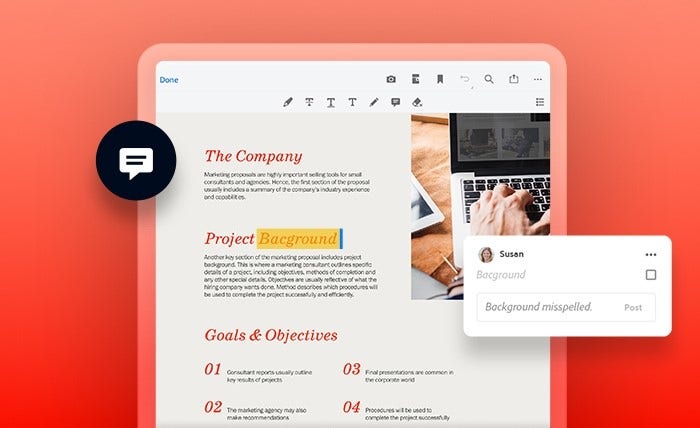
Acrobat online è un editor PDF gratuito che consente di aggiungere commenti, testo, immagini e disegni a mano libera a un PDF. Per aprire un documento, è sufficiente trascinarlo nella finestra del browser di Acrobat online.
Acrobat online include uno strumento di testo, uno di disegno e altri strumenti di annotazione che permettono di aggiungere note e integrazioni a un file PDF su Mac. Non consente però di modificare o aggiornare il testo e le immagini già presenti nel documento.
Esplora gratuitamente gli strumenti essenziali di Acrobat
Impara a modificare il testo, cambiare le immagini e organizzare le pagine con un tutorial guidato.

MacOS, il sistema operativo del Mac, include Anteprima, un’app gratuita per PDF che consente di aprire, visualizzare e aggiungere commenti ai file PDF. Anteprima è l’opzione predefinita per aprire i PDF su Mac: ti basterà fare doppio clic sul documento che desideri visualizzare.
In Anteprima puoi aggiungere annotazioni a un PDF su Mac barrando, sottolineando ed evidenziando il testo esistente, ma anche aggiungendo commenti e forme. Anche se non è possibile modificare il testo già presente, puoi aggiungerne di nuovo. Ecco come aggiungere nuovo testo a un PDF con Anteprima:
Per ritagliare una foto, segui questi passaggi:
Acrobat ti consente di fare molto di più che visualizzare PDF e aggiungere note. Puoi creare PDF da zero, annotare i file, lavorare con le immagini e persino creare moduli PDF compilabili. Oltre a modificare il contenuto dei PDF, Acrobat può aiutarti anche a gestirli. Include numerose funzionalità di sicurezza che consentono di proteggere i PDF con password e oscurarne le informazioni sensibili. Puoi inoltre usare il convertitore PDF per trasformare i PDF in altri formati e affidarti a una serie completa di strumenti di modifica per intervenire su ogni aspetto del documento.
Per risultati ottimali, imposta Acrobat come visualizzatore PDF predefinito sul tuo dispositivo Apple. Per farlo, fai clic con il pulsante destro del mouse su un PDF, vai su Ottieni informazioni › Apri con e imposta Acrobat come applicazione predefinita. Una volta fatto, potrai sfruttare tutte le potenzialità dei PDF con un’app completa e versatile.

Se vuoi provare alcuni degli strumenti più affidabili per modificare i PDF, puoi accedervi gratuitamente tramite i servizi Adobe Acrobat online da qualsiasi browser. Potrai comunicare in modo semplice e veloce alle persone con cui collabori cosa deve essere aggiunto, eliminato o modificato. Segui questi passaggi:
I servizi online di Acrobat sono intuitivi e offrono strumenti per evidenziare, sottolineare, barrare o aggiungere testo. Puoi anche inserire note o persino disegnare nel PDF. Il team vedrà chiaramente dove apportare le modifiche, accelerando così il completamento del progetto.
Adobe Acrobat Pro raccoglie in un unico spazio tutti gli strumenti PDF necessari per creare documenti, aggiungere annotazioni e feedback, lavorare con le immagini e creare moduli compilabili. Inoltre, puoi rendere i PDF ancora più sicuri grazie agli strumenti Adobe per la protezione tramite password e l‘oscuramento dei contenuti. Per impostare Acrobat come visualizzatore PDF predefinito su Mac, segui questi passaggi:
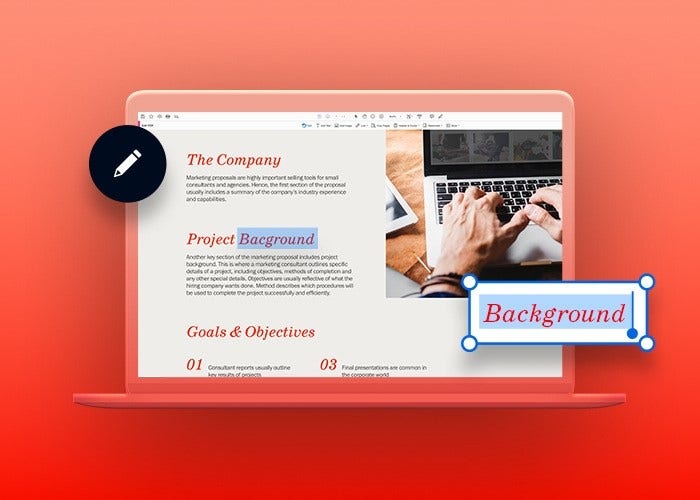
Aprendo un PDF con Anteprima o con gli strumenti online di Acrobat, puoi aggiungervi note, disegni e commenti. Aprendolo con il software Acrobat, puoi modificare anche il testo principale, le immagini e altri elementi.
Acrobat online e Anteprima permettono di aprire e visualizzare gratuitamente i PDF su Mac. È possibile aggiungere commenti e annotazioni, ma non modificare il corpo principale di un PDF con queste opzioni gratuite né con una versione di prova gratuita di Acrobat.
Il sistema macOS include Anteprima, un’app per aprire e visualizzare i PDF.
Ottieni il massimo dalla tua esperienza con i PDF grazie ad Acrobat.
Scopri come modificare grafica e testo in un PDF o in un PDF scansionato e come gestire un file PDF protetto tramite password.