
In questo video, imparerai come creare una corrispondenza di colore su un oggetto in Photoshop.
Per seguirmi, puoi scaricare il file di esempio dalla pagina Adobe per questo tutorial.
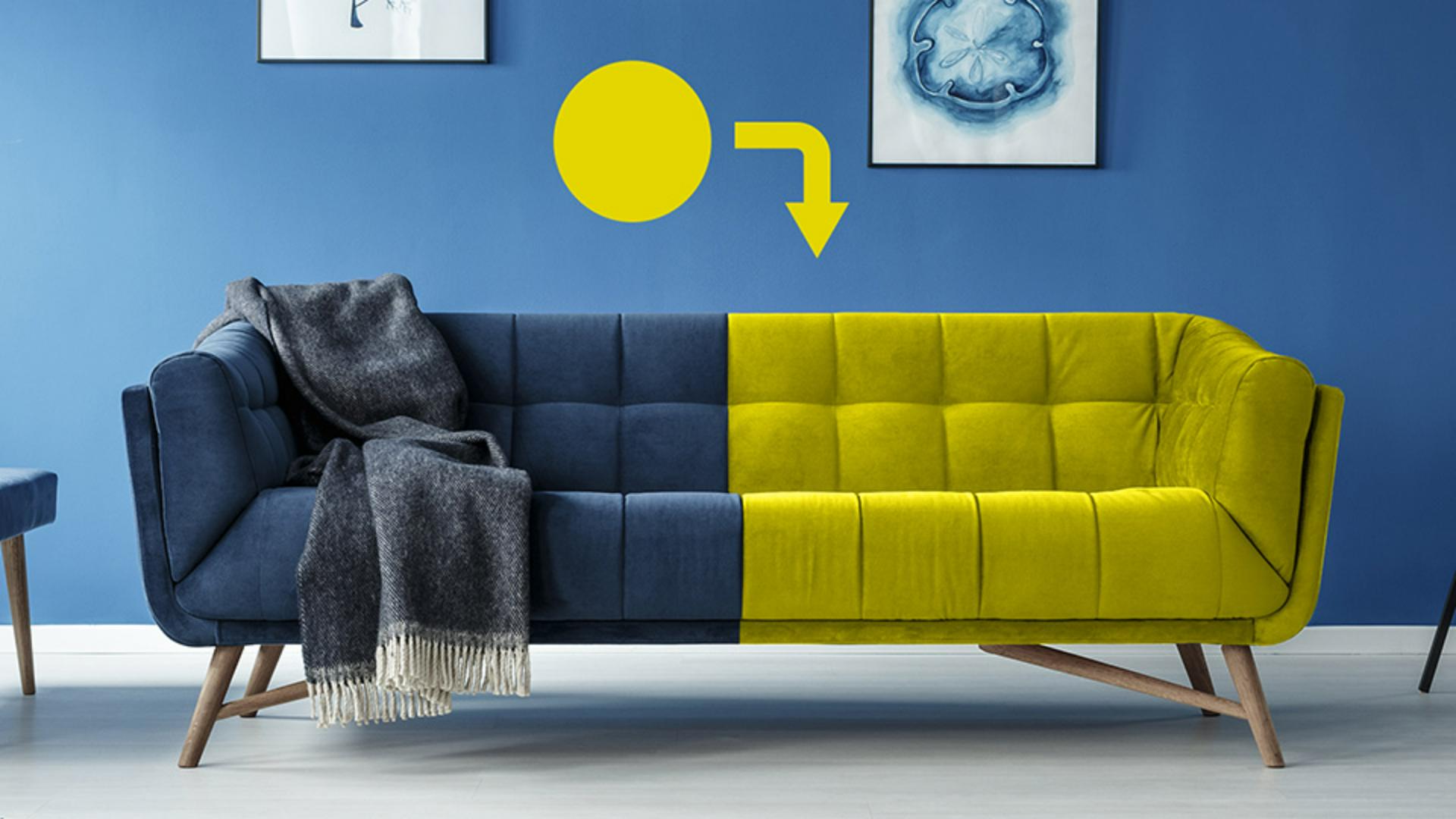
Il nostro documento di lavoro contiene due livelli: la foto di una stanza e un cerchio giallo, che è il nostro colore di riferimento per la corrispondenza colore.
L'obiettivo di questo tutorial è applicare questo colore giallo al divano.
Prima di metterci al lavoro, è importante comprendere un concetto di base, ovvero come funziona il colore nel modello di colore HSB.
Facendo doppio clic sul colore di primo piano, verrà visualizzato il Selettore colore e potrai selezionare un colore a tua scelta.
Se ti sposti all'interno della sfumatura o trascini il cursore della tonalità, noterai che i valori delle caselle HSB cambiano a seconda del colore selezionato.
HSB indica i valori di tonalità, saturazione e luminosità, che sono i tre componenti del colore da comprendere per utilizzare questa tecnica avanzata di corrispondenza colore.
La tonalità indica il colore di un elemento, ad esempio arancione, verde, blu, magenta o rosso.
La saturazione esprime l'intensità di quel colore.
Possiamo avere un rosso vivace o completamente desaturato.
La luminosità indica quanto chiaro o scuro è il colore.
Combinando questi componenti si ottengono tutti i colori che vedi in Photoshop.
In questo video, andremo ad applicare la tonalità e la saturazione del cerchio giallo al divano, poi proveremo a creare la miglior corrispondenza possibile per la luminosità.
Non possiamo applicare tutti e tre i componenti del cerchio giallo al divano, perché il risultato sarebbe un oggetto giallo piatto, privo di forma o dettagli.
Ci servono i diversi livelli di luminosità, le luci e le ombre che danno al divano la sua forma e texture.
Per prima cosa, bisogna selezionare il divano.
Dalla barra degli strumenti, attiva lo strumento Selezione oggetto.
Con il livello di sfondo attivo, fai clic e trascina un'area rettangolare intorno al divano.
Photoshop userà la tecnologia di machine learning per selezionare il divano.
Se selezioni inavvertitamente un'area che non era da includere, puoi eliminarla dalla selezione.
Nella barra delle opzioni, accertati che sia attivata l'opzione Sottrazione oggetto, tieni premuto il tasto Alt su Windows o il tasto Opzione su Mac, quindi fai clic e trascina sulla coperta per deselezionarla.
Non è necessario essere precisi.
Puoi rifinire la maschera in un secondo momento.
A questo punto, puoi creare un gruppo e fare clic sull'icona Maschera di livello per creare una maschera di livello basata sulla selezione.
Il motivo per cui applichiamo la maschera al gruppo è che in questo modo riuscirà a controllare più livelli di regolazione.
Se avrai bisogno di modificare la maschera, ti basterà farlo una sola volta.
Ora crea un livello di riempimento Tinta unita, fai clic nel cerchio giallo per applicare quel colore e premi OK.
Il livello di riempimento Tinta unita sta applicando tutti e tre i componenti del colore giallo al divano: tonalità, saturazione e luminosità.
È per questo che il suo aspetto è completamente piatto.
Per mantenere la tonalità e la saturazione del giallo, usando però la luminosità del divano per ripristinare i dettagli, puoi usare un metodo di fusione.
Nel menu a discesa Metodo fusione, soffermiamoci sulle quattro opzioni sotto questa linea.
Questi metodi di fusione controllano uno o più componenti del colore: Tonalità, Saturazione, Colore e Luminosità.
Per applicare la tonalità e la saturazione, puoi usare il metodo di fusione Colore, che le combina entrambe.
Ora possiamo regolare la luminosità.
Per farlo, puoi creare un livello di regolazione Valori tonali.
Trascina il livello Colore riempimento sopra il livello di regolazione Valori tonali.
Seleziona il livello di regolazione Valori tonali e, dal pannello Proprietà, usa il cursore della luce per aumentare la luminosità del divano.
Usa quindi il cursore centrale per aumentare il contrasto.
Se hai impostato una luce troppo forte sui cuscini, puoi trascinare il cursore bianco verso sinistra per abbassarla.
In questo modo, il punto più luminoso sul divano sarà grigio chiaro e non bianco.
A questo punto, puoi rifinire la maschera, se necessario.
In men che non si dica, abbiamo applicato il giallo al divano.
Forse ti starai chiedendo perché non abbiamo usato un livello di regolazione Tonalità/saturazione.
Vediamo assieme perché.
Vado a disattivare il gruppo del divano.
Tengo premuto Ctrl su Windows o Comando su Mac, quindi faccio clic sulla miniatura della maschera di livello per caricare il divano come selezione.
Con il gruppo selezionato, vado a creare un livello di regolazione Tonalità/saturazione.
Regolo la tonalità posizionandomi sul giallo, quindi aumento la saturazione.
Ed è qui che sorge il problema.
Se aumento la Luminosità per ottenere un giallo più brillante, elimino le ombre del divano conferendogli un aspetto molto piatto.
Anche se faccio clic nella casella di controllo Colora e applico le regolazioni corrette per la tonalità e la saturazione, mi ritroverò sempre con lo stesso problema quando andrò a regolare la luminosità.
Suddividendo i componenti in due livelli, hai un controllo completo sul colore e sulla luminosità e non perdi le ombre sul divano, perché puoi controllarle in modo indipendente.
Ora che sai come creare corrispondenze di colore perfette in Photoshop, prova questa tecnica sulle tue foto.




