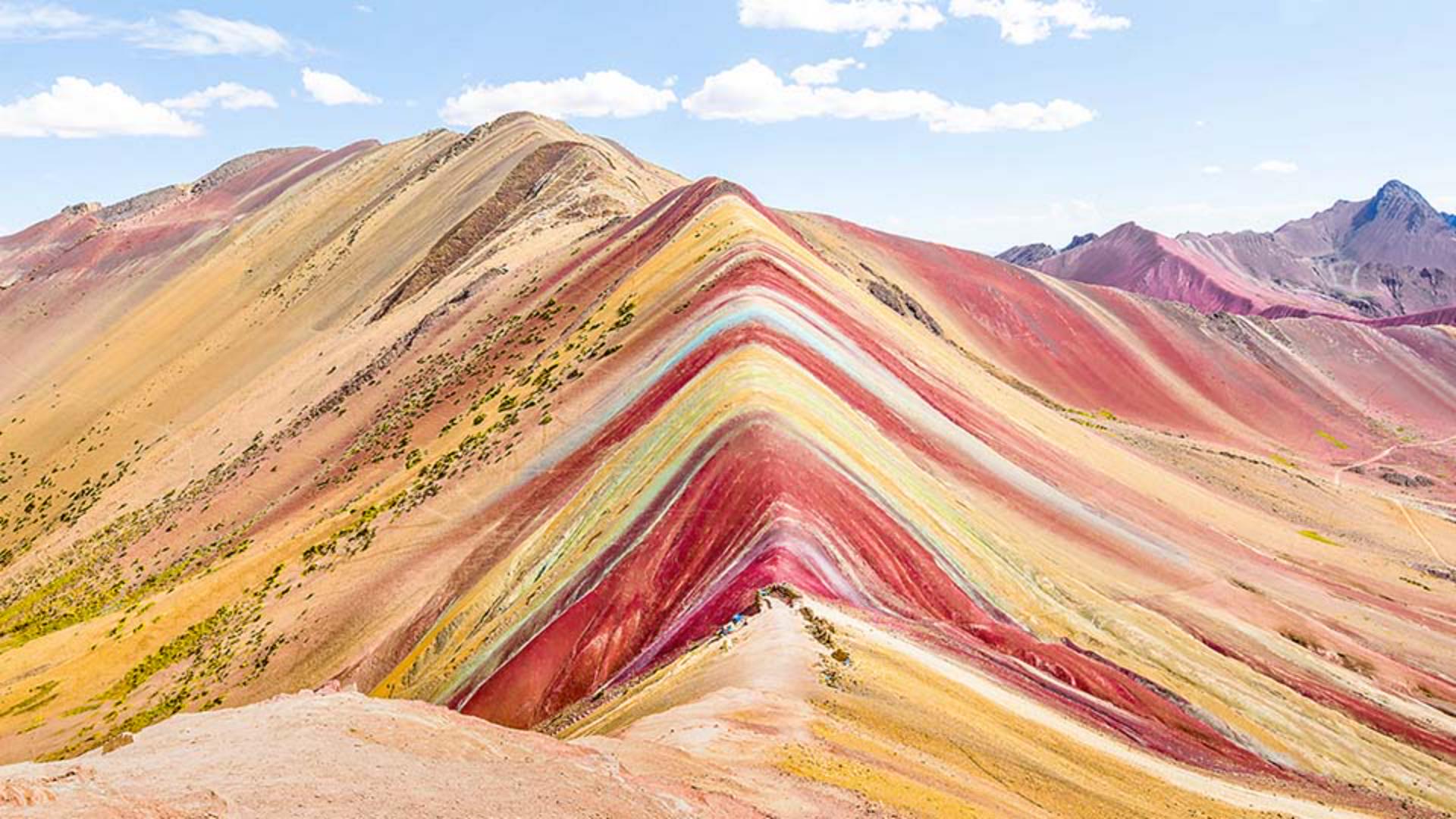
Ti è mai capitato di visitare un luogo con colori incredibili, ma nelle tue foto questi colori sono meno intensi di come li ricordavi dal vivo?
Nessun problema!
Aumentando la saturazione in Photoshop puoi trasformare colori tenui o sbiaditi nei colori vividi che hai ammirato sul posto.
Sono Jan Kabili del team Formazione di Adobe.
In questo tutorial ti mostrerò come ravvivare le tue foto intensificando i singoli colori senza dover effettuare selezioni.
Ti basterà creare un livello di regolazione Tonalità/Saturazione.
Scendi in fondo al pannello Livelli, fai clic sul pulsante Crea un nuovo livello di regolazione e scegli Tonalità/Saturazione.
Un nuovo livello di regolazione Tonalità/Saturazione comparirà sopra la foto nel pannello Livelli e i controlli relativi a questo livello sono qui nel pannello Proprietà.
Se trascini il cursore Saturazione nel pannello Proprietà verso destra, tutti i colori dell'immagine saranno saturati allo stesso livello, ma forse non è quello che vuoi.
Riportiamo quindi la saturazione a 0 trascinando il cursore o con un doppio clic sull'etichetta Saturazione.
Andiamo invece nel menu in alto nel pannello Proprietà, che ora mostra la voce Composita, cioè le modifiche apportate influiscono su tutta l'immagine, e scegliamo Rossi, ovvero le modifiche apportate influiranno solo su una gamma di colori rossi nell'immagine.
Al di sotto troviamo il cursore Tonalità, che puoi usare per modificare il colore effettivo.
Il cursore Saturazione, che modifica l'intensità del colore e su cui ci concentreremo in questa lezione, e il cursore Luminosità, che permette appunto di modificare la luminosità di un colore.
Trasciniamo il cursore Saturazione verso destra.
Questo aumenta la saturazione o l'intensità di tutte le aree rosse nella foto, il rosso nella parte anteriore e sul fondo.
Ottimo.
Ora saturiamo i gialli allo stesso modo andando nello stesso menu, scegliendo Gialli e trascinando il cursore Saturazione verso destra.
In questo modo vedrai che solo i gialli diventano più saturi.
Vorrei che i gialli fossero dominanti, quindi aumenterò di più la saturazione dei gialli rispetto ai rossi.
Ci sono altri colori insoliti in questo paesaggio, come questa striscia di colore freddo sopra la montagna.
Non è chiaro se il colore della striscia rientri nella gamma del blu, del ciano o del verde, nel menu a discesa che abbiamo usato.
È il momento giusto per usare lo strumento di regolazione sull'immagine.
Fa risparmiare molto tempo perché oltre a selezionare una gamma di colori, permette di effettuare le regolazioni direttamente sull'area interessata.
Nel pannello Proprietà fai clic sul pulsante simile a una mano in mezzo a due frecce per attivare lo strumento di regolazione sull'immagine.
Passa all'immagine, fai clic sulla striscia colorata e trascina verso destra.
Questo influisce non solo sul colore della striscia, ma anche sulla saturazione del colore del cielo.
Se guardi nel pannello Proprietà, puoi capire perché.
In automatico il menu a discesa è stato impostato su Ciano, ciò significa che il colore su cui abbiamo fatto clic rientra nella gamma del ciano.
Ecco perché la nostra modifica interessa sia il cielo che la striscia.
Puoi continuare a sperimentare con lo strumento di regolazione sull'immagine facendo clic e trascinando a destra o a sinistra su altri colori per modificarne la saturazione in tutta l'immagine.
Se, invece, tieni premuto il tasto Comando su Mac o il tasto Ctrl su Windows mentre trascini con lo strumento di regolazione, modificherai la tonalità dei colori.
Puoi sempre annullare queste modifiche premendo Comando o Ctrl + Z.
Congratulazioni.
Ora sai come far risaltare i diversi colori di una foto con un singolo livello di regolazione Tonalità/Saturazione.





