
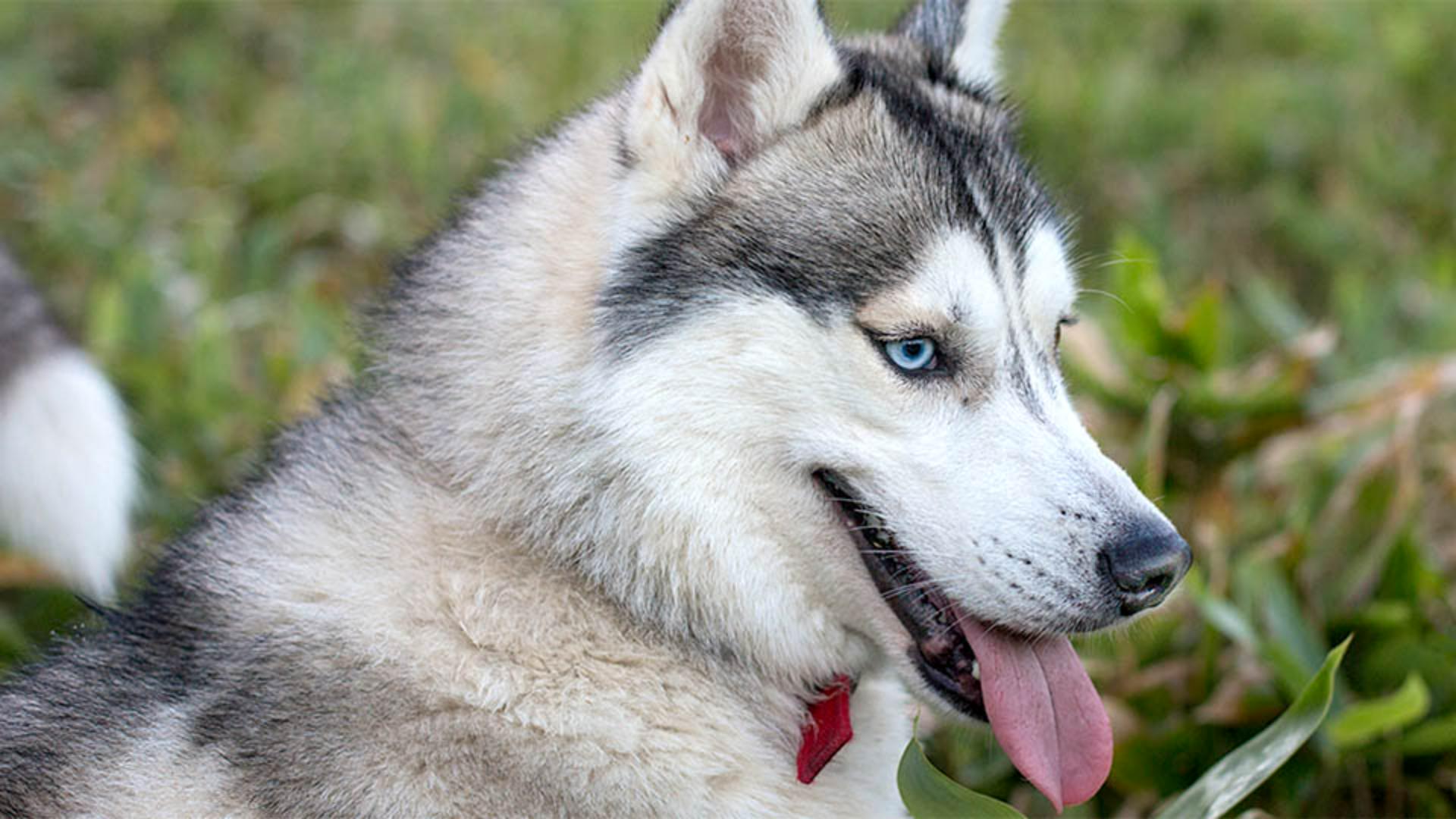
Che carino il ritratto di questo cane!
Risulta un po' piatto però e avrebbe bisogno di più luminosità e contrasto per diventare assolutamente "perfetto".
Sono Jan Kabili del team Formazione di Adobe.
In questo tutorial ti mostrerò come usare i livelli in Photoshop per regolare l'illuminazione di una foto.
Il primo passo è aggiungere un livello di regolazione così da applicare i ritocchi in modo non distruttivo.
Scendi in fondo al pannello Livelli, fai clic su questa icona rotonda e scegli Livelli per creare un nuovo livello di regolazione sopra il livello Foto.
Nel pannello Proprietà ora ci sono alcuni controlli per il livello di regolazione selezionato, tra cui questo grafico.
È un istogramma che mostra i livelli di luminosità presenti nella foto.
All'estrema sinistra del grafico c'è un'area per i toni più scuri possibili.
All'estrema destra per i toni più chiari possibili e al centro per i toni grigi intermedi.
Questa montagnola bianca rappresenta i toni attuali della foto.
È composta da molte barre verticali ammassate l'una all'altra.
Ciascuna barra verticale rappresenta un livello di luminosità della foto.
L'altezza della barra indica la quantità relativa di quel tono nella foto.
Questo istogramma conferma quello che vediamo nella foto.
Osservando attentamente, vedrai che non ci sono barre verticali all'estrema sinistra dell'istogramma.
Questo significa che nell'immagine non ci sono neri pieni.
A destra dell'istogramma ci sono solo alcune barre corte.
Questo vuol dire che ci sono pochissimi bianchi nell'immagine.
La maggior parte dei toni è composta da sfumature di grigio.
L'ideale sarebbe avere neri più scuri, bianchi più luminosi e una gamma più ampia di toni in questa foto.
La buona notizia è che possiamo ottenere questo risultato ripristinando i punti di nero e i punti di bianco.
In questo modo gli altri toni intermedi si allungheranno come se fossero su un grande elastico ampliando la gamma tonale e dando alla foto un maggior contrasto.
Individua il cursore nero appena sotto l'istogramma, tieni premuto il tasto Opzione su Mac o il tasto Alt su Windows e trascina il cursore nero verso destra finché non inizi a vedere alcune aree nere nella maschera che ora si trova sull'immagine.
Queste aree nere rappresentano parti dell'immagine che saranno ridotte a nero puro senza alcun dettaglio.
Se preferisci vedere un po' di dettaglio in alcune di queste aree, trascina il cursore nero a sinistra fino a quando rimarranno solo poche macchie nere.
Ora fai la stessa cosa sul lato destro dell'immagine con il cursore bianco.
Tieni premuto Opzione o Alt e sposta il cursore a sinistra finché non si trova appena sotto la montagnola e inizierai a vedere alcune zone bianche.
Per evitare di lasciare queste aree di bianco puro senza alcun dettaglio, puoi spostare il cursore verso destra fino a quando rimarranno solo poche macchie bianche nell'immagine.
C'è un'altra cosa che puoi fare per migliorare i toni di questa foto e cioè schiarire l'immagine nel complesso.
A tale scopo, individua il cursore grigio sotto l'istogramma e trascinalo verso sinistra per schiarire i toni medi e rendere la foto complessivamente più luminosa.
Congratulazioni.
Con poche mosse, hai dato vita a un'immagine spenta e scura.
Hai ripristinato i punti neri, hai ravvivato i toni medi e spero tu abbia raccolto alcune informazioni utili sull'uso dell'istogramma per valutare e migliorare i toni di una foto.




