linear-gradient(180deg, rgba(255, 255, 255, 1) 50%, rgba(255, 255, 255, 0) 100%) , linear-gradient(180deg, rgba(255, 255, 255, 1) 35%, rgba(255, 255, 255, 0) 90%) , linear-gradient(90deg, rgba(254, 81, 70, 1) 0%, rgba(179, 11, 0, 1) 100%)
con-block-row-lockup (m-icon)

最新の{{acrobat-pro}}を7日間で無料でお試しください
Acrobat ProとAI アシスタント Plusがあれば、高度なPDFツールをすべて利用でき、どこでもどのデバイスでも作業できます。
{{annual-paid-monthly-plan}}の場合、PRICE - ABM - Adobe Acrobat ProとAIアシスタントPlus。月々プランもご利用いただけます。
con-block-row-supplemental (s-body)
無料体験終了後14日が経過してから解約すると、料金が適用されます。 | top | 無料体験終了後14日が経過してから解約する場合は、サービスはその月の請求期間の最後まで続き、早期解約金が請求されます。
con-block-row-text
con-block-row-text
con-block-row-list
- プレミアム機能はデスクトップ、web、モバイルで利用可能
- 無料体験期間が終了するまで請求されません
7日間の無料体験の仕組み
7日間の無料体験期間が終わると課金されますが、課金の開始から14日以内にキャンセルした場合は全額が払い戻されます。だから無料期間中にすべての機能を試せなくても安心です。
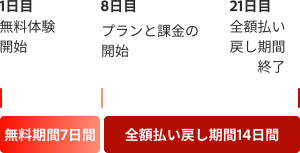


https://main--dc--adobecom.aem.live/jp/dc-shared/fragments/roc/acrobat/free-trial-download/no1-blade
Acrobat Proの無料体験で、できること
#F8F8F8

#f7f7f7
Acrobat Proの無料体験に含まれているのは、優れたツールだけではありません


よくある質問
Acrobat Proの無料体験版をダウンロードしてインストールするにはどうすればよいですか?
このページにある「無料で始める」ボタンをクリックして、Adobe IDとして登録するメールアドレスを入力してください。既にAdobe IDをお持ちの場合はログインしてください。そのあとステップに沿っていくと無料体験を開始できます。
無料体験期間はいつ始まるのですか?
無料体験期間はお申し込みいただいた日から始まります。無料体験期間は請求がおこなわれず、いつでもキャンセルできます。キャンセルしない限り、無料体験期間が終了すると登録したクレジットカードに課金されます。無料体験期間にキャンセルしても、AcrobatによるPDFの表示、コメント追加、フォームへの記入は引き続き無料でおこなえます。すべての機能を使い続けるためにはAcrobat Proのプランの購入が必要です。
パソコンにAcrobatの古いバージョンがインストールされているのですが、新しくAcrobat Proの無料体験版をインストールすることはできますか?
Windowsデバイスの場合、Acrobat Proの無料体験版をインストールすると、デフォルトでAcrobatの旧バージョンをアンインストールします。いま持っているAcrobatを残したい場合は、AcrobatダウンローダーのUIで「以前のバージョンを削除する」オプションのチェックを外し、デフォルト設定を変更してください。以前のAcrobatを既にアンインストールしている場合は、Acrobat Proの無料体験期間が終了した時点で、再びそれをインストールできます。再インストールには、ソフトウェアのシリアル番号とインストールファイルが必要です。
無料体験版はWindowsでもMac OSでも使えますか?どのようなシステム構成が必要ですか?
はい。WindowsでもMac OSでもご利用いただけます。必要システム構成は以下のとおりです。
Windows
- 1.5GHz以上のプロセッサー
- Microsoft Windows Server 2016(64 bit)、2008 R2(64 bit)、2012(64 bit)または 2012 R2(64 bit)/Windows 7(32 bitおよび64 bit)、Windows 8(32 bitおよび64 bit)またはWindows 10
- 1.5GB以上のRAM
- 2.5GB以上の空き容量のあるハードディスク(インストール時には追加の空き容量が必要)
- 1,024x768以上の画面解像度をサポートするディスプレイ
- Internet Explorer 11、Firefox延長サポート版(ESR)、Chrome
- ビデオハードウェアアクセラレーション(オプション)
Mac
- インテル®プロセッサー
- Mac OS X v10.11、10.12または10.13
- 1.0GB以上のRAM
- 2.75GB以上の空き容量のあるハードディスク(インストール時には追加の空き容量が必要)
- 1,024x768以上の画面解像度をサポートするディスプレイ
- Safari 9.0 for OS X 10.11、Safari 10.0 for OS X 10.12、Safari 11.0 for OS X 10.13(Safariのブラウザープラグインには、64 bitインテルプロセッサーが必要)
ブラウザー
- Acrobat Proサブスクリプションプランには、前述のデスクトップの必要システム構成に加え、以下の必要システム構成が適用されます。
- Microsoft Windows 10とMicrosoft Edge、Internet Explorer 11、FirefoxまたはChrome
- Microsoft Windows 7とInternet Explorer 11以降、FirefoxまたはChrome
- Mac OS X v10.12(Sierra)以降とSafari 11以降、FirefoxまたはChrome
- iOS:iOSリリースベースのネイティブブラウザーおよびChrome
- Android:OS付属のネイティブブラウザーおよびChrome
無料体験期間中にテクニカルサポートを受けられますか?
無料体験中のサポートに関してはこちらをご覧ください。アドビのwebサイトでは、多彩な無料チュートリアル、早わかりガイド、ユーザーのフォーラムなどをご用意しています。
Acrobat Proの無料体験期間中にAcrobat Readerを使い続けることはできますか?
Acrobat Pro はデフォルトのPDFビューアとして設定されますが、Readerをデフォルトに戻すには、Reader DCアプリを開き、編集 > 環境設定 > 一般を選択してください。「Select As Default PDF Handler」ボタンをクリックし、画面の指示に従ってください。
無料体験版をアンインストールするにはどうすればよいですか?
Windows:コンピューター上で開いているアドビソフトウェアをすべて終了し、Windowsのコントロールパネルを開いて「プログラムと機能」をダブルクリックします。次にAcrobat Proをクリックし、メニューから「アンインストール」を選択します。
Mac OS:/Applications/Adobe Acrobat ProフォルダーにあるAcrobat Uninstallerを使用してください。
どの言語に対応していますか?
詳しくは、Acrobat必要システム構成のページをご覧ください。
https://main--dc--adobecom.aem.live/dc-shared/fragments/acrobat/get-acrobat-support