
PCやスマホなど、いつでもどこからでもPDFを自由に編集できたら便利ですよね。特にハイライトの追加や削除は、重要な箇所を整理したり、見直しを行ったりするうえでとても役立ちます。
そして、そんなニーズに応えてくれるのが「Adobe Acrobat オンラインツール」です。
手軽に操作でき、ソフトのインストールも不要。無料のアカウントでログインすれば、気軽にマーカーを追加・削除して作業効率をアップできます。この記事では、実際の操作画面とともに、Acrobat オンラインツールの使い方をわかりやすくご紹介します。
オンラインで簡単にハイライトを追加・削除しよう
PDFにハイライトを追加・削除するなら、ブラウザーで使える「Acrobat オンラインツール」がオススメです。
ソフトのインストールも不要で、インターネット環境さえあれば、PCはもちろん、スマホやタブレットからもカンタンに利用できます。
また、基本操作はファイルをドラッグ&ドロップするだけと、とてもシンプルです。
それでは具体的に、ハイライトを追加・削除する方法を順番に見ていきましょう。
Acrobat オンラインツールでPDFにハイライトを追加する方法
まず、Acrobat オンラインツールの「PDFの編集」のページにアクセスします。
画面中央にある 「ファイルを選択」 をクリックして、PCからファイルを選ぶか、画面上の指定エリアにファイルをドラッグ&ドロップしましょう。
PDFがアップロードされたら、GoogleやFacebook、Apple ID、またはメールアドレスでログインしてください。アカウントの作成やログインは無料で、手軽に完了できます。
次に、ペンアイコンをクリックし、表示されるメニューから「ハイライト表示」を選びましょう。
あわせて、マーカーの色や太さなども自由に調整できます。

色や太さを調整したら、後はハイライトしたい箇所をマウスでドラッグするだけです。

Acrobat オンラインツールでPDFのハイライトを削除する方法
すでに引いたハイライトを削除したい場合も、Acrobat オンラインツールならカンタンです。
削除したいハイライト部分を選択し、表示されたメニュー内からゴミ箱アイコンをクリックするだけです。

以上が、PDFファイルでハイライトを追加・削除する方法でした。
なお、有償版の「Acrobat Pro」でも同様の方法でハイライトの追加・削除が可能です。

Acrobat Proなら、機密情報を完全に削除できる「墨消し」や、複数ファイルを比較して差分を確認できる「文書比較」など、ビジネスシーンで役立つ多彩な機能も利用できます。
7日間の無料お試し期間があるので、この機会にぜひお試しください。
https://milo.adobe.com/libs/img/mnemonics/svg/acrobat-pro-64.svg

ぜひAdobe Acrobatオンラインツールをお試しください
関連記事
以下の記事では、PDFに関するお役立ち情報をご紹介しています。Adobe Acrobat オンラインツールを使って、日々の業務を効率化する方法をご紹介しているので、ぜひチェックしてみてください。
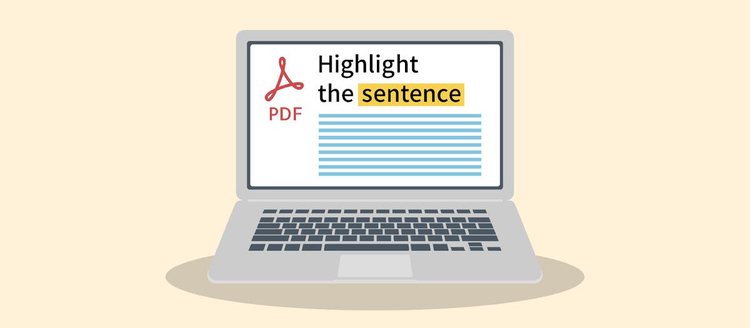
【無料】PDFにマーカー(ハイライト)を引く方法とうまく引けない時の対処法
無料の「Adobe Acrobat オンラインツール」を使って、PDFにマーカー(ハイライト)を引く方法と、うまく引けない場合の対処法をご紹介します。PC、スマホ、タブレットのいずれでも簡単に作業できます。
【無料】PDFをURLにして共有する方法!特定ページのみもOK
PDFをURLにする方法を解説。「Adobe Acrobat オンラインツール」を使えば、無料かつカンタンに、ブラウザーだけでPDFをURLにできます。
【無料】オンラインでPDF編集ができるブラウザツールと使い方
PDFの編集には、直感的に操作できる無料の「Adobe Acrobat オンラインツール」が便利です。この記事ではPDFを編集する方法を目的別に紹介します。
caas:content-type/article,
caas:country/jp,
caas:topic/edit-pdf,
caas:topic/merge-pdf,
caas:topic/word-to-pdf,
caas:topic/pdf-to-jpg,
caas:topic/compress-pdf,
caas:topic/convert-pdf,
caas:topic/password-protect-pdf,
caas:business-unit/document-cloud,
caas:products/acrobat