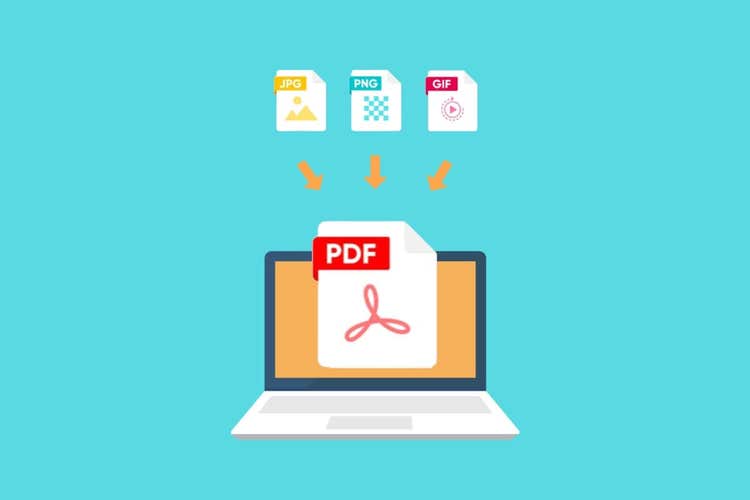
複数のファイルを1つずつPDFに変換してまとめるのは、意外と手間がかかるものです。
しかし、「Adobe Acrobat オンラインツール」や「Adobe Acrobat Pro」を活用すれば、ファイルの変換や整理が効率よくできます。
この記事では「Acrobatオンラインツール」を使って、複数のファイルを1つのPDFに統合する方法と、「Acrobat Pro」で複数のファイルを一括でPDFに変換し、それぞれを個別のPDFとして保存する方法を解説します。
ファイルの管理や共有をスムーズにし、作業をより快適に進めましょう。
複数のファイルを1つのPDFに結合する手順
無料の「Adobe Acrobat オンラインツール」は、PDFを開発したアドビが提供する公式ツール。PDFの各種変換や圧縮、結合、ワンクリックで文書を要約してくれるAIアシスタント機能など、25以上の機能を利用できます。
JPG、PNGなどのファイルをまとめて1つのPDFにしたいときは、「ファイルを結合」機能を使いましょう。
必要な手順は以下のとおりです。操作は非常にカンタンなので、安心してお進みください。
- 結合したいファイルをアップロードする
- ファイルの順序を確認して結合する
- PDFをダウンロードする
以下の動画でも手順を解説していますので、お好みの方法でご確認ください。
https://www.youtube.com/watch?v=k-wRMwa2cZM
以下では、専用ページから始める場合の手順を、実際の操作画面とともに解説します。
【手順1】結合したいファイルをアップロードする
Adobe Acrobat オンラインツールの「ファイルを結合」ページにアクセスします。
ページが開いたら、結合したいすべてのファイルを以下のいずれかの方法でアップロードします。
- ファイルをドラッグ&ドロップする
- 「ファイルを選択」をクリックしてPCから選択する
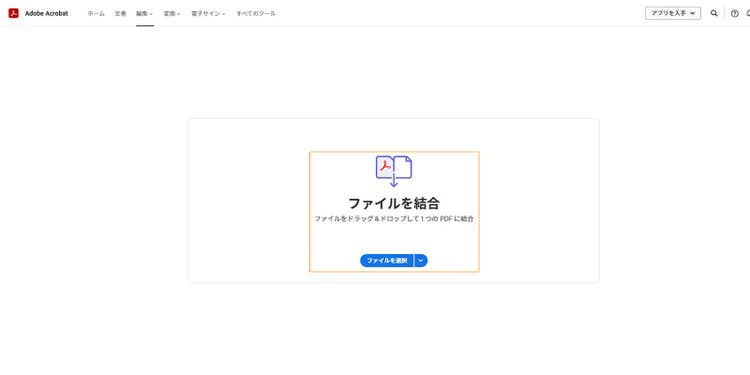
【手順2】ファイルの順番を調整し、結合する
アップロードが完了すると、ファイルが一覧表示されます。
PDFは上から順に結合されるため、必要に応じてドラッグ操作で並び替えてください。
ファイルの順番の調整ができたら、画面右上の「結合」ボタンをクリックして、PDFの結合を実行します。

【手順3】PDFをダウンロードする
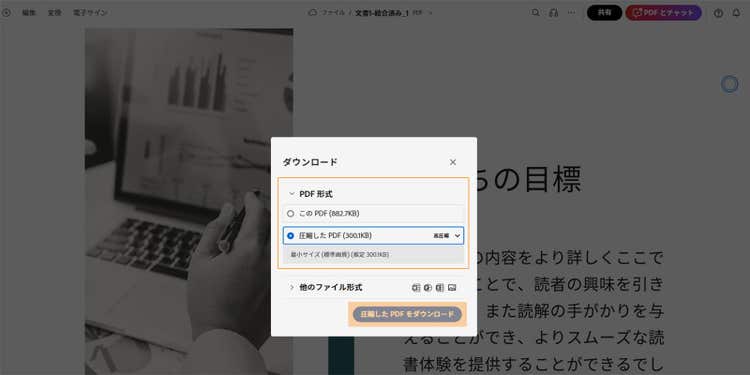
結合されたPDFが表示されたら、三点リーダーのアイコン(…)をクリックし、プルダウンメニューから「このファイルをダウンロード」を選択します。

「ダウンロード」のウィンドウが表示されたら「PDF形式」のメニューから「このPDF」または「圧縮したPDF」を選択します。最後に、「PDFをダウンロード」をクリックして、結合されたPDFをダウンロードしたら完了です。
結合されたPDFはすぐに共有できるので、ファイル管理がスムーズになり、作業の負担を軽減できます。ぜひ活用してみてください。
複数のファイルを一括でPDFに変換し、個別に保存する方法
より高度な機能が搭載された「Adobe Acrobat Pro」を使えば、複数のファイルをまとめてPDFに変換し、それぞれ個別に保存できます。数ステップのカンタンな操作で完了するので、効率よく作業を進められます。
まずは以下のリンクからソフトをインストールしましょう。7日間の無料体験があるので、ぜひお試しください。
Acrobat Proを7日間無料で使ってみる
必要な手順は以下のとおりです。こちらの操作もカンタンなので、ご安心ください。
- 一括でPDFに変換したいファイルを開く
- ファイルの保存先とファイル名を指定する
【手順1】一括でPDFに変換したいファイルを開く
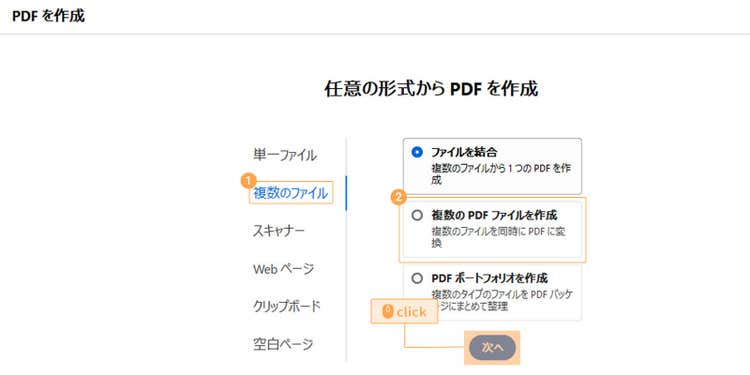
Acrobat Proを開き、上部の「+作成」をクリックします。
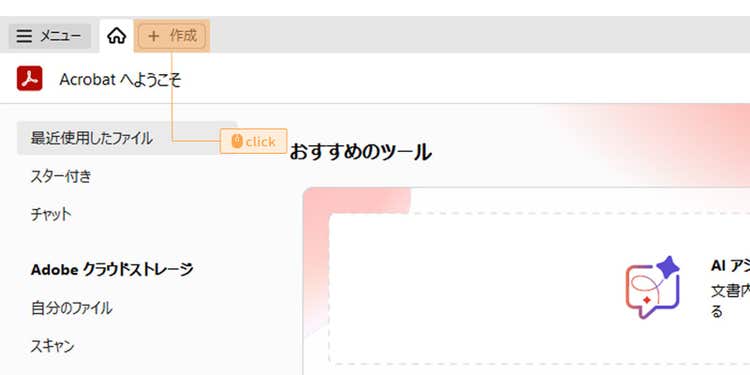
すると、「PDFを作成」のページに切り替わります。
「複数のファイル」>「複数のPDFファイルを作成」>「次へ」の順にクリックしましょう。
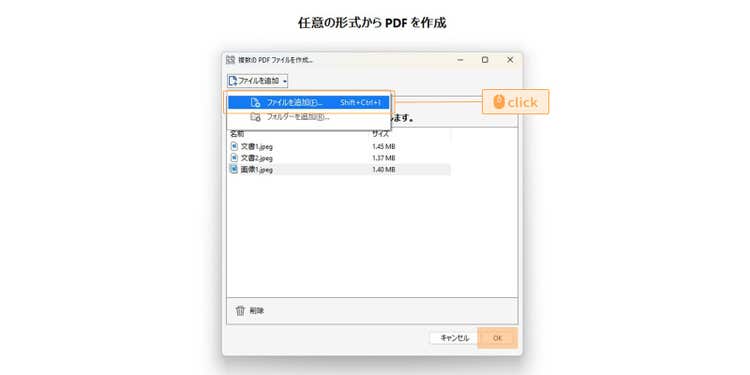
「任意の形式からPDFを作成」のウィンドウが表示されたら、左上のプルダウンメニューから「ファイルを追加」を選択し、ファイルをアップロードします。
すべてのファイルを追加し、「OK」をクリックします。
【手順2】PDFをダウンロードする
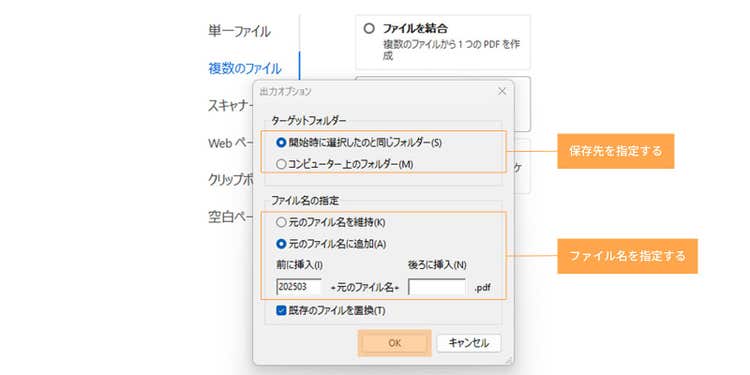
「出力オプション」のウィンドウが表示されたら、「ターゲットフォルダー」でファイルの保存先を指定し、「ファイル名の指定」でファイル名を指定しましょう。
最後に「OK」をクリックすると、すべてのファイルがPDFに変換されます。
PDFは保存先に指定したフォルダで確認できます。
このように、Acrobat Proを使えば、複数のファイルを一度にPDFに変換できます。作業時間を大幅に短縮したい方、スムーズに作業を進めたい方には、特にオススメです。
AcrobatにはPDFの編集機能が豊富に搭載
今回、記事の前半でご紹介したAcrobatオンラインツールは、ファイルの結合に加えて、資料のやり取りをスムーズにする様々な機能を備えています。
例えば、ファイルサイズの圧縮やテキスト入力、注釈の追加が可能です。
以下の記事では、Acrobat オンラインツールの詳しい情報を解説しているので、ご覧ください。
はじめてのAdobe Acrobat オンラインツール完全ガイド(概略版)
また、記事の後半でご紹介したAcrobat Proは、PDFの変換や結合だけでなく、電子署名、コメントの追加、墨消し、HTMLへの変換など、多彩なPDF編集機能を搭載したオールインワンツール。一度インストールしておけば、あらゆる文書作業を効率的に進められます。
7日間の無料期間があるので、ぜひこの機会に体験してみましょう。
https://milo.adobe.com/libs/img/mnemonics/svg/acrobat-pro-64.svg

ぜひAdobe Acrobatオンラインツールをお試しください
関連記事
以下の記事では、PDFに関するお役立ち情報をご紹介しています。Adobe Acrobat オンラインツールを使って、日々の業務を効率化する方法をご紹介しているので、ぜひチェックしてみてください。

【無料】スマホで写真・書類・WebページをPDFに変換する方法
スマホ(Android・iPhone)で写真や紙の書類、WebページをPDFに変換する無料の方法をまとめました。変換後のPDF編集に便利な無料オンラインツールもご紹介します。
【無料】ソフトを使わずにPDFを結合する方法(Windows・Mac)
この記事では、無料のオンラインツール「Adobe Acrobat オンラインツール」を使ってPDFファイルをカンタンに結合する方法をご紹介します。
【無料】PDFにページを追加・挿入する方法(Win / Mac)
無料の「Adobe Acrobat オンラインツール」を使えば、PDFにページの追加・挿入ができます。ページの追加以外にも、ページの並べ替えや回転、削除、ページ番号の追加もカンタンです。
caas:content-type/article,
caas:country/jp,
caas:topic/merge-pdf,
caas:business-unit/document-cloud,
caas:products/acrobat