【無料】PDFにページを追加・挿入する方法(Win / Mac)
PDFへの手書き・手書きメモのPDF変換をするなら、Acrobat オンラインツールを使えばカンタンです。今すぐ無料で試しましょう。
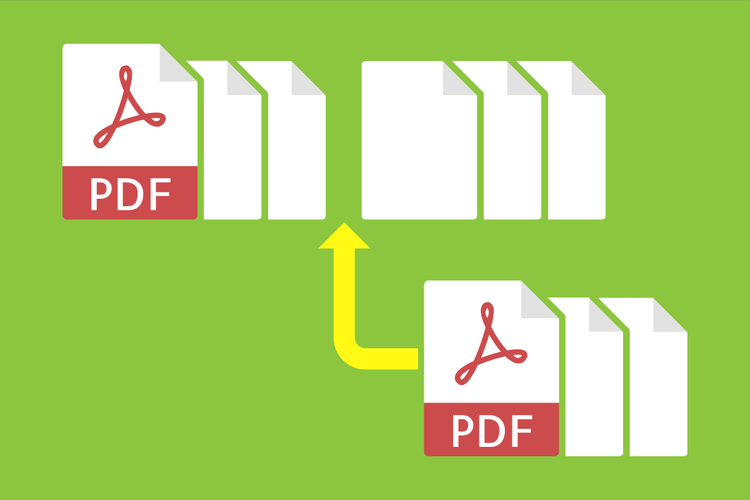
「完成したPDF資料に、他のPDFファイルのページを追加しなければならなくなった」
「印刷した際に見やすくなるよう、PDF資料の途中に白紙のページを挿入したい」
こんなとき、わざわざ元の作成データに戻って編集するのは面倒です。本記事で紹介する2つの方法なら、PDF上でサクッとページを追加できます。
- 他のPDFファイルのページを追加・挿入する方法
- 白紙のページを追加・挿入する方法
あわせて、ページの並べ替えや回転、削除、ページ番号の追加といった方法も紹介します。カンタンにページを整理できるため、PDFファイルを扱う機会が多い方は知っておくと便利です。どの方法も、WindowsとMacどちらでも使えるため、ぜひお試しください。
目次
無料の「Acrobat オンラインツール」でPDFに他のPDFファイルのページを追加・挿入する方法
有償版の「Acrobat Pro」でPDFに白紙のページを追加・挿入する方法
無料の「Acrobat オンラインツール」でPDFに他のPDFファイルのページを追加・挿入する方法
無料の「Adobe Acrobat オンラインツール」を使えば、他のPDFファイルのページをカンタンに追加できます。Windows・MacといったPCはもちろん、スマホやタブレットでも使用できるため、外出先ですぐにページを追加したい場合にも便利です。
無料のAcrobat オンラインツールでPDFにページを追加する
ここからは、PCでの手順を紹介します。以下の動画でも解説していますので、お好みの方法でご確認ください。
【手順1】PDFファイルをアップロードする
「PDFにページを挿入・追加」のページにアクセスします。ページを追加したいPDFファイルを、「ファイルを選択」から選択するか、中央の枠線内にドラッグ&ドロップしましょう。
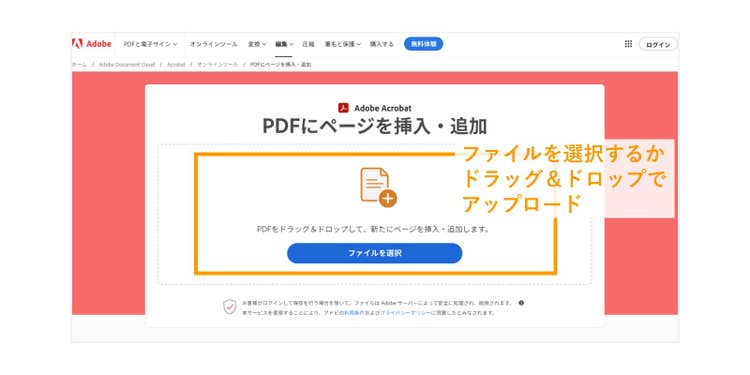
GoogleやFacebookアカウント、Apple IDがあれば、すぐにログインできます。
【手順2】他のPDFファイルのページを追加する位置を決める
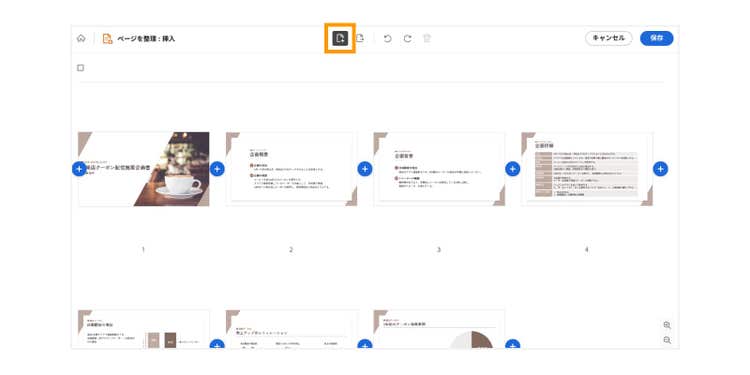
画面上部の挿入アイコンをクリックすると、サムネイルの間に「+」アイコンが表示されます。+アイコンを選択して、他のPDFファイルのページを追加する位置を指定しましょう。
【手順3】追加するPDFファイルを選ぶ
追加したい他のPDFファイルを、中央の枠線内にドラッグ&ドロップしましょう。「ユーザーのデバイスからファイルを追加」というテキストリンクをクリックすると、PCに保存してあるファイルを選択できます。追加するPDFファイルは、1ページでも複数のページでもOKです。PDFファイルのうち、一部のページのみを追加したい場合は、後から不要なページを削除しましょう。詳しくは、記事内の「ページ追加とあわせて使える便利な機能」で解説しています。
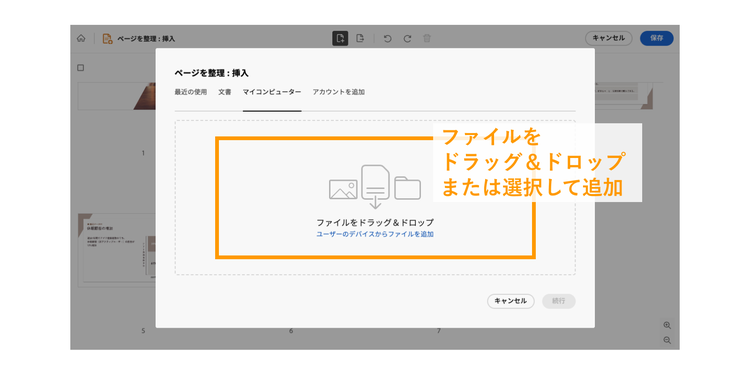
他にも、ページを追加したい箇所があれば、ここまでの手順を繰り返します。PDFファイルの追加が終わったら、右上の「保存」をクリックしましょう。PDFファイルをPCにダウンロードする場合は、次のページで右上に出てくる「ダウンロード」をクリックしてください。また、PDFファイルをダウンロードせず、リンクで共有することもできます。共有方法は次の章で解説します。

【参考】PDFファイルをリンクで共有する
保存したPDFファイルは、リンク(URL)で第三者に共有して、閲覧やダウンロードをしてもらうことが可能です。ダウンロードボタンの隣にあるリンクアイコンをクリック→「リンクを取得」をクリックして、共有用のリンクをコピーしましょう。後は、コピーしたリンクをメールやチャットツールに貼り付けて送るだけです。

ここまで、Acrobat オンラインツールを使って、PDFファイルに他のページを追加する方法について解説しました。Acrobat オンラインツールには、ほかにもPDF関連の様々な機能が備わっています。次章では、その中でも特に「ページの追加」とあわせて使える便利な機能を紹介します。
ページ追加とあわせて使える便利な機能
ここからは、より見やすく扱いやすいPDFファイルに整えるための機能を紹介します。他のPDFファイルのページを追加した後、順序を並べ替えたり、不要なページを削除したりしてイメージ通りのPDF資料に仕上げられます。ぜひお試しください。
- ページを並べ替え・回転・削除する
- ページ番号を追加する
機能1.ページを並べ替え・回転・削除する
ページを追加した後に、同じ画面上で、ページの順番を並べ替えたり、ページの向きを変えたりできます。余分なページを追加してしまった場合も、削除機能を使えば必要なページだけを残せます。
- 並べ替え:移動したいページのサムネイルを新しい位置にドラッグする
- 回転:向きを変えたいページを選択して回転アイコンをクリックする
- 削除:削除したいページを選択してゴミ箱アイコンをクリックする
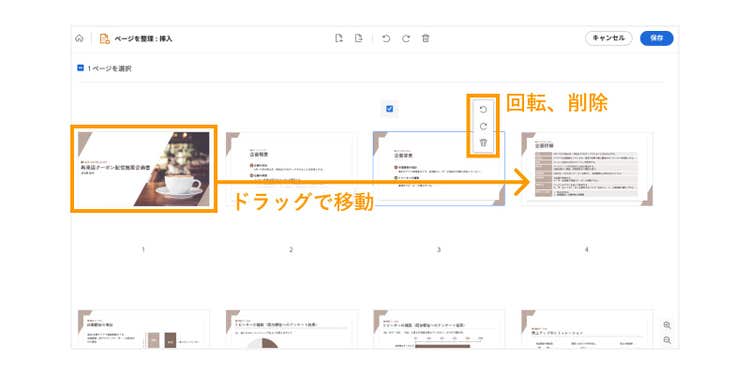
なお、以下のページでは「並べ替え」「回転」「削除」に関する情報を、詳しくわかりやすく紹介しています。操作にお困りの際には、ぜひあわせてご覧ください。
【無料】PDFの順番を入れ替え!カンタンな方法と並べ替え後に使える便利機能
機能2.ページ番号を追加する
PDFファイルに、ページ番号の追加もできます。「PDFにページ番号を追加」にアクセスしてPDFファイルをアップロード後、無料登録・ログインしましょう。左の6つのボックス枠から、ページ番号を追加したい位置を選択します。ボックス下にある「ページ範囲」の項目では、ページ番号を開始・終了する範囲や、「その他」でページ番号の書式やサイズ、カラーを設定できます。
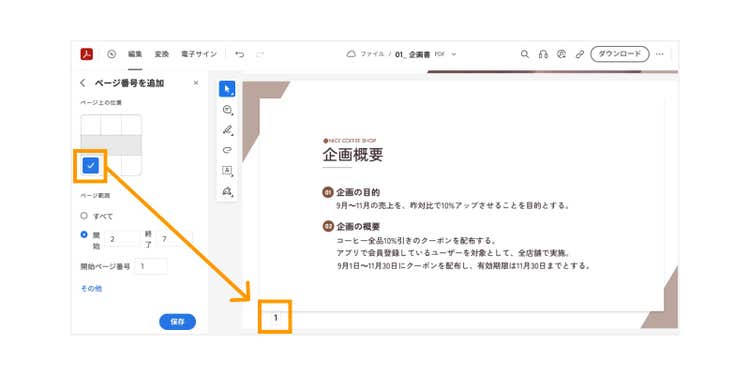
ここまで、ページの追加とあわせて使えるAcrobat オンラインツールの便利な機能を紹介しました。次の章では、有償版の「Adobe Acrobat Pro」を使って、PDFファイルに白紙のページを追加する方法を紹介します。
有償版の「Acrobat Pro」でPDFに白紙のページを追加・挿入する方法
PDFファイルに白紙のページを追加したい場合は、「Adobe Acrobat Pro」を使いましょう。もちろん、白紙ページの追加だけでなく、他のPDFファイルのページ追加や並べ替えといった、ここまで本記事内で紹介した機能もすべて備えています。Acrobat Proには7日間の無料お試し期間があるので、下記のリンクからお試しください。
【手順1】PDFファイルを開く
Acrobat Proのページで「無料で始める」ボタンをクリックし、メールアドレスや必要な情報を入力しましょう。Adobe IDを既にお持ちの場合は、ログインしてください。手順に沿って、Adobe Acrobat Proのデスクトップアプリをインストールします。
Acrobat Proを起動したら、ツール画面にPDFファイルをドラッグ&ドロップして、ファイルを開きます。
【手順2】「ページを整理」を選択する
上部のメニューで「編集」を選択し、「ページを整理」をクリックします。
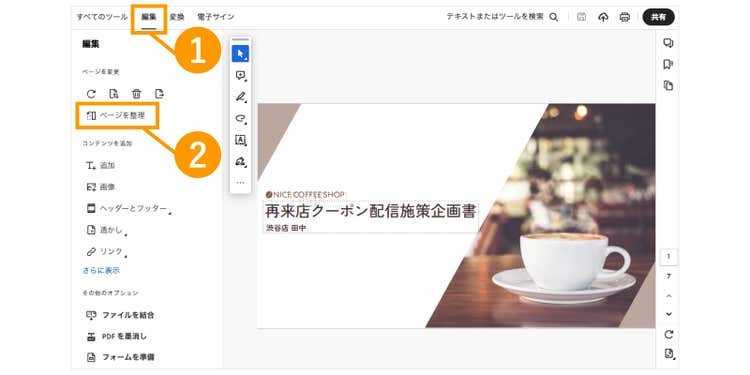
【手順3】「挿入」→「空白ページ」を選ぶ
「挿入」を選択し、「空白ページ」をクリックします。
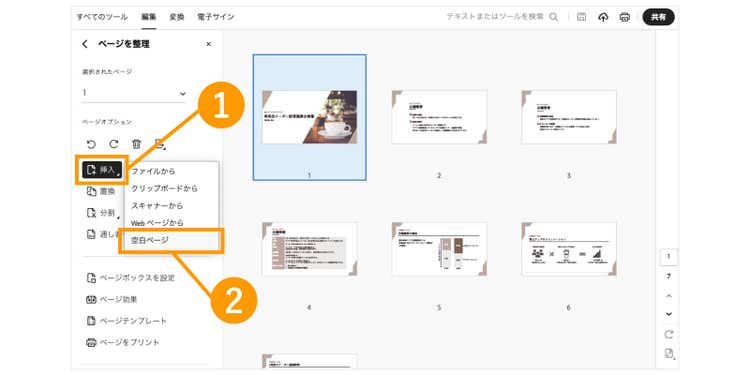
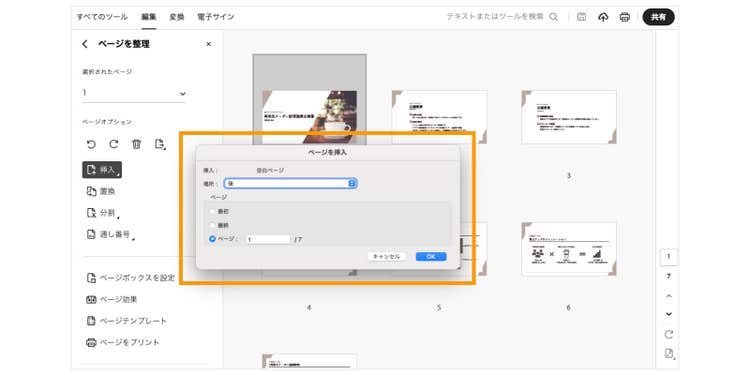
ポップアップが表示されるので、白紙のページを追加したい位置を指定します。何ページ目に追加するか、ページの前後どちらに挿入するかなどを選んで「OK」ボタンをクリックしましょう。
すると、白紙のページが追加できました。追加する位置を間違えてしまった場合は、白紙ページのサムネイルをドラッグして、位置を動かせます。ページの回転や削除をしたい場合は、ページを選択して、回転アイコンやゴミ箱アイコンをクリックしましょう。
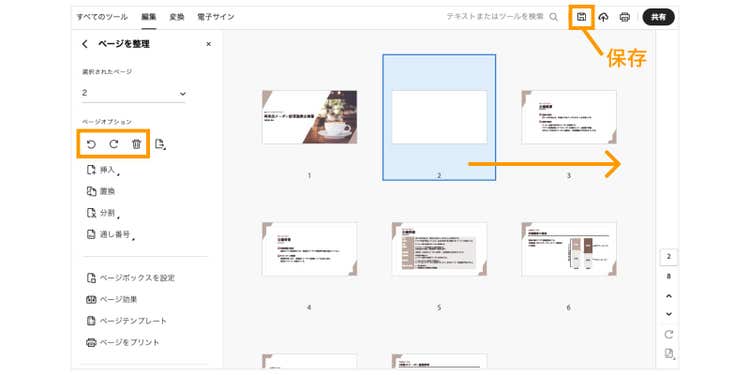
ページの追加が完了したら、右上の保存アイコンをクリックすると、PDFファイルが上書き保存されます。
ここまで、有償版のAcrobat Proを使った、PDFファイルに白紙のページを追加する方法について解説しました。
次の章では、無料のAcrobat オンラインツールを利用する際のよくある質問について、わかりやすくお答えしていきます。「Acrobat オンラインツールでPDFファイルにページを追加できることはわかったけれど、このまま使い始めても大丈夫かな」と迷っている方は、ぜひ参考にしてください。
「Acrobat オンラインツール」に関するよくある質問と回答
ここからは、無料のAcrobat オンラインツールに関するよくある質問に回答していきます。「無料で使える?」「ツールが安全かどうか懸念がある」そんな方は、気になる項目をチェックしてみてください。
無料で使えますか?
はい、無料で使えます。
Acrobat オンラインツールなら、今回ご紹介したPDFファイルへのページ追加に加えて、PDFに関する25以上の機能を無料で使用可能です。ただし、無償版のAcrobat オンラインツールには使用回数の制限があります。記事内でもご紹介した有償版のAdobe Acrobat Proなら、Acrobat オンラインツールの全機能を回数無制限で使えます。それに加えて、電子署名や墨消しといった機能もご利用可能です。(※{{creative-cloud-pro}}を既にご契約中の方も、回数の制限なく全機能をお使いいただけます) PDF関連の業務が多い方は、ぜひ検討してみてください。
安全に使えますか?
はい、アップロードされたファイルは暗号化されるため、安全に使えます。
ログインせずにAcrobat オンラインツールを利用した場合、アップロードしたファイルは短時間でサーバーから削除されます。ログインした場合は、アップロードや変換したファイルは暗号化されたのち、クラウドストレージに自動で保存され、いつでも削除できます。(セキュリティに関する取り組みについて詳しくは「アドビのセキュリティについて」もご確認ください)
複数のファイルやページを追加できますか?
はい、複数のファイルやページを追加できます。
1ページでも複数のページでも、位置を指定して追加することが可能です。1ファイル最大500ページまで、合計1500ページまで追加できます。ファイルサイズの上限は合計100MBまでです。
PDFファイルのどの位置でもページを追加できますか?
はい、PDFファイルのどの位置でもページを挿入できます。
PDFファイルの最初や最後、途中でも、好きな位置を指定してページの追加が可能です。
ページの並べ替えや回転、削除もできますか?
はい、ページの並べ替えや回転、削除もできます。
ページを追加した後、同じ画面上でページの並べ替えや回転、削除もできるため、PDFファイルを見やすく整えられます。
ページ番号の追加もできますか?
はい、ページ番号の追加もできます。
Acrobat オンラインツールの「PDFにページ番号を追加」にアクセスすれば、PDFファイルにページ番号を追加できます。表紙を除いたページ番号の追加や、ページ番号の書式やサイズ、カラーの調整もカンタンです。
WindowsやMac、スマホで使えますか?
はい、WindowsやMac、スマホで使えます。
Acrobat オンラインツールは、ブラウザー上で動くオンラインツールです。そのため、インターネット環境があれば、WindowsやMacなどのOSや、スマホやタブレットといったデバイスを問わず使えます。(一部の機能は、スマホやタブレットで使うときにアプリのインストールが必要です)
カンタンに使えますか?
はい、カンタンに使えます。
Acrobat オンラインツールの基本操作は、ツール画面にファイルをドラッグ&ドロップするのみ。画面上で目的に合った機能を選ぶだけで、細かな操作を覚えなくてもPDFの編集や変換があっという間に完了します。初めてオンラインツールを使う方でも、迷うことなく使っていただけます。
無料の「Acrobat オンラインツール」でPDF作業がもっとラクに、もっとスムーズに。
Acrobat オンラインツールは、ブラウザーでPDFの編集や変換ができる無料ツールです。「ページ追加」や「並べ替え・回転・削除」のほか、「分割・結合」「変換」「圧縮」「テキスト・描画の追加」「パスワード設定」など、PDFに関する25以上の機能を無料で使えます。

以下の記事では、Acrobat オンラインツールで使える機能と詳しい使い方を紹介しています。
はじめてのAdobe Acrobat オンラインツール完全ガイド(概略版)
ページ追加をはじめ、豊富なPDF編集機能を備えた無料のAcrobat オンラインツールがあれば、あらゆるPDF作業を効率化できます。日々の仕事や作業をもっとラクに進めるためのサポートツールとして、ぜひご活用ください。
(執筆:ウェブライダー)
https://milo.adobe.com/libs/img/mnemonics/svg/acrobat-pro-64.svg

ぜひAdobe Acrobatオンラインツールをお試しください
関連記事
以下の記事では、PDFに関するお役立ち情報をご紹介しています。Adobe Acrobat オンラインツールを使って、日々の業務を効率化する方法をご紹介しているので、ぜひチェックしてみてください。
【無料】PDFにページ番号を追加する方法(途中から追加もOK)
無料の「Adobe Acrobat オンラインツール」を使って、PDFファイルにページ番号を追加しましょう。ページの途中からでも、ヘッダーやフッターなど好きな位置にページ番号を付けられます。
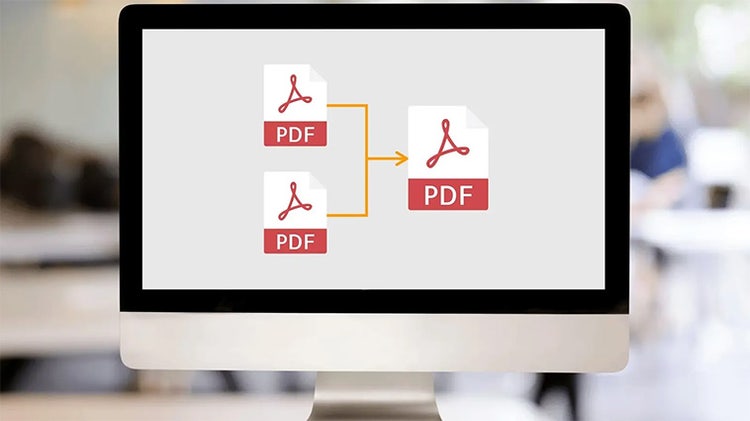
【無料】複数のPDFを結合して1つにまとめる方法(オンラインで完結)
無料の「Adobe Acrobatオンラインツール」を使ってPDFを結合する方法を紹介。最大100件のファイルをひとつにまとめられます。
【無料】ブラウザでPDF編集ができるツールと目的別の使い方
PDFの編集には、直感的に操作できる無料の「Adobe Acrobat オンラインツール」が便利です。この記事ではPDFを編集する方法を目的別に紹介します。
caas:content-type/article,caas:country/jp, caas:topic/edit-pdf,
caas:topic/merge-pdf,
caas:topic/word-to-pdf,
caas:topic/pdf-to-jpg,
caas:topic/compress-pdf,
caas:topic/convert-pdf,
caas:topic/password-protect-pdf,
caas:business-unit/document-cloud,caas:products/acrobat