
毎月届く光熱費の明細書、病院でもらう薬の説明書、家電の保証書や取扱説明書。
気付けば書類がどんどん増えて、「あれ、どこにしまったっけ?」と探し回ることはありませんか?
そうした書類の悩みを解消するために、この記事では書類整理の基本を解説します。
そのうえで、Adobe Acrobatの新機能「PDF スペース」を使った書類管理術もご紹介します。この機能を使えば、スマホで撮った書類をまとめて管理できるだけでなく、生成AIによって必要な情報をすぐに引き出すことも可能です。
実生活や仕事に役立つよう、具体的な使い方や活用シーンもあわせてお届けするので、ぜひ最後までご覧ください。
まずは基本から!書類整理の3ステップ
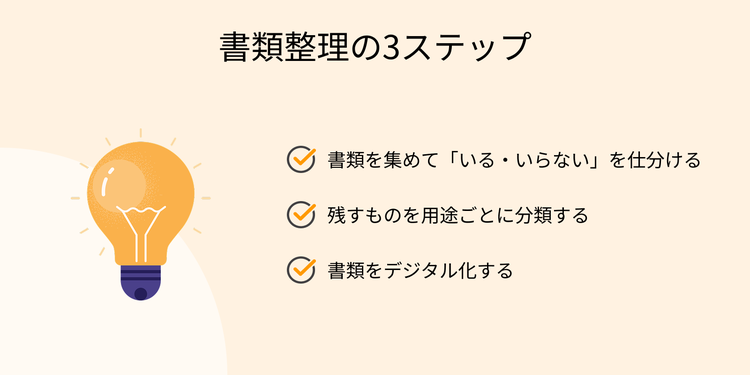
書類整理のゴールは、「必要なときに、すぐ見つけられる状態」を作ることです。
ムダな探し物の時間をなくし、大事な情報を見逃さずにすむだけでなく、気持ちにもゆとりが生まれます。
とはいえ、「何から始めればいいの?」という方も多いはず。ここでは、すぐに実践できる書類整理の基本を3ステップでわかりやすくご紹介します。
【ステップ1】書類を集めて「いる・いらない」を仕分ける
まずは家の中に散らばっている書類をすべて集めましょう。
引き出しの中やバッグのポケット、テーブルの端に積んである紙なども忘れずに集めてください。
次に、集めた書類を「必要な書類」と「不要な書類」に分けていきます。迷ったときは、以下のような具体的な判断基準を参考にしてみてください。
●「必要な書類」の目安
- あとで見返す可能性があり、オンラインでは確認できないもの(例:薬の説明書、領収書)
- 提出が必要なもの(例:学校や自治体へ出す申請書)
- 原本の保管が求められるもの(例:保険証券、契約書など)
●「不要な書類」の目安
- 見返す予定がないもの(例:チラシ、広告)
- オンラインでいつでも確認できるもの(例:クレジットカードの明細)
- 情報がすでに古くなっているもの(例:処分した家電の取扱説明書、過去のお知らせ)
迷った書類は「保留」として残しておいても構いませんが、一定の期限(1か月後や年度末など)を決めて保管し、期限が来ても使わなかったものは捨てるようにしましょう。
【ステップ2】残すものを用途ごとに分類する
仕分けが終わり、必要と判断した書類は、そのままにせず用途ごとに分類しておきましょう。
分類のコツは、「あとで使うときのシーンを想像する」こと。
例えば、「医療費控除のとき」「学校行事を確認するとき」「家電を修理するとき」など、使う場面ごとに分類しておくと、あとで探すときに迷いません。
●分類の一例
- 家計:光熱費の請求書、レシート、領収書
- 医療:検査結果、薬の説明書
- 家電:取扱説明書、保証書
- 仕事:契約書、会議メモ、プロジェクト資料など
このように分けておくと、「あとで見返すとき、どこを探せばいいか」が明確になり、管理が一段とラクになります。
【ステップ3】書類をデジタル化する
書類を分類できたら、最後に「このまま紙で保管するか」「デジタルで管理するか」を見極めます。
すべての書類を紙で保管しようとすると、収納スペースがどんどん圧迫されるだけでなく、探しづらさや紛失のリスクもつきまといます。
そこでオススメなのが、「本当に紙で保管する必要があるもの」だけを残し、それ以外はスマホなどで撮影してデジタル化しておく方法です。
例えば、原本の保管が求められる契約書や公的な書類、提出予定の書類などは紙で残すべきですが、薬の説明書、レシート類、取扱説明書などは、内容を確認できれば十分なケースがほとんどです。こうした書類は、スマホで撮って保存しておくのがスマートです。
書類をデジタル化しておけば、家の中がスッキリ片付き、外出先でもスマホからサッと情報を確認できるなど、日々の利便性もぐっと上がります。
次の章では、デジタル化した書類の整理にオススメなツールをご紹介します。
新時代の書類整理ツール「PDF スペース」
書類をデジタル化することのメリットは理解できたけれど、「結局1枚ずつ中身を確認するのが面倒そう」「どこに何を保存したかわからなくなりそう」といった、デジタル化後の使い勝手に不安を感じていませんか?
そこで活躍するのが、Adobe Acrobatの新機能「PDF スペース」です。
「PDF スペース」は、デジタル化した書類をアップロードしてまとめて管理できる、生成AI搭載のワークスペースのこと。
しかも、ただ書類を保管するだけでなく、アップロードした内容を生成AIが読み取り、自動で要点をまとめてくれるほか、複数の書類を横断して検索したり、チャットで質問するだけで必要な情報を即座に引き出したりもできます。
なお、PDF スペースにアップロードされた内容は、同意なしに保存されたり、生成AIモデルの学習に使用されたりすることはないため、安心して利用できます。
ここからは、そんなPDF スペースがどれほど書類整理をラクにしてくれるのか、その3つの特長を詳しくご紹介します。
【特長1】書類をアップするだけで、要点を整理してくれる

PDF スペースでは、アップロードした書類の内容を生成AIが読み取り、自動で要点をまとめてくれます。
そのため、長くて読むのが大変な契約書や保険の案内も、大事なポイントだけをすばやく確認できるので、確認作業の手間がぐんとラクになります。
さらに生成AIは、書類の内容をもとに「このような点に注目するとよいでしょう」といった気付きやヒントまで提案してくれるので、ただ読むだけでは見落としがちだった情報にも自然と目が留まるようになります。
【特長2】気になることは、チャットで聞くだけ

「次の授業参観っていつだっけ?」「先月の電気代、いくらだったかな?」
そんなふとした疑問も、PDF スペースならチャットで尋ねるだけでカンタンに解決。AI アシスタントが、関連する書類を横断的にチェックして答えてくれます。
さらに、回答の内容によっては、どの書類のどこに記載があるかもリンク付きで表示してくれるため、すぐにアクセスして内容を確認可能。
一つひとつ書類を開いて探す手間が省けるので、まるで“頼れる書類係”がそばにいるような安心感が得られます。
【特長3】家族やチームとも、まとめてラクに共有できる

PDF スペースは、自分だけの整理ツールにとどまりません。
PDF スペースごとに発行できるリンクを共有すれば、家族や同僚ともカンタンに書類を共有できます。
「エアコンの説明書どこ?」「あの資料、また送ってもらえますか?」そんなやりとりも不要に。
必要な書類を、必要な人がいつでも確認できるようにしておけるので、探したり送ったりする手間が大幅に減ります。
家庭内での書類管理からチームでの資料共有まで、日常の情報共有がさらにスムーズになります。
さて、PDF スペースの特徴が理解できたところで、次の章ではいよいよPDF スペースの作成方法を詳しく解説します。
スマホでPDF スペースを作成する方法
それでは、早速「PDF スペース」を使ってみましょう。
PDF スペースの利用には、Acrobatの有償プランに加えて、AIアシスタント機能を利用できる契約が必要になります。
Acrobatの有償プランには7日間の無料お試し期間があり、その期間中は70以上のPDF機能に加え、PDF スペースも体験することが可能です。ぜひ、この機会にお試しください。
なお、PDF スペースは、Acrobatのデスクトップ版、web版、モバイル版のいずれでも利用できます。特にモバイル版は、書類をその場でスマホで撮影し、すぐにアップロードできるため、紙の書類をデジタル化する際に非常に便利です。
ここでは、そのモバイル版を例に手順を解説していきます。
【手順1】Adobe AcrobatのアプリでPDF スペースを開く
まずは、お使いのスマホに「Adobe Acrobat Reader」のアプリをインストールしましょう。
【iOS版】Adobe Acrobat Readerをダウンロードする
【Android版】Adobe Acrobat Readerをダウンロードする
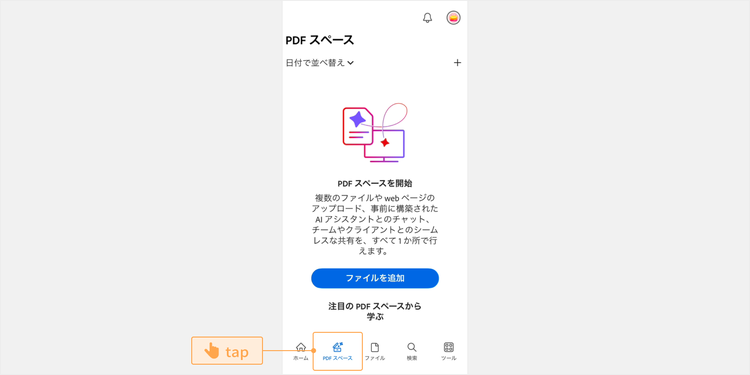
インストールが完了したらアプリを起動し、画面下部にあるメニューから「PDF スペース」をタップします。
【手順2】ファイルを追加してスペースを作成する
続いて、書類の写真をアップロードして、PDF スペースを作成します。
スマホに保存してある写真を使う場合は「写真を追加」を、その場で撮影する場合は「写真を撮影」をタップしてアップロードしましょう。
また、PDF スペースには写真だけでなく、様々な形式のファイルを保存できます。
PDFやMicrosoft Word・Excel・PowerPointといったファイルのほか、webサイトのリンクやテキストなどもまとめて管理できます。
なお、1つのPDF スペースには最大100ファイル(各100MBまで)、合計600ページまで保存可能です。
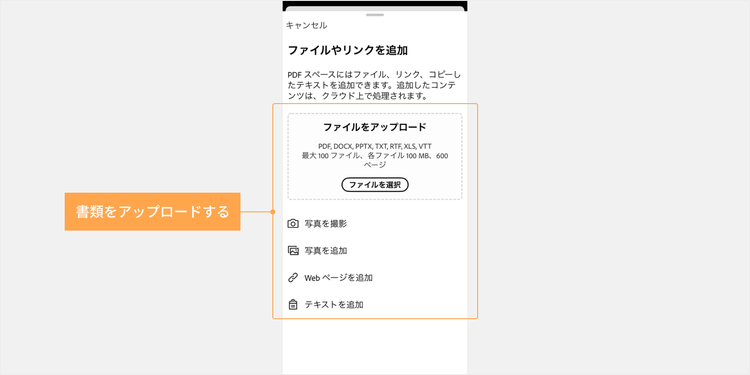
ファイルをアップロードすると、自動的にPDF スペースの作成が始まります。
【手順3】生成AIによる要約とチャット検索を活用する
PDF スペースが作成されると、生成AIがファイルの内容を自動で読み取り、要点をまとめてくれます。長文の資料や書類が大量にある場合も、内容をすばやく把握できます。
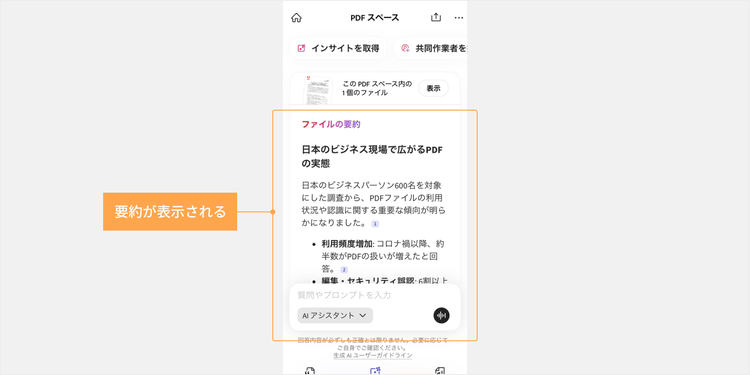
このとき、「インサイトを取得」ボタンを使うと、生成AIが注目すべきポイントや意外な発見を提案してくれることもあります。
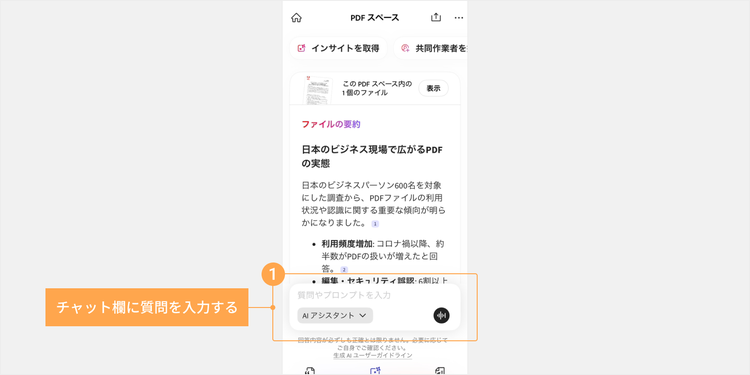
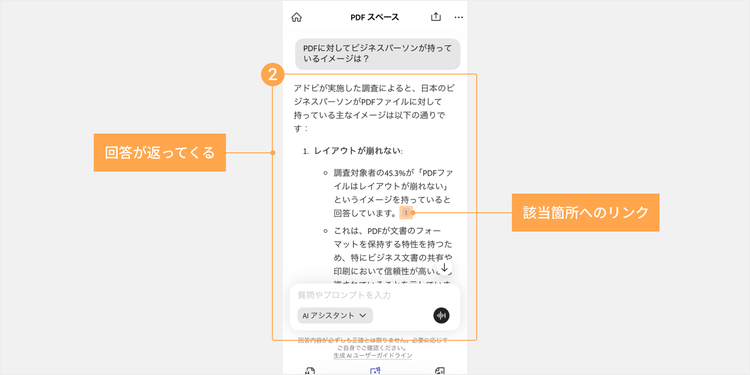
また、チャット欄に質問を入力すると、AI アシスタントがPDF スペース内のファイルを横断的にチェックし、関連する情報を探し出してくれます。
回答によっては該当箇所へのリンクが付いているため、参照元もすぐに確認できます。
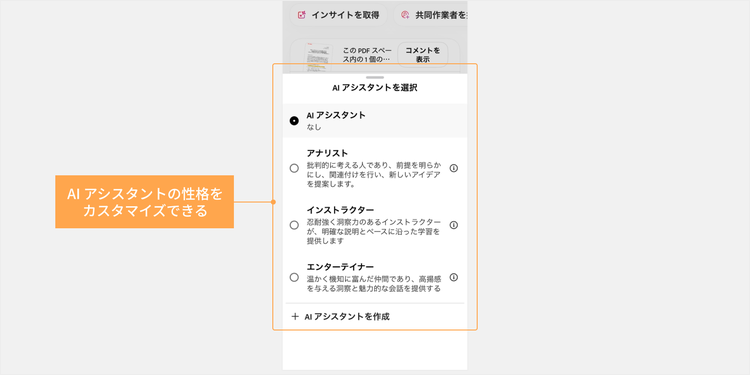
さらに、AI アシスタントの性格はカスタマイズでき、初期設定のほかに次の3タイプから選択可能です。
自分の好みや目的に合わせて設定してみましょう。
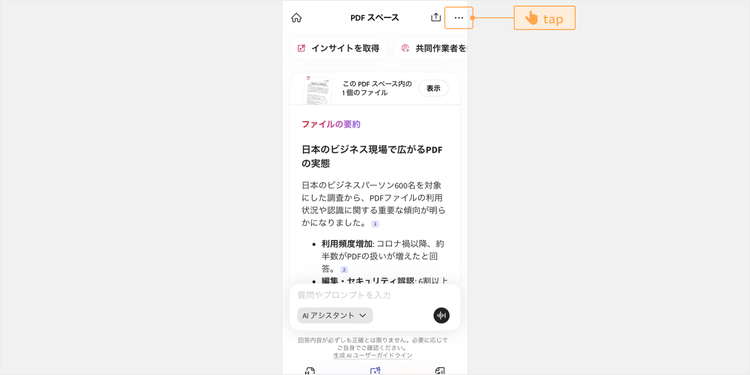
なお、スペースの名前はアップロードしたファイルの内容をもとに自動で付けられますが、3点リーダー(…)から変更することも可能です。
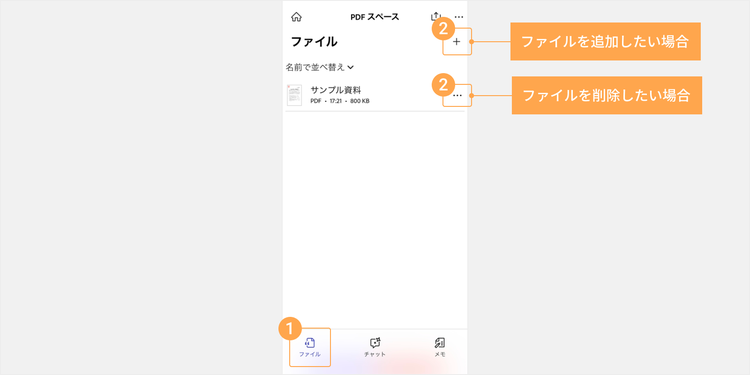
また、ファイルを後から追加・削除したい場合は、「ファイル」タブからいつでも更新できます。
「あるある」な書類の悩みもこれで解決!PDF スペース活用例
PDF スペースの作成方法がわかったら、次は実際にどのような場面でPDF スペースが役立つのかを確認しましょう。
ここでは、日常でよく使う書類ごとに、多くの人が抱えがちな悩みと、それをスッキリ解消できるPDF スペースの使い方、さらに新しい発見につながる活用方法をご紹介します。
ぜひ参考にしてみてください。
【ケース1】家計の書類(請求書・領収書・レシートなど)
毎月の光熱費の明細書や日々のレシートは、後で確認しようと思っているうちに、つい溜まってしまいがちです。
しかし、こうした書類も受け取ったタイミングでスマホで撮影し、PDF スペースにアップしておけば、散らかる前に整理できます。
さらに、「今月の電気代いくら?」「夏と冬、どちらの方が光熱費が高い?」など気になることをチャットで聞けば、生成AIが書類を分析し、必要な情報をすぐに返してくれます。
また、レシートもこまめに記録し「最近外食が増えてる?」「週ごとの食費に偏りはある?」などと質問することで、自分では気付きにくい出費の傾向を見つけやすくなります。
このように、PDF スペースは書類の保管だけでなく家計簿としても活用できるため、忙しい人にとっても心強い味方となります。
【ケース2】医療関連(検査結果・薬の説明書・保険書類など)
検査結果や薬の説明書など、病院や薬局で受け取る書類は種類も多く、あとから見返したくなる場面も多いものです。
このような書類をPDF スペースにまとめて保存しておけば、「この薬、前にもらったことある?」や「前回の検査での血糖値の値はどうだった?」など、医療に関する履歴もAI アシスタントに質問して、すぐに確認できます。
さらに、毎回の健康診断の結果を登録しておくと、「ここ数年のコレステロール値の変化を知りたい」と思ったときもカンタンに調べられ、自分の健康記録としても活用できるのです。
【ケース3】保証書・取扱説明書
家電や家具を購入したときに付いてくる保証書や取扱説明書は、いざ必要になったときに限って見つからないもの。しかし、PDF スペースにあらかじめ保存しておけば、そうしたトラブルも未然に防げます。
例えば、購入時に受け取った紙の保証書や、メーカーのwebサイトからダウンロードしたPDFの説明書などをPDF スペースにまとめておくと、「このエアコン、まだ保証期間内?」「フィルターの掃除方法ってどうするんだっけ?」といった疑問も、AI アシスタントIに聞くだけで即解決。
ページ数の多い説明書をめくったり、探したりする手間もなくなります。
【ケース4】仕事関連(プロジェクト資料・契約書など)
会議のメモや提案資料、契約書など、業務に関わる書類があちこちに散らばっていると、必要な情報を探すのに時間がかかり、仕事の効率が低下してしまいます。
そこでPDF スペースを使えば、Word・Excel・PDFといったドキュメントはもちろん、画像ファイルやwebページのリンクまで、あらゆる形式のファイルを1つのスペースにまとめて管理できます。
プロジェクトや業務ごとにスペースを分けておけば、「あの数字、どこにあったっけ?」という確認もチャットでAI アシスタントに聞くだけ。ファイルを1つずつ開いて探す手間なく、必要な情報にすぐアクセスできます。
さらに、AI アシスタントが資料の内容を読み取り、「売上の変化に対して広告費が増えているようです」といったインサイトを提示してくれることもあります。これにより見落としていた傾向や新しい発見に気付くことができ、議論を深めるきっかけにもなります。
ここまでご紹介したように、一口に書類整理といっても、家庭用の書類か仕事の資料か、また使う人や目的によって必要な管理方法は様々です。
しかし、PDF スペースであればケースに応じて中身を入れ替えながら、柔軟に使い続けられます。
今回お伝えした使い方をベースに、自身の生活や業務に合う形に調整して活用してみてください。
それでは最後に、今回使用したAcrobatの魅力について改めてご紹介します。
様々な文書作業でAcrobatが選ばれる3つの理由
Acrobatは、Acrobat AIアシスタントだけでなく、多数の編集・共有オプションを備え、あらゆる文書業務を安全かつ効率的に進められます。
ここでは、なぜAcrobatが世界中で支持されているのか、その主なポイントを3つに分けて整理しました。
【理由1】強固なセキュリティと信頼性
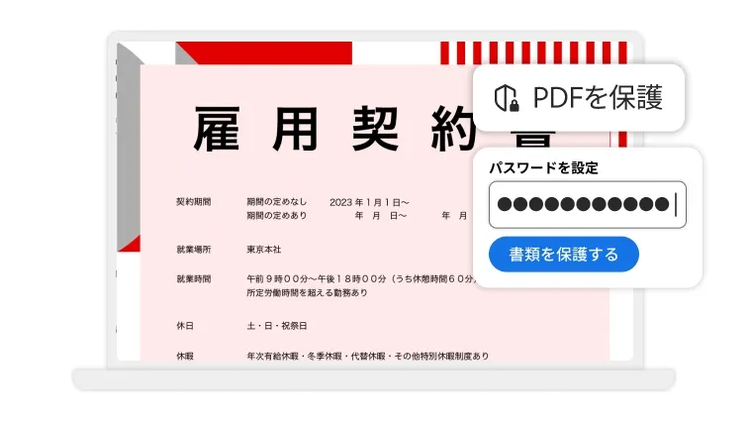
Acrobatは、暗号化やパスワード設定といった保護機能を備えています。社外秘の内容や個人情報を含むPDFファイルを扱う際も、データを安全に管理しながら要約や共有が行えます。
アドビのセキュリティに関する取り組みについて、詳しくはこちらもご確認ください。
【理由2】豊富なPDF編集機能
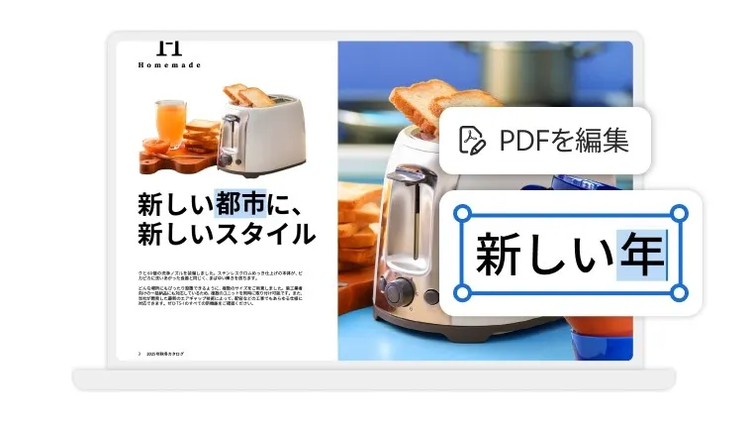
Acrobatは、PDF文書の作業や共有をよりスムーズにするPDFソリューションです。
ブラウザーで使える無料のAcrobat オンラインツールやデスクトップ版のAcrobat Pro、モバイル用のAcrobat ReaderアプリやAdobe Scanアプリなどが含まれます。
中でもデスクトップ版のAcrobat Proは70以上の機能を備えています。PDF上の画像やテキストの変更、PDFファイルの結合や分割、電子署名などもワンストップで対応可能です。
PDFに関する様々な作業がこれひとつで完結するため、文書業務にかける時間を大幅に削減できます。
【理由3】クラウド連携と共同作業のしやすさ
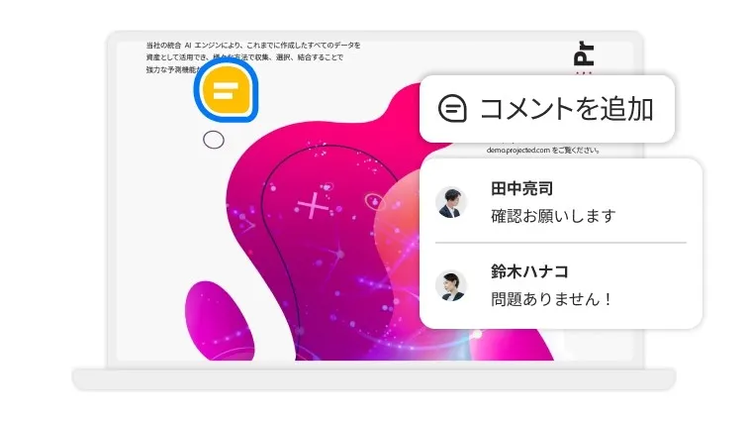
Acrobatで作業したドキュメントはアドビのクラウドストレージに保存され、インターネット経由でドキュメントを共有・共同編集できます。
複数拠点のメンバーが同時にコメントを付けたり、更新履歴を管理したりするのもカンタンで、リモートワークや共同研究にも適しています。
スムーズな連携により、意思決定までのスピードを加速できる点も大きなメリットです。
Acrobatで書類整理をもっと早く。もっとカンタンに。
書類整理がうまくいくかどうかを分けるのは、特別なテクニックや高価な収納用品ではありません。
必要な書類を、必要なタイミングで迷わず確認できる状態をつくれているか。
情報があちこちに散らばらず、誰が見ても分かる形で管理できているか。
そして、その状態を無理なく続けられる仕組みになっているかどうかです。
今回ご紹介したように、AcrobatのPDF スペースを使えば、日常で発生する様々な書類を一か所にまとめ、「困ったときはここを見ればいい」という環境をつくれます。
紙を探し回ったり、何度も同じ書類を開き直したりする必要がなくなり、必要な情報にすぐたどり着けるため、書類に振り回される感覚も減っていくでしょう。
AcrobatとPDF スペースを活用して、ぜひ自分に合った、続けやすい書類管理を始めてみてくださいね。
まずは無料でお試しいただくことも可能です。
Acrobatによるドキュメントソリューションを、ぜひ体感してください。
以下の場合は、お電話でのみ受け付けております。
・銀行振込でのご購入
・ボリュームディスカウントを適用してのご購入(5ライセンス以上)
・エンタープライズ版のご購入
「PDF スペース」に関するよくある質問(FAQ)
最後に、PDF スペースに関するよくある疑問やつまずきやすいポイントをまとめました。
あらかじめ気になる点を確認しておくことで、PDF スペースをスムーズに使いこなしましょう。
Q.PDF スペースとは何ですか?
PDF スペースは、Adobe Acrobat上で、業務に必要なPDF資料や関連リンクをまとめて管理し、関係者と共有できる作業スペースです。資料を一か所に集約することで、探す時間や確認の手戻りを減らし、常に同じ情報を参照しながら業務を進めやすくなります。個人での資料整理から、複数人での共有や確認まで、作業の流れを分断せずに管理できる点が特長です。
Q.PDF スペースを利用するには、どのような契約が必要ですか?
AcrobatのAIアシスタント機能を利用できる契約が必要になります。
PDFの閲覧のみが可能な無料版のAcrobatだけでは、PDF スペースの作成・管理・共有といった機能は利用できません。契約内容を整理すると、以下のようになります。
■PDF スペースを利用できる契約
- Acrobat Studio を契約している
- Acrobat Standard または Acrobat Pro に、AIアシスタントを追加している
- Acrobat Reader に、AIアシスタントを追加している
■PDF スペースを利用できない契約
- Acrobat Standard または Acrobat Pro のみを契約している
- Acrobat Reader(無料版)のみを利用している
Acrobat Studioには7日間の無料お試し期間があります。
「うまく使えるか不安」と感じる方は、まずは無料体験で操作感や便利さを確かめてみるのがオススメです。
Q.PDF スペースは安全に利用できますか?
はい、安全にお使いいただけます。
PDF スペースは、PDFを開発したアドビ社が提供するツールであり、高度なセキュリティ対策が施されています。
また、PDF スペースを含むAcrobatの生成AI機能では、ユーザーのドキュメントの内容が同意なしに保存されたり、生成AIモデルの学習に使用されたりすることはありません。
そのため、重要な情報を含む書類でも、生成AIの利便性と安全性を両立してご利用いただけます。
詳しくは以下のページをご確認ください。
Q.AIアシスタントはどのような役割を持つ機能ですか?
AIアシスタントは、Adobe Acrobat上で、PDFの内容を読み取り、要点を把握したり、必要な情報を探したりするための機能です。
資料の分量が多い場合でも、最初からすべてを読み込む必要がなく、必要な情報に絞って確認できるため、理解にかかる時間や負担を抑えられます。PDFをただ読むだけでなく、内容を整理しながら業務に活かしたい場面で役立つのが特長です。
AIアシスタントの具体的な使い方や活用イメージについては、以下のページで詳しく紹介しているので、あわせてご覧ください。
Q.AI アシスタントに質問するにあたって意識すべき点は何ですか?
AI アシスタントに質問する際に意識すべき点はいくつかあります。
まず、質問の内容はできるだけ具体的に伝えてください。一般的な質問よりも、詳しい説明や背景情報、望む回答の方向性まで示すことで、生成AIは的確な回答やサポートを返してくれます。
また、専門用語や略語を使う場合には、その意味もあわせて説明すると誤解を防げます。
さらに、一度に複数の質問をするのではなく、一つずつ区切って尋ねることで、より明確で分かりやすい回答を得られるでしょう。
反対に、「何か気になる点はある?」のように曖昧な質問、長く複雑な文章、意味が矛盾した指示は避けましょう。AI アシスタントが内容を正確に理解できず、期待通りの回答が返ってこないことがあります。
最初は難しいと感じるかもしれませんが、やりとりを重ねるうちに自然とコツがつかめてきます。かしこまらず、会話するような感覚で気軽に使ってみてください。
AI アシスタントへの質問や指示(「プロンプト」と呼ぶ)の作成方法をさらに知りたい方は、こちらの資料で詳しく紹介しています。
Q.Acrobatのプランにはどのようなものがありますか?
Acrobatには、用途に応じていくつかのプランが用意されています。
PDFの閲覧のみを行う無料プランから、編集や共有、AI機能までを含む有償プランまで、必要な作業範囲に合わせて選択できます。
最新のプラン内容や料金については、以下の公式ページをご確認ください。
PDFを閲覧・編集するだけで十分か、内容を把握し整理しながら活用したいかによって、選ぶプランや追加機能の範囲が変わります。
まずは自分の業務でどこまでPDFを使いたいかを整理し、それに合わせて検討するのがオススメです。
(執筆:ウェブライダー)
関連記事
以下の記事では、PDFに関するお役立ち情報をご紹介しています。Adobe Acrobatを使って、日々の業務を効率化する方法をご紹介しているので、ぜひチェックしてみてください。
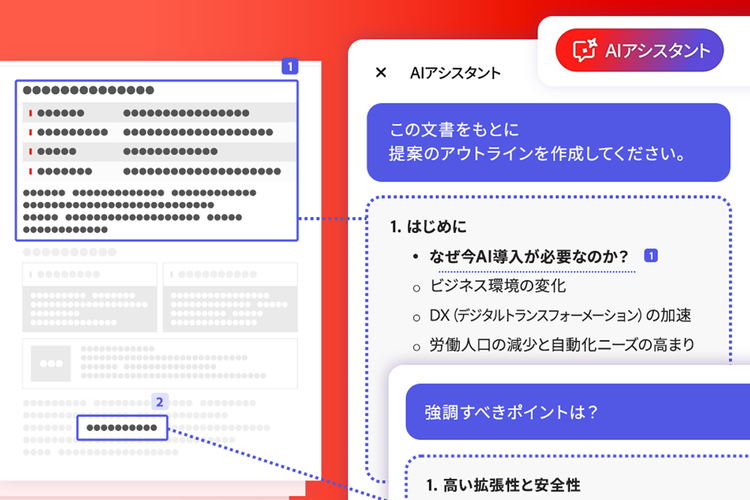
Acrobat AIアシスタント 誰でもカンタン完全ガイド
Acrobat AIアシスタントの使い方を解説。PDFを開発したアドビだからこそ、高度な要約・リライトから多言語対応、安全共有や差分比較までを実現できます。
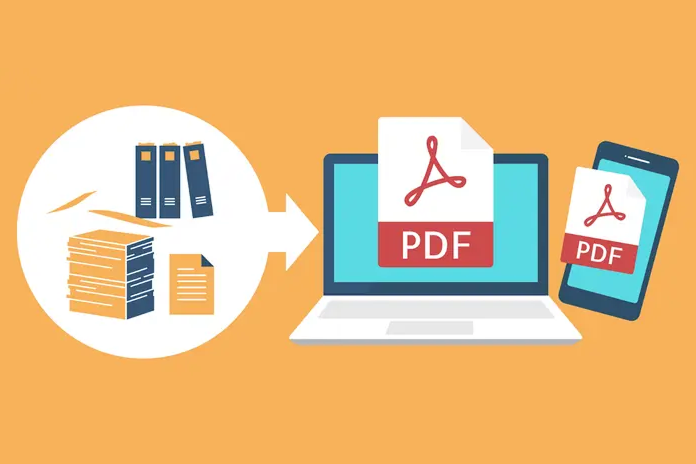
紙の書類をPDFにする方法は?スマホ・パソコン・コピー機でカンタン!
紙の書類をPDFにするオススメの方法をご紹介。無料のスマホアプリ「Adobe Scan」やパソコン、コピー機を使ってカンタンにPDFに変換する手順をわかりやすく解説します。
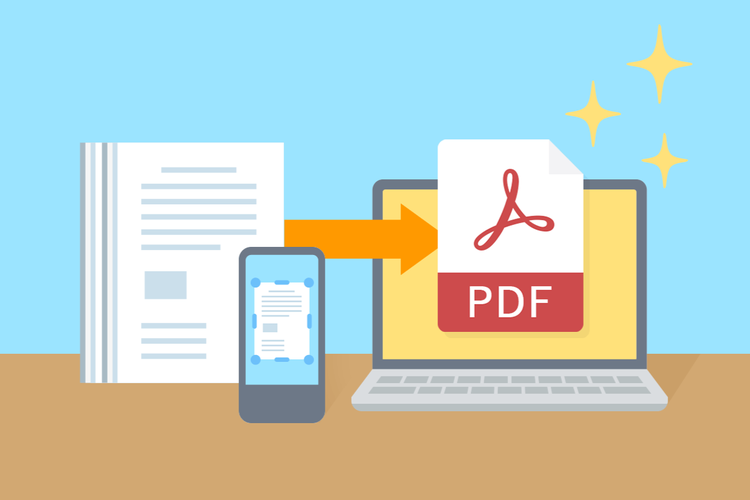
書類を電子化する方法は?メリットと注意点、おすすめツールも紹介
書類を電子化するメリットや注意点をご紹介。PDF編集ツール「Adobe Acrobat オンラインツール」や無料のスキャンアプリを使った書類の電子化の方法もわかりやすく解説します。