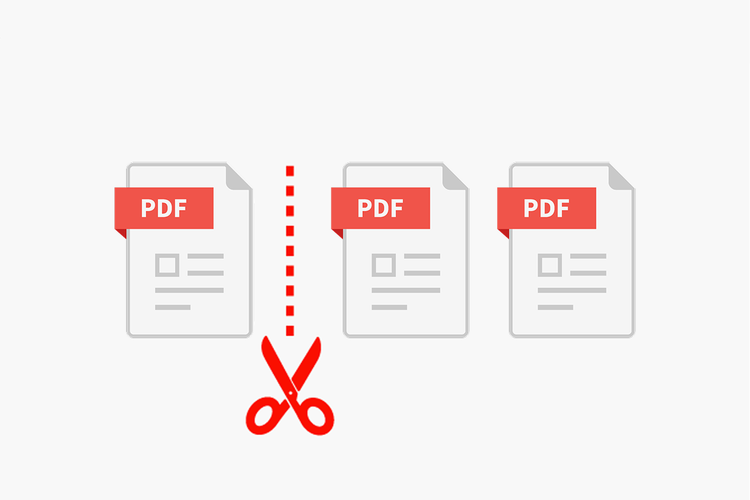
「PDFファイルの一部分だけを切り出して使いたい」と思ったことはありませんか?
iPhoneなどのスマホでページ数の多いPDFを見ると、目的のページにたどり着くのが大変なことがあります。しかし、そんなときでも章や項目ごとにファイルを分割できれば、必要なページをすぐに開けるようになり、外出先でも手軽に情報をチェックできます。また、特定のページだけを他の人と共有するのにも便利です。
この記事では、無料の「Adobe Acrobat オンラインツール」を使って、PDFファイルをカンタンに分割する方法を詳しく解説します。
iPhoneでPDFを分割する方法
https://www.youtube.com/embed/yoXU1EhQtbE?si=eOjixfrLHKZkw02y
それでは早速、iPhoneでPDFを分割する具体的な手順を見ていきましょう。
Acrobat オンラインツールの操作はとてもシンプルなので、初めて使う方でも迷わず進められます。
- 「PDFを分割」にアクセスします。
- 分割したいPDFファイルをアップロードします。画面中央の「ファイルを選択」ボタンをタップしてファイルを選びましょう。
- アップロードが完了したら、Acrobat オンラインツールに無料登録・ログインします。ログイン方法は、Adobe アカウントのほか、Google アカウント、LINE アカウント、Apple IDから選べます。登録は30秒ほどで完了します。
- ログインするとPDFのページが一覧表示され、その間に切り取り線が表示されます。切り取り線をタップすると、その箇所が分割位置として指定されます(分割箇所は最大19ヶ所まで設定できます)。
- 分割したい箇所をすべて選んだら、「続行」ボタンをタップし、表示されたポップアップ内の「保存」をタップして完了です。
以上が、iPhoneを使ってPDFを分ける方法です。
なお、以下のページではブラウザーでのPDF分割方法を、キャプチャ付きでわかりやすく解説しています。操作に迷ったときやパソコンで作業したい場合は、ぜひご参照ください。
PDFファイルを今すぐ分ける方法(ソフト不要・無料のオンラインツール)
また、有償版のAdobe Acrobat Proなら、以下のようなさらに高度な分割機能を利用することもできます。
- ファイルサイズで分割
メール添付やサイトにアップロードする際に、決められたサイズまで小さくしたい場合にオススメ。
- ブックマークで分割
Acrobat Proは、7日間の無料お試し期間があるので、この機会にぜひお試しください。
https://milo.adobe.com/libs/img/mnemonics/svg/acrobat-pro-64.svg
ぜひAdobe Acrobatオンラインツールをお試しください
関連記事
以下の記事では、PDFに関するお役立ち情報をご紹介しています。Adobe Acrobat オンラインツールを使って、日々の業務を効率化する方法をご紹介しているので、ぜひチェックしてみてください。
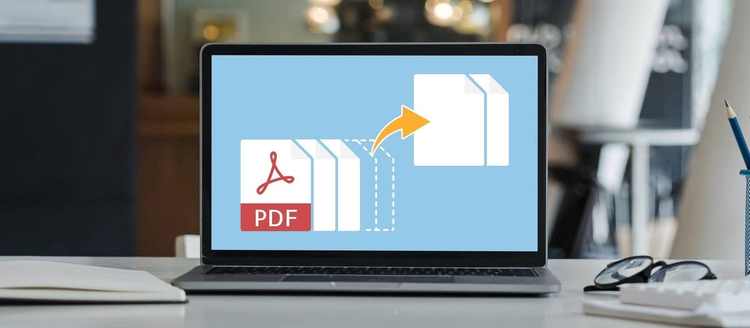
【無料】PDF分割・抽出のおすすめツールと機能の上手な使い分け方
無料の「Adobe Acrobat オンラインツール」でカンタンにPDFを分割・抽出する方法を解説。目的に応じて使い分けることで、より効率よく編集作業ができます。
【無料】ソフトを使わずにPDFを結合する方法(Windows・Mac)
この記事では、無料のオンラインツール「Adobe Acrobat オンラインツール」を使ってPDFファイルをカンタンに結合する方法をご紹介します。
【無料】PDFをURLにして共有する方法!特定ページのみもOK
PDFをURLにする方法を解説。「Adobe Acrobat オンラインツール」を使えば、無料かつカンタンに、ブラウザーだけでPDFをURLにできます。