業務の属人化や引き継ぎのトラブルを防ぐために、マニュアル作成は多くの現場で必要とされています。しかし、いざ作ろうとすると、「何を書けばよいのかわからない」「日々の業務が忙しくて作成する時間が取れない」といった悩みを抱える方も多いのではないでしょうか?
そこでこの記事では、Adobe Acrobatの生成AI機能「PDF スペース」を使い、「一から書かなくてよい」効率的なマニュアル作成手順と、最新の運用方法をわかりやすく解説します。
マニュアル作成は、単に手順を記録するだけでなく、組織にある暗黙知(言語化されていない知識や情報)を見える化し、生産性を高めるDXへの第一歩でもあります。
この記事を読めば、マニュアル作成をよりスピーディーに進められるだけでなく、生成AIを使った最新の業務効率化の方法も身に付くはずです。
マニュアルとは?手順書との違い
マニュアルとは、業務全体の流れや判断基準、ルールを体系的にまとめた「ガイド」です。よく混同される「手順書」との違いを整理しておきましょう。
⚫︎マニュアル:
業務を円滑に進めるために、業務の背景や大まかな流れ、判断基準、ルールなどを体系的に記録したガイド資料のことです。
- 目的:業務の全体像・判断の「軸」を知る
- 内容:「なぜ」「何を」「どこまで」やるのか
- 例:営業の心得、リスク管理、接客ポリシーなど
⚫︎手順書:
特定の作業手順を示しながら、各工程での具体的なやり方をまとめた文書を指します。
- 目的:作業手順を統一化し、誰が行ってもミスなく遂行できるようにする
- 内容:「どう」やるか
- 例:ソフトの設定方法、経費精算のやり方など
ただし、実際の業務では、「マニュアル」と「手順書」という名称が必ずしも厳密に区別されているわけではありません。マニュアルと呼ばれていても内容は手順が中心だったり、一冊の中に両方の要素が混在していたりすることもあります。
名称がどちらであっても重要なのは、「読み手の迷いを減らし、すぐに行動できる状態を作る」という点です。
マニュアルを作成する目的
マニュアルは、現場で生じるムダや不安を解消し、「誰でも迷わずに、業務をスムーズに進められる状態」を実現するためのものです。主な目的は、次の4つにまとめられます。
このように、マニュアルは単なる手順の記録を超えて、「その人に聞かないと進まない仕事」を減らし、誰でも一定の水準で仕事を進められるようにするための土台となるものです。
とはいえ、こうしたマニュアルの重要性はわかっていても、「時間がない」「文章を書くのが大変」「途中で手が止まってしまう」と感じる方も多いでしょう。
ただ、近年は生成AIを活用することで、業務負担を軽減しながらマニュアルを作成する方法が広がっています。そこで次に、生成AIの活用を前提としたマニュアル作成の進め方について、5つのステップに分けて具体的に解説します。
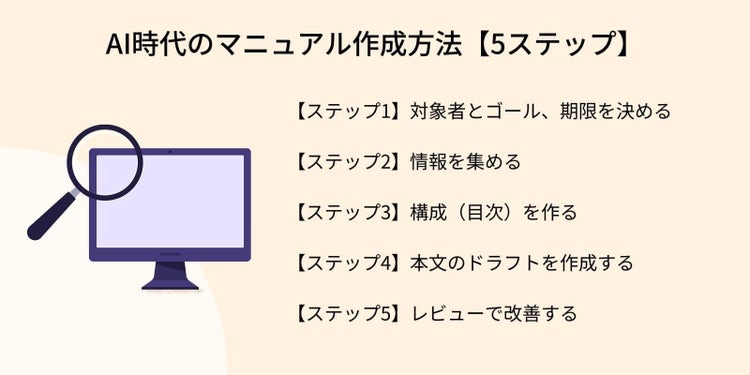
AI時代のマニュアル作成方法【5ステップ】
マニュアル作成において、最も大きな壁となるのは「白紙の状態から書き始めることの大変さ」です。しかし、生成AIをうまく活用することで、このハードルを大きく下げられます。
ここでは、生成AIを効果的に使いながら、高品質なマニュアルを作成する5つのステップを解説します。
【ステップ1】対象者とゴール、期限を決める
マニュアル作成で最初にやるべきことは、いきなり文章を書き始めることではありません。
最初に、「誰が読むか」「どのような状態になれば成功か」を定義することから始めましょう。この定義が曖昧なまま進めると、内容が膨らみすぎたり、逆に重要な説明が抜け落ちたりする原因になります。まずは次の3点を決めましょう。
■読み手を具体的に定義する
読み手はできるだけ具体的に設定します。
「新人向け」よりも、「入社1か月で、この業務を初めて担当する人」のように、状況まで想定するとよいでしょう。
具体的な対象を決めると、「どこで迷いそうか」「どのような前提知識がないか」が見えやすくなります。その結果、説明の深さや用語の選び方も自然と決まります。逆に、対象が広すぎると、現場で活用できない内容になりがちです。
■ゴールを明確にする
次に、「このマニュアルを読んだあと、どのような状態になっていればよいか」を言葉にします。例えば、「経費精算ができる」では抽象的です。「申請に必要な情報がわかり、迷いやすい入力・確認ポイントを押さえたうえで、申請完了まで進められる」と定義すれば、必要な説明や注意点が明確になります。
ゴールが具体的であればあるほど、不要な説明を削りやすくなり、欠けている情報にも気付きやすくなるはずです。
■完成期限も最初に決める
あわせて、「いつまでに完成させるか」も決めておきましょう。マニュアル作成は重要度は高くても緊急度が低いことが多く、日々の業務に追われて後回しになりがちです。あらかじめ完成日を決めるだけでも、途中で作業が止まるリスクを減らせます。
【ステップ2】情報を集める
次に、マニュアル作成に必要な情報を集めましょう。ここで集める「素材」の質が、マニュアルのわかりやすさに大きく影響します。
これは、生成AIを使う場合も同じです。素材が具体的であればあるほど、AIが作成する下書きの精度が上がり、修正にかかる手間も減らせます。
情報を集める際には、次の2つのポイントを押さえましょう。
■現場の一次情報を集める
まずは、「実際に現場でどう進めているか」がわかる情報を集めましょう。なぜなら、マニュアルに必要なのは理想的なやり方ではなく、今実際に使われている手順や判断基準だからです。
例えば、古い手順書や引き継ぎ資料だけでなく、過去のチャットでのやり取りやよくあるミスの事例、またベテラン担当者の判断が求められる例外ケースなどの情報を集めます。
ポイントは、「実際に現場でどのように作業しているか」や「過去にどこでトラブルが発生したか」といった具体的な情報です。形式はPDFやメモ、箇条書きなど何でも構いません。
■初心者の視点を取り入れる
次に集めたいのは、初心者がつまずきやすいポイントです。マニュアルは詳しい人が書くほど「当たり前」のことが省略されがちなため、意識して「初心者の視点」を取り入れることが大切です。
可能であれば、業務に慣れていない人に手順を読んでもらい、次のような点を確認してみましょう。
- どこで迷ったか
- どの説明が不足していると感じたか
- どの用語がわかりづらいか
すぐに確認できる相手がいない場合は、自分が初めてその業務を担当したときのことを振り返り、「どんな場面で迷ったか」「どの用語が難しかったか」を書き出してみるだけでも効果があります。
このように初心者の視点を加えることで、マニュアルの説明が「読む人が実際に行動できる」内容へと近づきます。
【生成AIで時短】素材がゼロでも箇条書きから始められる
資料やメモが手元になくても問題ありません。まずは、思い出せる範囲で「画面Aを開く」「ボタンBを押す」などと箇条書きで書き出せば十分です。
生成AIを使えば、バラバラの情報を論理的な手順に整えたり、不足している点をAIからの質問に答える形で補ったりできます。そのため、最初から体裁を整える必要はなく、思い出せる事実を書き出していくだけで、マニュアルの骨子を形にしていくことが可能です。
また、業務内容をオンラインで説明し、その内容を文字起こしする方法もオススメです。Zoomの文字起こし機能やGoogle Meetの字幕機能を活用すれば、話した内容をそのままテキスト化できるため、より正確な一次情報が手に入ります。
必要な事実が揃っていれば、箇条書きの段階からでも生成AIがしっかりとしたマニュアルに仕上げてくれます。
【ステップ3】構成(目次)を作る
素材が集まったら、次は「構成(目次)」を作成しましょう。
よいマニュアルは、目次を見るだけで全体の流れがすぐにつかめます。また、読み手は必ずしも最初から順番に読むとは限らないため、必要な情報にすぐにたどり着けるような目次にすることが大切です。
まずは、業務の流れに沿って情報の「並べ方」を考えてみましょう。以下に、代表的な構成例を紹介します。
構成を作る際は、特に次の2点を意識しましょう。
■業務の「背景」と「全体像」を最初に示す
細かな手順からいきなり説明を始めると、読み手は「なぜこの業務を行うのか」がわからないまま進んでしまいます。
そのため、「そもそも何のための業務なのか」「この業務の前後で誰が、どのような作業をしているのか」といった全体像を、最初に伝えることが重要です。
こうした背景や全体像を理解することで、読み手は「なぜこの業務が必要なのか」「どこで注意すべきか」を理解したうえで進められます。その結果、手順の抜け漏れや判断ミスを防ぎやすくなります。
■「手順・判断・完了」を混ぜない
わかりにくいマニュアルには以下のような特徴があります。
- 手順の途中で突然例外ルールが挟まれる
- どの状態になれば終わるのか明記されていない
- 判断基準が曖昧なまま進んでしまう
こうした問題を防ぐためには、内容を次の3つに分けて整理するとよいでしょう。
このように、「基本の手順」と「例外への対応(判断基準)」を章で切り分け、さらに完了条件も明確に記載することで、わかりやすいマニュアルになります。
【生成AIで時短】素材を元に構成(目次)を作成してもらう
素材が揃っていれば、目次作りは生成AIに任せるとカンタンです。ステップ2で集めた資料や箇条書きのメモを生成AIに渡し、例えば次のように指示してみましょう。すぐに、整理された構成(目次)案を作成してくれます。
構成案に必ず含める項目:目的・ゴール、全体フロー、事前準備、基本手順、例外対応、完了確認、よくあるミス、問い合わせ先・更新履歴
ルール:ひとつの見出しにつき、ひとつのテーマとします。分岐や例外は基本手順に混ぜず、独立した章にまとめてください。章立ては業務の流れに沿って進めます。最後に「不足している可能性のある情報」を箇条書きで挙げてください。
生成AIを活用することで、手間をかけずにマニュアルの構成案を作れます。まずはいろいろな方法を試してみましょう。以下のページではAcrobatの生成AIで活用できるプロンプトを多数ご紹介しています。ぜひ参考にしてください。
AI アシスタントで作業を効率化するおすすめのプロンプトを紹介
【ステップ4】本文のドラフトを作成する
目次が決まったら、いよいよ本文を書き始めます。このとき意識したいのは、「上手な文章」に仕上げることよりも、「読んですぐに行動できる文章」にすることです。
マニュアルの本文を作成する際は、次の2つのポイントを意識しましょう。
■結論から書く(PREP法)
各章や各手順の冒頭では、「この章を読めば何ができるのか」をまず示しましょう。
マニュアルを読む人が最初に知りたいのは、この説明がどこまでの作業をカバーしているかという点です。最初にゴールが示されていれば、読み手は安心して最後まで手順をたどれます。
文章術で用いられるPREP法(結論→理由→具体→結論)の考え方を応用し、「結論(できるようになること)→必要なら理由→手順」という順番で書くと、わかりやすいマニュアルになります。
このように、最初にゴールを示してから具体的な操作に進むことで、読み手は「何のための作業か」を理解しながら進められます。マニュアルでは、文章の巧みさよりも、まず内容の構造をわかりやすくすることが大切です。
■1手順=1アクションにする
「情報はひとつずつ、順を追って伝える」のが基本です。複数の操作をひとつにまとめてしまうと、どこまで進んだかわかりにくくなるためです。
あわせて、「適宜」「なるべく」「早めに」などの曖昧な言葉も使わないようにしましょう。「毎月10日までに」「総務担当が確認する」など、期限や担当者、基準を明確に示します。
【生成AIで時短】本文ドラフトを一気に作る
目次と素材が揃っていれば、本文の執筆は生成AIが得意とする分野です。自分で一から書くと時間がかかりますが、生成AIなら、例えば次のような指示を出すだけで、マニュアルの本文ドラフト(下書き)をすぐに作成できます。
次の目次と素材メモを元に、マニュアルの本文ドラフトを作成してください。
執筆ルール:
・各手順の始めは「結論(この章を読めば何ができるのか)」から説明すること。
・「1手順=1アクション」を徹底し、ひとつの手順に複数の操作を入れない。
・各章の終わりには「完了条件(どの状態になれば終わりか)」を記載する。
・「適宜」や「速やかに」などの曖昧な言葉は使わず、できるだけ具体的に書く。
・専門用語や社内の略語は使わず、新人でも理解できる簡単な言葉を使う。
※「目次」と「素材メモ」をそのままプロンプトの末尾に貼り付ける
本文ドラフトができたら、実際の業務内容に合わせて必要な部分を調整していきましょう。自分で一から文章を考えるよりも、作業時間を大幅に短縮できます。
■PDF形式で仕上げる
完成したマニュアルは、PDF形式で保存しておくと便利です。PDFならレイアウトが崩れにくく、PC・タブレット・スマートフォンなど、どのデバイスでも同じように表示できます。
【ステップ5】レビューで改善する
マニュアルは「完成させて終わり」ではありません。実際に現場で使って初めて、その内容が役立つかどうかを確認できます。
マニュアルは「現場で使いながら成長させていくもの」と捉え、まずは公開前に一定の完成度まで整えたら、公開後には現場からのフィードバックを得て、継続的に改善していきましょう。
そのため、レビューは次の2段階で進めるとスムーズです。
■公開前:自己レビューで精度を上げる
マニュアルが完成したら、まずは自分で内容に抜けや漏れがないか確認しましょう。「作業と判断が混ざっていないか」「完了条件が明記されているか」などをチェックしてみてください。
その際には、以下のようなチェックリストを使って確認すると効果的です。
- 誰を対象としたマニュアルなのかが明確か
- ゴール(どのような状態になれば成功か)が記載されているか
- 担当者(Who)、タイミング(When)、場所(Where)、範囲(どこまで)が具体的に書かれているか
- 作業内容と判断基準が混ざっていないか
- 完了条件(どのような状態になれば終了か)が記載されているか
- 用語やボタン名の表記が統一されているか
- 画面内容や仕様が最新の情報になっているか
- 最終更新日や担当者が明記されているか
【生成AIで時短】レビューのスピードと質を上げる
上記のチェックリストを生成AIに読み込ませると、チェック作業を効率的に進められます。自分では気付きにくいポイントも、より客観的に確認することが可能です。
あなたはプロのマニュアル査読者です。以下のチェックリストの基準に基づき、マニュアルの草案をレビューしてください。
出力形式:「指摘箇所」→「なぜ問題か」→「具体的な修正案」の3項目で答えてください。
※「マニュアルの草案」と「チェックリスト」をそのままプロンプトの末尾に貼り付ける
■公開後:現場の「3つのつまずき」をチェックする
現場で実際に使ってもらい、レビューを受けましょう。特に以下の「初心者がつまずきやすいポイント」が解消されているかを重点的に確認します。
- 「探せない」:目次や見出しから、知りたい情報にすぐたどり着けるか
- 「判断できない」:「もし〜なら」といった例外の条件がわかりやすく示されていて、どう行動すればよいかが明確か
- 「終われない」:どの状態になれば作業が完了するのかが明記されているか
マニュアルは、現場で「迷わず使えること」が何より大切です。実際に使う人の声を取り入れながら、少しずつ精度を高めていきましょう。
ここまで、マニュアルを作成するための5つのステップについて解説しました。
今回ご紹介した、生成AIを活用した時短テクニックやプロンプトは、Acrobatの生成AI「PDF スペース」で利用できます。
関連資料をアップロードし、生成AIと自然な言葉でやり取りするだけで、マニュアルの目次作成や下書き、レビューまで効率よく進めることが可能です。詳しい使い方は以下の章で紹介しています。
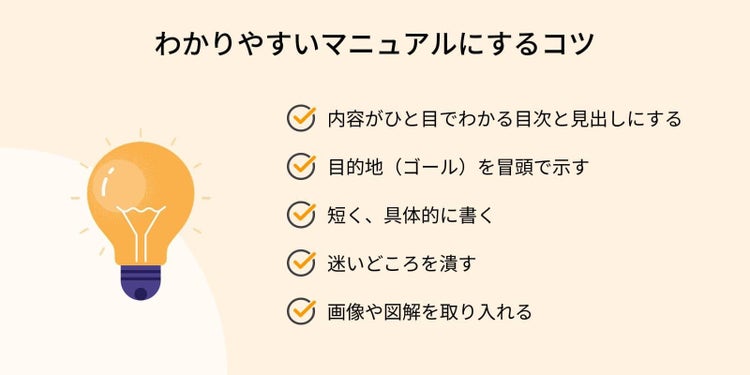
わかりやすいマニュアルにするコツ
マニュアル作成の基本的な手順を理解したら、次はどのようにすればさらにわかりやすくなるかを考えてみましょう。
よいマニュアルには、「読む人に余計な負担をかけない」という共通した特徴があります。そこでここでは、現場で評価されるわかりやすいマニュアルにするための5つのコツを紹介します。
コツ1.内容がひと目でわかる目次と見出しにする
マニュアルは、最初から順番に読まれることはほとんどありません。多くの場合、「今困っている箇所だけ」を探して読まれます。そのため、目次や見出しを見ただけで、「どこに何が書いてあるのか」がすぐにわかるようにしましょう。
また、見出しが以下のNG例のように曖昧な表現だと、どのような内容を説明している項目なのか具体的にイメージできません。
- NG例: 業務報告について
- OK例: 日次進捗を報告する手順(プロジェクトメンバー向け)
OK例のように、「何について(対象)」と「どうするか(アクション)」を含めた具体的な表現にすると、必要な情報を見つけやすくなります。
コツ2.目的地(ゴール)を冒頭で示す
読み手が不安になるのは、「この章は自分の疑問を解決してくれるのか」がわからないときです。そのため、各章の冒頭では「ここでは何を説明するのか」「何ができるようになるのか」といった目的地(ゴール)を明確に示しましょう。
- NG例: いきなり操作説明から始める
- OK例:「この章では、経費申請の具体的な入力手順と、提出前に確認すべきポイントを説明します」と最初に示す
「これを読めば解決できる」と冒頭で示すことで、読み手は安心して手順を追えるようになります。
コツ3.短く、具体的に書く
マニュアルの文章は、できるだけ短く書き、一文につきひとつの内容だけを伝えるのが基本です。
また、読み手によって解釈が変わるような「主観的な表現」は避けましょう。理想的なのは、「その業務をまったく知らない他部署の人が読んでも、迷わず同じ行動が取れる」ほど具体的な内容にすることです。
特に次の3点を意識すると、文章の曖昧さがなくなり、実用性が大きく向上します。
・専門用語は使わない
誰もが知る平易な言葉に言い換えます。どうしても必要な場合は、最初に短く説明を加えましょう。
・表記を統一する
「保存」「登録」「確定」など、似た意味の言葉を混在させないようにします。操作名の場合はシステム画面の表記と完全に一致させましょう。
・曖昧な言葉を使わない
「適宜」「なるべく」「速やかに」といった主観に頼る言葉は避け、例えば「〇時まで」「エラーが出た場合のみ」のように基準を具体的に示します。
例えば以下のように、読み手の判断に委ねない明確な表現を徹底しましょう。
- NG例: 申請用アプリを開き、不備がないか適宜チェックを行い、なるべく早めに送信する
- OK例: 「経費精算アプリ」を開く。チェックリストの3項目を確認し、毎月〇日17時までに「送信」をクリックする
コツ4.迷いどころを潰す
わかりにくいマニュアルの多くには、手順の途中に「もし〜なら」といった例外のルールが入り込んでいます。例えば以下のように、手順が分岐していると初心者は混乱しがちです。
1.入力する
2.金額が5万円以上ならA、5万円未満ならB
3.確認する
そのため、判断が必要なケースは、メインの手順の中に書かずに、「【ケース別】このようなときは」といった別の章として分けて記載しましょう。
また、「どの状態になれば完了なのか」も必ず記載します。
例えば、以下のNG例のように「送信ボタンを押す」とだけ書かれていると、何をもって完了なのかが伝わりません。完了状態まで明記すると、読み手は不安なく作業を終えられます。
- NG例:送信ボタンを押す
- OK例:送信ボタンを押し、画面に「申請が完了しました」と表示されれば作業終了
迷いをなくすことが、マニュアルをわかりやすくするうえで最も重要です。
コツ5.画像や図解を取り入れる
テキストだけで理解しにくい部分には、画像や図解を入れましょう。特にツールの操作や設定を説明する場合は、スクリーンショットを使うことで理解がぐっと早まり、非常に効果的です。
ただし、情報の詰め込みすぎには注意が必要です。1枚の画像に複数の操作を盛り込むと混乱しやすいため、「1画像=1操作」を意識しましょう。
- NG例:1枚の画像に、複数の操作を説明する赤枠や矢印がいくつも入っている
- OK例:画像1枚で説明する操作はひとつだけにする
また、ツールの操作画面は最新版かどうかを確認し、古い画面をそのまま使わないよう注意してください。
ここでご紹介した5つのコツを意識するだけで、読み手が迷わず行動できる「頼れるマニュアル」になります。ぜひお試しください。
次の章では、こうして作成したマニュアルを「使われ続ける状態」にするための運用上のポイントを解説します。
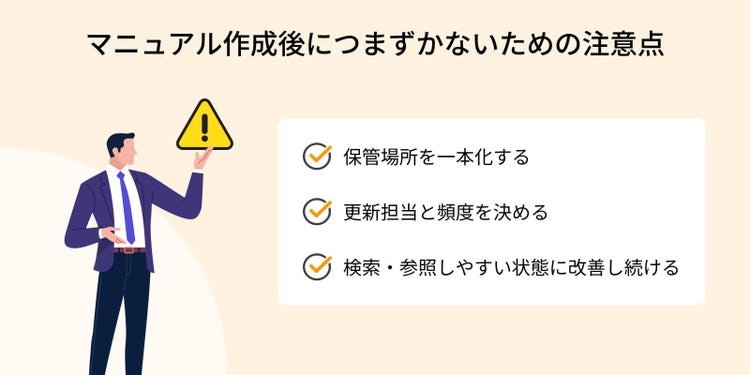
マニュアル作成後につまずかないための注意点
せっかくわかりやすいマニュアルが完成しても、現場で活用されなければ意味がありません。マニュアル作成では、作ることと同じくらい、ときにはそれ以上に「運用の設計」が重要です。
ここでは、マニュアルが「作って終わり」にならず、現場で使われ続けるための3つの注意点を解説します。
注意点1.保管場所を一本化する
どれほど優れたマニュアルであっても、「どこにあるかわからない」状態だと活用されません。保管場所が複数に分散していると、探す手間がかかるだけでなく、最新版を見分けるのも難しくなります。
そのため、マニュアルの保管場所や参照先は一本化し、次のような状態を目指しましょう。
- マニュアルの場所を全員が正しく把握している
- 同じ資料を複数の場所に置かない
- 古い版はわかりやすくアーカイブする
「困ったときはここを見れば大丈夫」と全員が思える状態を作るだけで、探す手間やムダなやり取りがぐっと減り、使いやすさが向上します。
注意点2.更新担当と頻度を決める
マニュアルは「一度作ったら終わり」ではありません。業務フローやツールの仕様変更に合わせて、常に「最新の状態」に更新し続けることが大切です。
もし、マニュアルの更新を現場の「気付き」だけに頼ってしまうと、結局誰も手を付けずにそのまま放置されてしまうことがあります。
こうした事態を防ぐには、「更新担当者(オーナー)」と「見直しの頻度」をあらかじめ決めておくことが重要です。例えば、「毎月第1月曜日に内容をチェックする」といった軽い棚卸し作業をルールとして定めておき、マニュアルを常に新しい状態に保ちましょう。
注意点3.検索・参照しやすい状態に改善し続ける
作成段階では完璧に思えた見出しや手順でも、現場で使ってみると「必要な内容が見つけにくい」「特定の場面で迷ってしまう」といった問題に気付くことがあります。
そのため、実際に使った人の意見やレビューを集めることが大切です。寄せられた意見を元に、目次や見出しをよりわかりやすく整理し直したり、迷いやすい箇所の表現を修正したりするなど、使いやすさを意識して改善を続けましょう。
このように使い勝手を常に磨き上げることで、マニュアルは現場にとって「欠かせない道具」へと成長していきます。
ここまで、マニュアルの作り方やコツ、運用のポイントについて解説してきました。
ただ実際には、「やるべきことは理解していても、時間がない」「一から書くのは大変」といった壁にぶつかることも少なくありません。
そこで次の章では、こうしたマニュアル作成の効率化に役立つ、Adobe Acrobatの新機能「PDF スペース」を活用した最新の手法についてご紹介します。
Acrobatの「PDF スペース」を使えば、一から書かずにマニュアルを作成できる
Adobe Acrobatの生成AI機能「PDF スペース」は、関連資料をひとつの場所に集め、AI アシスタントと対話しながら情報の整理や下書き作成を進められるワークスペースです。
最大の特徴は、「アップロードした資料(自社の一次情報)のみ」を元に、生成AIが回答を生成する点にあります。一般的なAIのようにweb上の不確かな情報を混ぜることなく、自社のルールにもとづいた正確なマニュアルを、文字通り「一から書かずに」作成できます。
また、アップロードしたデータは生成AIの学習には使用されません。セキュリティやデータ管理にも配慮されているため、業務利用にも取り入れやすいことが特長です。
PDF スペースでマニュアルを作成する手順
それでは、さっそくAcrobatで「PDF スペース」を使ってみましょう。
PDF スペースの利用には、有償版のAI アシスタント機能の契約が必要です。
なお、PDF スペースは、Acrobatのデスクトップ版、web版、モバイル版のいずれでも利用できます。ここでは、デスクトップ版を例に手順を解説します。
【手順1】「PDF スペース」を作成する
Acrobatを起動し、左側のメニューから「PDF スペース」をクリックします。
または、「すべてのツールを表示」>「PDF スペースを作成」からも作成できます。
すると、自動的に「PDF スペース」が作成され、ファイルのアップロード画面が表示されます。
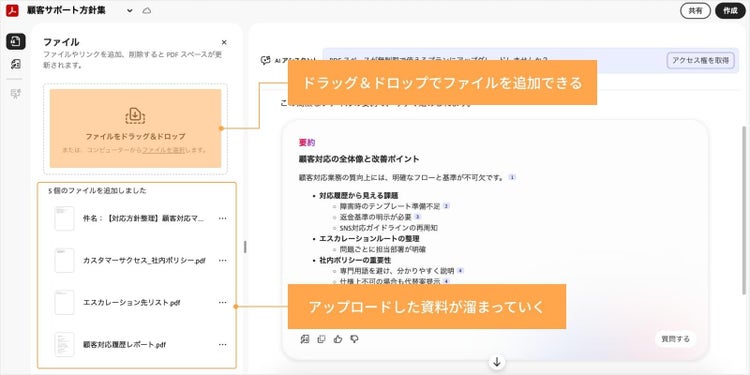
【手順2】資料やメモをアップロードする
次に、マニュアルの元になる資料やメモを、ドラッグ&ドロップで追加します。情報がきちんと整理されていなくても問題ありません。まずは、散らばっている一次情報をそのまま集めましょう。
例えば、以下のように形式が混在していてもそのまま取り込めます。PDFだけでなく、Microsoft Word・Excel・PowerPoint、テキスト、webサイトのURLにも対応しており、クラウドストレージから直接追加することも可能です。
- 過去の議事録(PDF)
- 報告書のフォーマット(ExcelやWord)
- 上司からの指示メールの文面(テキスト)
- 社内ルール(社内wikiのURL)
- 担当や役割分担に関するメモ
なお、PDF スペースに追加した資料は、生成AIの学習に利用されることはありません。セキュリティについては、記事後半のよくある質問でも詳しく説明しています。
ファイルのアップロードが完了すると、生成AIがファイルの内容を自動で読み取り、要点をまとめてくれます。長文の資料やファイルが大量にある場合も、全体像をすばやく把握できるのが便利です。
■最大100ファイル、600ページまで追加可能
ひとつのPDF スペースには、最大100ファイル(各ファイル100MBまで)・600ページまで、ファイルを追加できます。
■複数のスペースを作成・管理できる
スペースは複数作成できるため、作成したいマニュアルごとにスペースを分けると管理しやすくなります。「月次進捗報告・会議運営マニュアル」「新入社員オンボーディングマニュアル」「カスタマーサポートマニュアル」のように、テーマごとにスペースを作成すると活用しやすいでしょう。
【手順3】AI アシスタントに構成案(目次)を作成してもらう
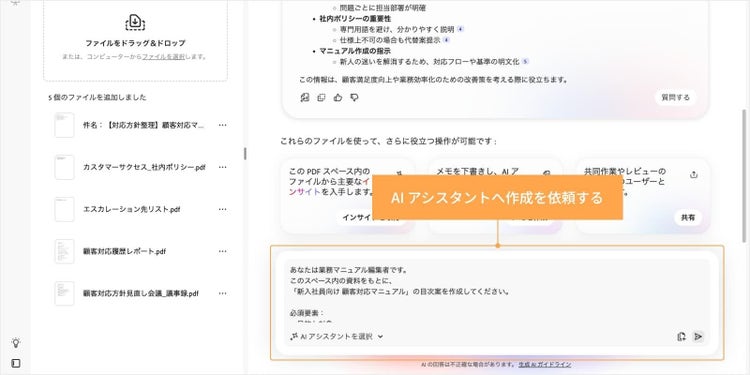
資料が揃ったら、チャットでAI アシスタントに構成案(目次)の作成を依頼してみましょう。
例えば、「あなたは業務マニュアル編集者です。このスペース内の資料を元に、⚫︎⚫︎のマニュアルの「目次案」を作成してください」「必須要素と条件(ルール)は以下です」といった形でチャットに入力します。すると、アップロードした資料を横断的に読み取って構成案(目次)を作成してくれます。
構成案(目次)が出力されたら、まずは全体を眺めてみましょう。生成AIは資料の全体像を捉えるのが得意ですが、現場ならではの細かなこだわりや重視するポイントまでは把握しきれません。
そのため、「誰に向けたマニュアルか」「何をゴールにするのか」に照らし合わせて、次の3点を確認しましょう。
- 読み手が迷いそうな場面が、きちんと章として分かれているか
- 「目的」「全体像」「手順」「例外」「完了確認」といった要素が抜けていないか
- 必要以上に細かすぎる章や、逆に大きすぎる章が含まれていないか
もし、不足している章がある場合は追加を指示したり、内容が大まかになっている部分はより細かく分けるよう依頼したりするなど、チャットを活用して調整していきましょう。
一度で完成させるのではなく、生成AIと対話しながら整えていくのがポイントです。
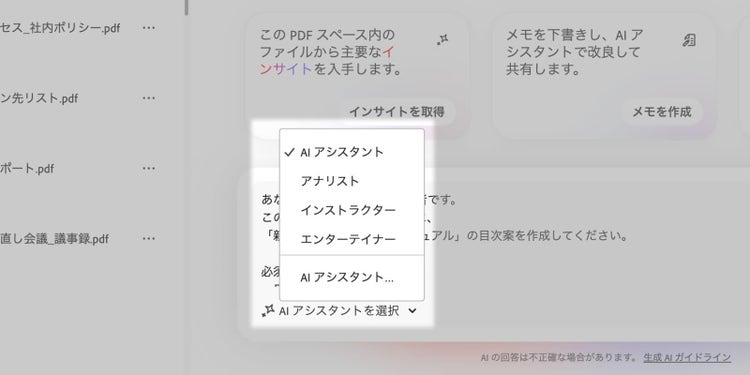
■AI アシスタント(答え方)を切り替える
AI アシスタントは、分析的な説明や丁寧な解説など、回答のスタイルや口調を切り替えることが可能です。初期設定以外では以下の3つから選択できるほか、独自のアシスタントも作成できます。好みや目的に合わせて切り替えましょう。
- アナリスト:分析的に整理された説明が欲しいとき
- インストラクター:前向きに進め方を示してほしいとき
- エンターテイナー:親しみをもって説明してほしいとき
【手順4】AI アシスタントに本文ドラフトを作成してもらう
目次ができたら、続いてAI アシスタントにマニュアル本文の作成を依頼します。
このとき、すべての章を一気に作るのではなく、章ごとに順番に作成するのがポイントです。各章の内容をその都度チェックしながら調整していくことで、情報の抜け漏れを防ぎ、精度の高い下書きを効率よく完成させられます。
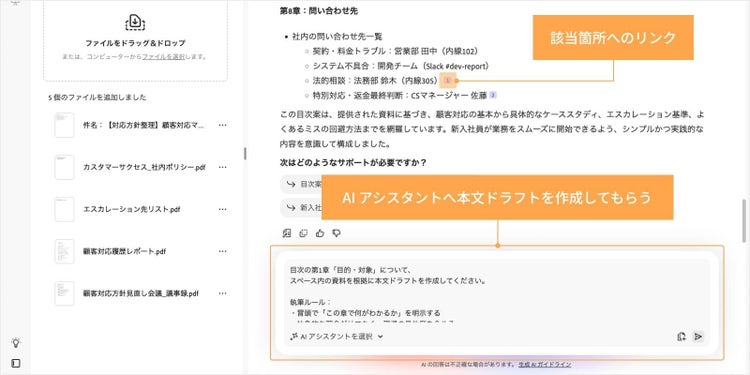
例えば、「目次の第1章について、スペース内の資料を根拠に本文を書いてください」「1手順1アクションを徹底し、曖昧語を排除してください」といった形で指示しながら、各章の中身を作成してもらいましょう。
また、回答の内容によっては、参照元となったファイルの該当箇所への引用リンクが示されることがあります。引用リンクが表示された場合は、クリックすると、参照した箇所にワンクリックでジャンプして確認することが可能です。そのため、ドラフトの内容が「どの資料のどこを根拠に書いているか」を確認しやすくなります。
■「メモ」機能を使って、マニュアルのドラフトを効率よく整える
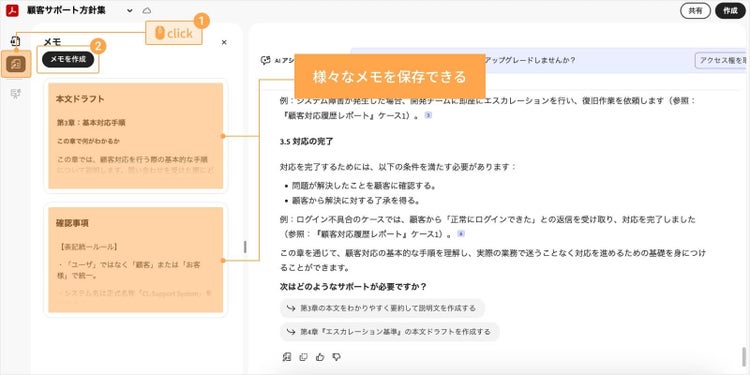
PDF スペースには「メモ」機能があり、テキスト形式で様々なメモを保存できます。
例えば、AIが出力した納得感のある本文や手順などは、その都度コピーしてメモに残しておきましょう。チャット内で流れてしまう回答をメモに集約していくだけで、それ自体がマニュアル本文の土台となるため、後から整える時間を短縮できます。
また、作成の過程で見えてきた「正式名称の統一ルール」や、AIが資料から特定できなかった「現場への要確認事項」もメモに記録しておきましょう。こうした工夫で、マニュアルの精度をさらに高められます。
このように、メモを作業台として活用すれば、マニュアル本文を効率よく整えられます。
メモに集約したドラフトがある程度まとまったら、事実関係や表記の統一を確認し、実際の運用に合わせて調整しましょう。生成AIが作成した文章はあくまで下書きです。現場の最新ルールや例外を反映させながら整えていくことで、初めて実務で使える内容に仕上がります。
マニュアルの内容が確定したら、ドキュメントとしてまとめ、PDF形式で保存することをオススメします。PDFにしておけば、レイアウトが崩れる心配がなく、PC・タブレット・スマートフォンなど、どの端末からでも同じ状態で閲覧できるため便利です。
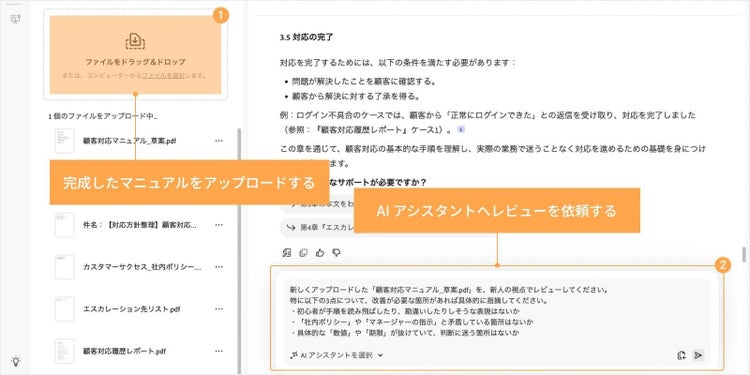
【手順5】AI アシスタントに一次レビューしてもらう
マニュアルの内容が完成したら、まずはAI アシスタントにチェックを依頼しましょう。
マニュアル本文をまとめたPDFファイルを、同じPDF スペースへ追加でアップロードします。そのうえで、例えば「あなたはマニュアルの査読者です。このマニュアル草案を読んで、初心者がつまずきそうな箇所を3つ挙げてください」といった形でチャットで指示します。
記事の前半でご紹介したようなチェックリストを活用するのもよいでしょう。
この段階で抜け漏れや曖昧な表現がないかを確認し、関係者に回す前に論理的なミスをできる限りなくしておくことで、手戻りを最小限に抑えられます。
生成AIによるレビューを通して「60点」程度まで仕上げたら、次は関係者にレビューを依頼しましょう。このとき、「すべてを読んでください」と依頼するのではなく、次のようにポイントを絞って確認してもらうと効果的です。
- ルールが最新か(締切、承認者、例外条件など)
- 実際の運用と食い違いがないか(手順の順番や役割分担)
- ケースごとの対応が漏れていないか(ケース別判断)
生成AIに論理的なチェックを任せることで、関係者レビューでは「現場での実態との違い」を確認することに集中でき、さらにわかりやすいマニュアルに磨き上げられます。
このように、PDF スペースを活用すれば、散らばった資料の集約から構成案やマニュアル本文の作成までをひとつの場所で完結できます。
最初から白紙に向き合って頭を悩ませる必要はありません。生成AIが作成した「たたき台」を元に調整・ブラッシュアップする方法に変えるだけで、マニュアル作成のスピードが大きく向上し、作業への心理的な負担も大きく軽減されるはずです。
さらに、PDF スペースのメリットは「作るとき」だけにとどまりません。
せっかく作成したマニュアルがきちんと使われ続けるようにするための仕組みとしても活用できます。次の章では、マニュアル運用の場面でPDF スペースがどのように役立つのかをご紹介します。
PDF スペースなら、マニュアル運用も効率的に
マニュアルの本当の価値は、完成した時点ではなく、「現場で実際に使われること」にあります。しかし、従来の共有ドライブや社内フォルダなどでは「どこに保存されているかわからない」「読むのが面倒」といった理由で、形骸化してしまうこともありました。
PDF スペースは、このような運用段階で起こりがちな問題を解決するための「対話型のナレッジベース」としても活用できます。
■「探す」を「生成AIに聞く」に変える
分厚いマニュアルの目次をたどり、必要な情報を探し出す作業は、現場にとって大きなストレスになります。しかし、PDF スペースに完成版のマニュアルをアップロードしておけば、目次をたどって探す代わりに、チャットで直接質問することが可能です。
例えば、「PCの初期設定でエラーが出たらどうする?」とチャットで質問するだけで、AI アシスタントがマニュアルの中から該当する部分をすぐに探し出して回答してくれます。
このように、PDF スペースは「マニュアル内を探す」手間を「生成AIに聞く」という体験に変え、課題解決のスピードが飛躍的に向上します。
■生成AIが「マニュアルのサポート窓口」になる
マニュアルがあっても、現場では必ず追加の質問が発生します。これまでは、そのたびにマニュアルの作成者や教育担当者が都度対応しなければなりませんでした。
しかし、PDF スペースにマニュアルを置いておけば、まず生成AIが一次回答を担当します。マニュアルを読んで疑問に思ったことは、まずAIに質問できるようになるため、「誰かに聞く前に自分で調べる」環境が自然に整います。
その結果、担当者が質問に答えるための時間や手間を大幅に削減することが可能です。また、新人が「質問しづらい」と感じて作業が止まってしまうといった状況も解消できます。
■コメント機能でフィードバックを収集しやすい
マニュアルを形骸化させないためには、現場から「ここがわかりにくい」「手順が変わった」といった意見を集めることが欠かせません。
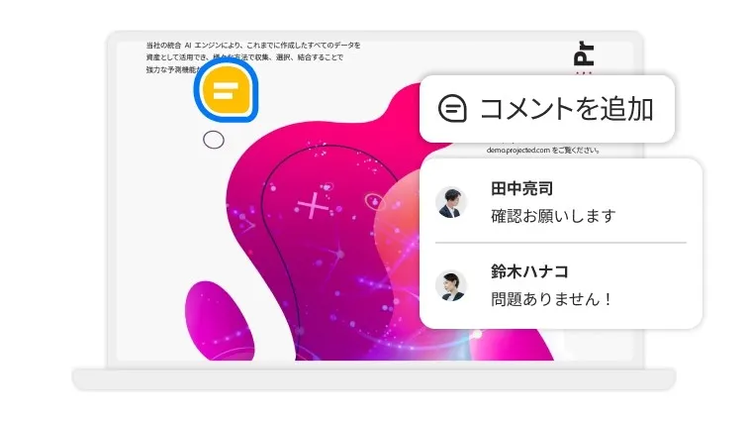
Acrobatの注釈機能を使えば、現場でマニュアルを使ってみて感じた違和感や改善点を、PDFファイルに直接コメントとして書き込めます。レビューや意見がPDF上で可視化されるため、マニュアルの改善点が把握しやすくなり、継続的なブラッシュアップにもつながります。
PDF スペースに関するよくある質問
最後に、PDF スペースに関するよくある質問に回答します。PDF スペースについてよく寄せられる質問を中心に、利用前に押さえておきたいポイントをまとめました。
Q.PDF スペースとは何ですか?
PDF スペースは、Adobe Acrobat上で、業務に必要なPDF資料や関連リンクをまとめて管理し、関係者と共有できる作業スペースです。資料を一か所に集約することで、探す時間や確認の手戻りを減らし、常に同じ情報を参照しながら業務を進められます。個人での資料整理から、複数人での共有や確認まで、作業の流れを分断せずに管理できる点が特長です。
Q.PDF スペースに集約した資料は安全に扱われますか?
はい、安全に管理されます。PDF スペースは、PDF規格の開発元であるアドビが提供しているツールで、高度なセキュリティ対策が施されています。また、PDF スペースを含むAcrobatの生成AI機能では、利用者の同意なしにドキュメントの内容が保存されたり、生成AIモデルのトレーニングに使用されたりすることはありません。そのため、機密性の高い文書でも、生成AIの利便性と安全性を両立しながら扱うことが可能です。詳しくは以下のページをご確認ください。
Q.PDF スペースを利用するには、どのような契約が必要ですか?
AcrobatのAI アシスタント機能を利用できる契約が必要になります。
PDFの閲覧のみが可能な無料版のAcrobatだけでは、PDF スペースの作成・管理・共有といった機能は利用できません。契約内容を整理すると、以下のようになります。
■PDF スペースを利用できる契約
- Acrobat Studio を契約している
- Acrobat Standard または Acrobat Pro に、AIアシスタントを追加している
- Acrobat Reader に、AIアシスタントを追加している
■PDF スペースを利用できない契約
- Acrobat Standard または Acrobat Pro のみを契約している
- Acrobat Reader(無料版)のみを利用している
Q.AI アシスタントはどのような役割を持つ機能ですか?
AI アシスタントは、Adobe Acrobat上で、PDFの内容を読み取り、要点を把握したり、必要な情報を探したりするための機能です。
資料の分量が多い場合でも、最初からすべてを読み込む必要がなく、必要な情報に絞って確認できるため、理解にかかる時間や負担を抑えられます。PDFをただ読むだけでなく、内容を整理しながら業務に活かしたい場面で役立つのが特長です。
AI アシスタントの具体的な使い方については、以下のページで詳しく紹介しているので、あわせてご覧ください。
Q.Acrobatのプランにはどのようなものがありますか?
Acrobatには、用途に応じていくつかのプランが用意されています。
PDFの閲覧のみを行う無料プランから、編集や共有、AI機能までを含む有償プランまで、必要な作業範囲に合わせて選択できます。
最新のプラン内容や料金については、以下の公式ページをご確認ください。
アドビツールでマニュアル作成を効率よく進めよう
この記事では、マニュアルの作り方から、その運用方法までを解説してきました。最後に、こうしたマニュアル作成をはじめとする様々な文書業務を実際に支えるツールとして、アドビのソリューションをご紹介します。
様々な文書業務を効率化する「Adobe Acrobat」
Acrobatは、PDF スペースだけでなく、多数の編集・共有機能を備え、あらゆる文書業務を安全かつ効率的に進められます。
ここでは、なぜAcrobatが世界中で支持されているのか、その主なポイントを3つに分けて整理しました。
【理由1】強固なセキュリティと信頼性
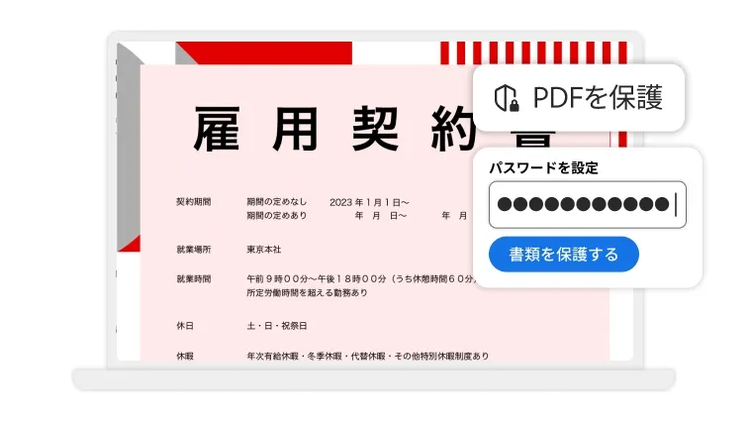
Acrobatは、暗号化やパスワード設定といった保護機能を備えています。社外秘の内容や個人情報を含むPDFファイルを扱う際も、データを安全に管理しながら要約や共有が行えます。
アドビのセキュリティに関する取り組みについて、詳しくはこちらもご確認ください。
【理由2】豊富なPDF編集機能
Acrobatは、PDF文書の作業や共有をよりスムーズにするPDFソリューションです。
ブラウザーで使える無料のAcrobat オンラインツールやデスクトップ版のAcrobat Pro、モバイル用のAcrobat ReaderアプリやAdobe Scanアプリなどが含まれます。
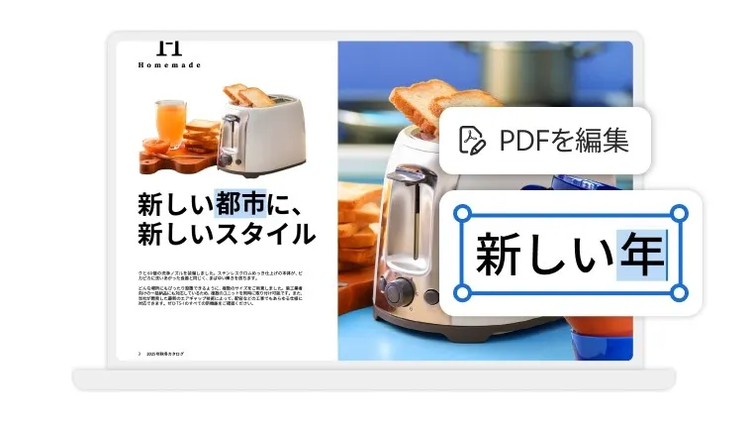
中でもデスクトップ版のAcrobat Proは70以上の機能を備えています。PDF上の画像やテキストの変更、PDFファイルの結合や分割、電子署名などもワンストップで対応可能です。
PDFに関する様々な作業がこれひとつで完結するため、文書業務にかける時間を大幅に削減できます。
【理由3】クラウド連携と共同作業のしやすさ
Acrobatで作業したドキュメントはアドビのクラウドストレージに保存され、インターネット経由でドキュメントを共有・共同編集できます。
複数拠点のメンバーが同時にコメントを付けたり、更新履歴を管理したりするのもカンタンで、リモートワークや共同研究にも適しています。
スムーズな連携により、意思決定までのスピードを加速できる点も大きなメリットです。
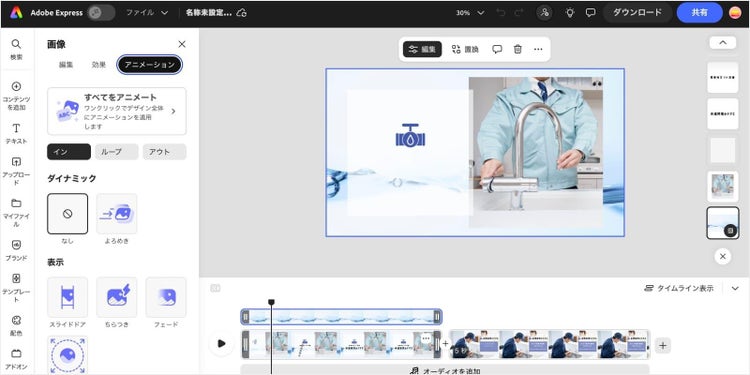
画像やイラストで伝わる文書に整える「Adobe Express」
Adobe Expressは、専門的なデザインスキルがなくても、図解やレイアウトなどを手軽に作成できる無料のデザインツールです。
マニュアルや様々な業務資料では、「正確さ」だけでなく、「ひと目で理解できること」も重要です。文章だけでは伝わりにくい部分も、図やイラストを加えることで、読み手の理解スピードは大きく変わります。
Adobe Expressを活用すれば、文章中心のマニュアルを「視覚的に伝わる資料」へとカンタンに整えられます。
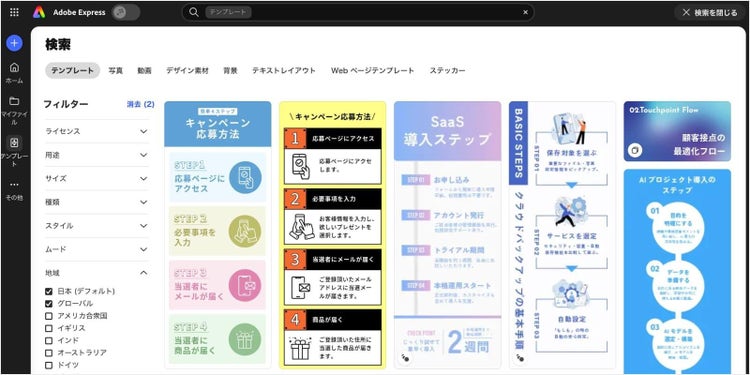
【理由1】豊富なテンプレートや画像、イラスト素材が使える
Adobe Expressにはプロがデザインしたテンプレートやイラスト、写真素材などが豊富に用意されています。マニュアルを補足する図解やアイコンも豊富に揃っているため、一からデザインを考える必要はありません。さらに、生成AI機能(Adobe Firefly)を活用すれば、欲しいイメージをテキストで入力するだけで、オリジナルのイラストやイメージ画像を生成することも可能です。
【理由2】動画マニュアルの作成もスムーズ
文字だけでは伝えにくい複雑な操作や手順の場合、動画形式のマニュアルにするのもオススメです。Adobe Expressを使えば、撮影した動画のカット編集やBGM挿入はもちろん、生成AIによる字幕の自動生成も可能です。初めて作成する方でも、プロが作ったようなわかりやすい動画コンテンツを手軽に仕上げられます。
マニュアル作成は、最初から完璧を目指す必要はありません。まずは、小さな業務をひとつ形にするところから始めてみましょう。Adobe AcrobatやAdobe Expressを活用すれば、その一歩をスムーズに踏み出せます。本記事でご紹介した方法を参考に、現場で役立つマニュアル作りにぜひ取り組んでみてください。
(執筆:ウェブライダー)
関連記事
以下の記事では、PDFに関するお役立ち情報をご紹介しています。Adobe Acrobatを使って、日々の業務を効率化する方法をご紹介しているので、ぜひチェックしてみてください。
チェックリストの無料テンプレートと使いやすいリストの作り方
PDF形式のチェックリストのテンプレートです。「Adobe Acrobat オンラインツール」を使えば、PDFのテンプレートをExcelやWordにカンタンに変換・共有して思いのままに編集できます。
業務効率化の手法と進め方とは?基礎知識と現場で役立つアイデアを紹介
業務効率化を成功に導くコツをわかりやすく解説します。業務効率化の方法や進める手順、上手くいかない場合の対処法などを詳しく説明。また、書類業務を効率化する「Adobe Acrobat Pro」もあわせて紹介します。