これで完璧!Photoshop AI機能 完全丸わかりガイド
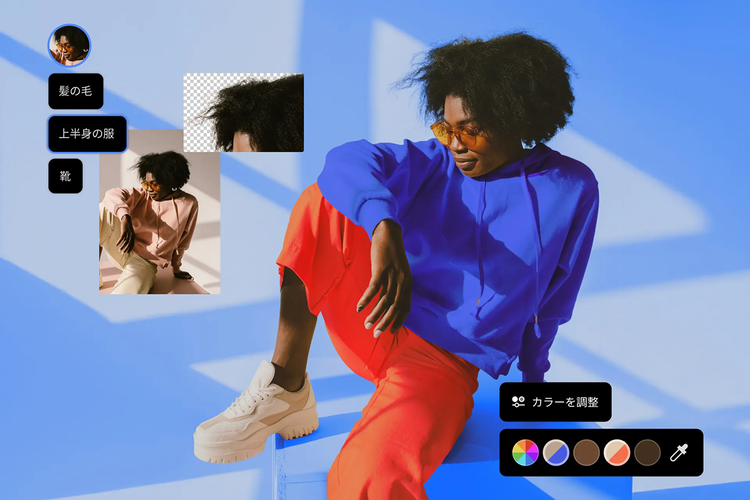
Photoshopの生成AI機能を使えば、手間のかかる作業がスピーディーに仕上がり、アイデアを形にするプロセスを大幅に効率化できます。
例えば、生成塗りつぶし機能を使えば、テキストを入力するだけで、思い通りのイメージを自在に生み出すことが可能です。
さらに、写真を自然に拡張したり、電線や人の写り込みを自動検出・消去するなど、便利な機能が次々に追加されています。
とはいえ、「どう活用すれば効果的かわからない」「実はすべての機能を把握しきれていない」とお悩みの方もいるのではないでしょうか?
そこで本記事では、Photoshopの生成AI機能に焦点をあて、概要や使用時のポイントをわかりやすく解説します。
この記事を読めば、Photoshopに搭載された生成AI機能を一通り把握でき、デザインの幅がぐっと広がること間違いなしです。ぜひ最後までご覧ください。
※この記事の情報は2025年5月時点のものです。アプリケーションのバージョンにより、操作画面のUIや機能が異なる場合がありますので、ご了承ください。
目次
PhotoshopのAI機能とは?
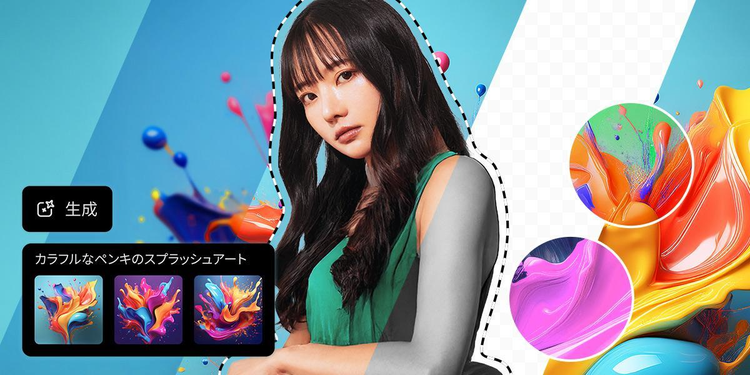
Photoshopの生成AI機能は2種類に大別でき、それぞれ以下のような特徴があります。
- 生成がメイン:新しい画像や要素を作り出すAI機能
- 加工がメイン:ニューラルフィルターのAI機能
なお、ニューラルフィルターとは、Photoshopに搭載されている画像加工機能のひとつです。
複雑な編集作業を、数クリックでカンタンに実行できるのが特徴で、プロレベルの仕上がりを短時間で実現できます。
つまり、生成系のAI機能では指定したテキストに基づいた新規画像の作成が、ニューラルフィルターの機能では、今ある画像に様々なエフェクトや調整を手軽に加えられます。
まずは、生成系の機能を中心に、何ができるのか詳しく見ていきましょう。
生成系:ニューラルフィルター以外のAI機能
https://www.youtube.com/embed/rh2M1E-JsnA?si=XUQu1XUBIy0njxYD
Photoshopには、画像の生成や拡張、不要物の除去をカンタンに行える生成AI機能が多数搭載されています。
例えば、テキストを入力するだけで新しいオブジェクトを生み出したり、足りない背景を自動で補完してくれたりするので、従来よりもレタッチが劇的に効率化できます。
ここからは、そうした生成AI機能をひとつずつご紹介します。
生成塗りつぶし
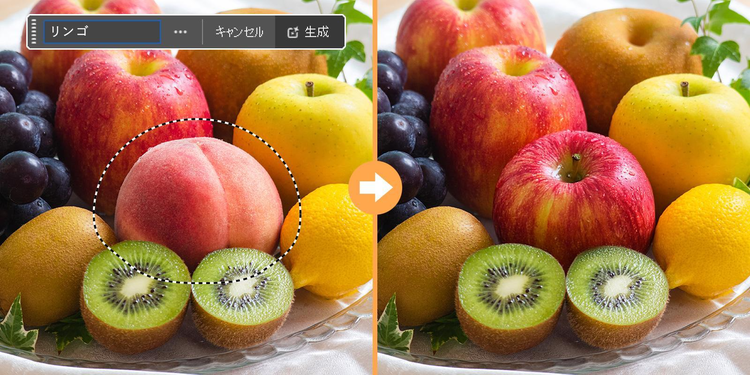
「生成塗りつぶし」は、Photoshopの生成AI機能の中でも特に汎用性が高い機能です。
選択範囲を指定して、プロンプト(指示文)に沿った画像を生成したり、不要なオブジェクトを削除し自然に背景を埋めたりと、多様なシーンで活用できます。
■使用例とメリット
- 余分な要素をなくして、シンプルですっきりとしたビジュアルに仕上げられる
- 部分的に必要な要素を自在に生成できる
- 複数の画像を自然に合成でき、クリエイティブの幅が広がる
■使い方(基本手順)
- まずは範囲を選択します。オブジェクト選択ツール、なげなわツール、クイック選択ツールなどを使用して、編集したいエリアを囲みましょう。
- 選択範囲ができたら、コンテキストタスクバーの「生成塗りつぶし」をクリックします。(※コンテキストタスクバーが表示されない場合は、画面上部の「ウィンドウ」>「コンテキストタスクバー」を選択してください)
- プロンプト欄に文章を入力すると、その内容に合わせて、新たなオブジェクトが自動生成されます。何も入力しない場合は、周囲の背景に合わせて自然に馴染むように画像が変化します。
- 生成されたバリエーションから、お好みのものを選びましょう。プロンプトを変更しながら何度も生成を試せるため、複数のバリエーションを比較・検討できます。
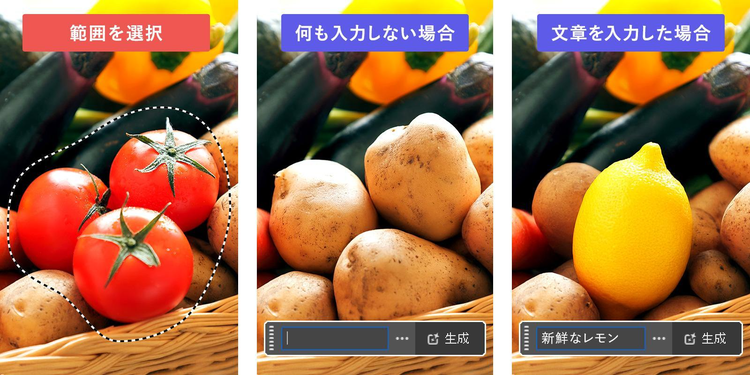
なお、バリエーション一覧の画像サムネイルにマウスオーバーすると、三点リーダーアイコンが表示されます。これをクリックして「類似を生成」を選択すると、選んだバリエーションに近いイメージをさらに生成できます。
詳しくは以下の動画もあわせてご確認ください。
https://www.youtube.com/embed/PY756xqV9Ng?si=APnGG8Cs41xnFFfn
- 生成結果とイメージが異なる場合、プロンプトを変えて再生成すると、理想に近い仕上がりが得られます。
- 生成塗りつぶしを使用する際は、選択範囲が重要になります。やや広めに範囲を選択すると、自然に仕上がります。
- 生成塗りつぶしで補正した後、スポット修復ブラシやスタンプツールなどを使って細部を調整すると、より美しく仕上がります。
以下の動画でも、生成塗りつぶしの使い方をコンパクトに紹介しています。
あわせてご覧ください。
https://www.youtube.com/embed/kgolRpnSDew?si=nrpQ20oE2cfBrSwk
生成拡張
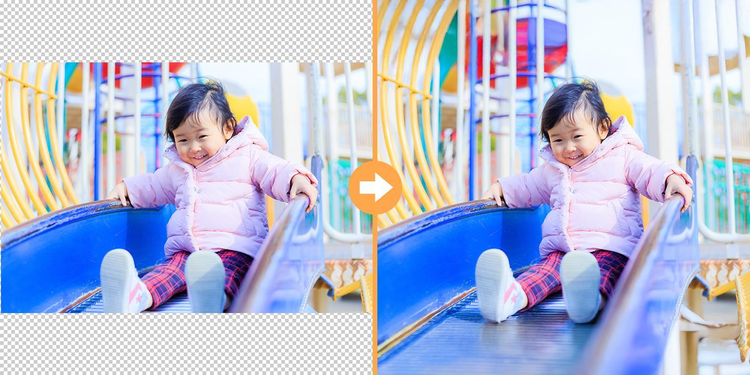
「生成拡張」は、カンバスを広げた部分にPhotoshopが自然な背景を生成し、画像を拡張してくれる機能です。トリミング後の補正や写真全体のバランス調整に役立ちます。
■使用例とメリット
- トリミングで削れた要素を自然に継ぎ足し、構図の自由度を高められる
- プレゼン資料や広告バナーの幅を調整し、レイアウトの自由度を高められる
- 風景を拡張し、より大きく迫力のある写真に仕上げられる
■使い方(基本手順)
- 切り抜きツールを選択し、拡張したい方向にガイドをドラッグしてカンバスを広げましょう。
- コンテキストタスクバーの「生成拡張」を選択し、「生成」をクリックしてください。このとき、プロンプトを入力すればプロンプトに沿って拡張が行われ、何も入力しないと元の画像に馴染む形で画像が拡張されます。(※コンテキストタスクバーが表示されない場合は、画面上部の「ウィンドウ」>「コンテキストタスクバー」を選択してください)
- Photoshopが自動的に、元の画像と調和する背景を作成します。
なお、生成拡張でもいくつかのバリエーションが提示されます。
生成塗りつぶしと同じく、サムネイルにマウスを合わせて表示される三点リーダーをクリックし、「類似を生成」を選択すると、似た内容をさらに生成できます。
- 元の写真では切れてしまっている人物や物体も、自然に継ぎ足すように拡張することができます。
- 一度の生成で理想の背景が得られない場合は、プロンプトを変えたり「類似を生成」を繰り返してみましょう。
- 大きく拡張しすぎると、元画像とのつながりが不自然になることがあります。仕上がりを確認し、必要に応じて他のツール(スタンプツールやスポット修復ブラシなど)で微調整しましょう。
以下の動画でも、生成拡張の使い方をコンパクトに紹介しています。あわせてご覧ください。
https://www.youtube.com/embed/FHf_g3NByys?si=slS7tRPPBFYfmxL0
画像を生成
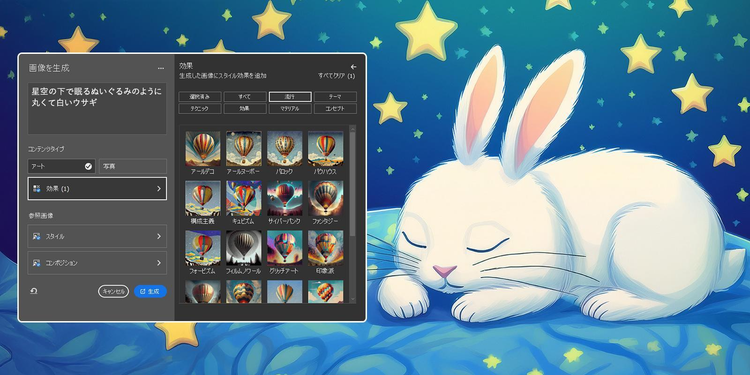
「画像を生成」機能は、入力したプロンプトや設定した項目に応じて、イメージを新しく描き出す機能です。
生成結果では複数のバリエーションが提示されるため、構図のラフ出しやオリジナル素材の即席作成、デザインのインスピレーションを得るのにも役立ちます。
■使用例とメリット
- アイデア出しがスムーズになり、デザインの方向性を比較しやすくなる
- 素材サイトにないユニークなイメージをすぐに用意できる
- クライアントやチーム内でイメージを共有する際にスピーディに案を提示できる
■使い方(基本手順)
- Photoshopを起動し、「新規ファイル」あるいは「開く」で任意の画像を選択し、新しいカンバスを開きましょう。(※他の画像をカンバス内に置いている状態でも、「画像を生成」機能は利用できます)
- ツールバーにある「画像を生成」アイコンを選択するか、コンテキストタスクバーに表示される「画像を生成」をクリックしましょう。(※新規でファイルを開き「背景レイヤー」を選択している際に、コンテキストタスクバーに「画像を生成」が表示されます。また、コンテキストタスクバーが表示されない場合は、画面上部の「ウィンドウ」>「コンテキストタスクバー」を選択してください)
- 表示された「画像生成」ダイアログボックス内にプロンプトを入力したり、コンテンツタイプやスタイルを設定したりして、「生成」ボタンをクリックします。
- 生成されたバリエーションから、お好みのものを選びましょう。プロンプトを変更しながら何度も生成を試せるため、複数のバリエーションを比較・検討することができます。
設定のコツと基礎知識
「コンテンツタイプ」の項目では、「アート」と「写真」の2タイプから、生成するイメージのテイストを選択できます。
「アート」を選ぶと絵画やアニメのような質感に、「写真」では実写に近い質感で画像が生成されます。
さらにその下の「スタイル」の項目では、構図やエフェクトの細かい指定が可能です。
例えば「参照画像」の項目に、お手持ちの画像やプリセットされたギャラリーの画像を追加すると、その内容に基づく画像が生成されます。
なお、参照画像を追加すると、プロンプトで指定した色などの要望よりも参照画像が優先され、指示が弱まる場合があります。使用する際は、その点に留意しましょう。
- 「遠景」「寄り」など構図を示すキーワードを入れて大まかなフレーミングを決め、その後で細部の指示を追加すると効率よく生成結果を絞り込めます。
- 色味や質感は「パステル調」「ネオン調」のように形容詞+調で指定すると狙いがぶれにくく、安定したトーンで生成できます。
- 気に入ったバリエーションはレイヤーを複製して保存しておくと、あとで比較や要素の組み合わせがしやすくなります。
以下の動画では、画像生成機能の使い方をコンパクトに紹介しています。あわせてご覧ください。
https://www.youtube.com/embed/jecYZkBC5LQ?si=fmPTTrPIQHI60_5g
背景を生成
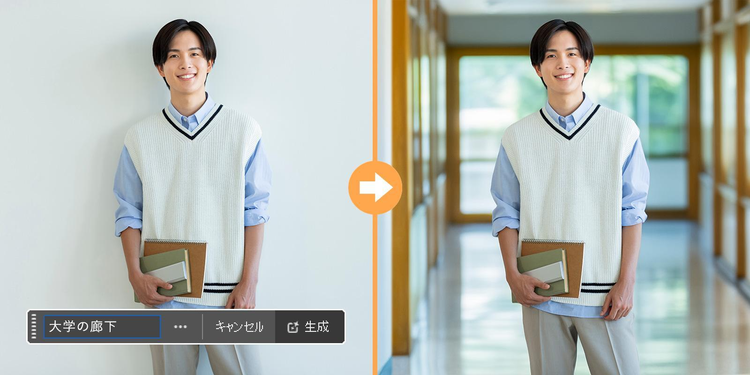
被写体を自動検出し、背景だけ別のものに差し替えられる機能です。
オリジナルの背景素材がなくても、一瞬でリッチなビジュアルに様変わりします。
■使用例とメリット
- キャンペーンや季節に合わせて背景を変え、短時間でクリエイティブを刷新できる
- 追加撮影を行わず、生成AIで背景を調整することで時間とコストを節約できる
- 被写体に合わせた背景のテストが容易になり、最適なレイアウトが見つけやすい
■使い方(基本手順)
- カンバスに画像を配置した状態で、コンテキストタスクバーにある「背景を削除」をクリックします。(※コンテキストタスクバーが表示されない場合は、画面上部の「ウィンドウ」>「コンテキストタスクバー」を選択してください)
- 続いて、コンテキストタスクバーに表示された「背景を生成」をクリックします。
- プロンプトの入力欄が表示されるので、生成したい背景のイメージを入力しましょう。
- 「生成」ボタンをクリックします。
- 生成されたバリエーションから、お好みのものを選びましょう。プロンプトを変更しながら何度も生成を試せるため、複数のバリエーションを比較・検討することができます。
- 背景の色合いや雰囲気を具体的に入力すると被写体となじみやすくなります
- 被写体に合わせた光の向きや強さもプロンプトに加えると自然なライティングに仕上がります
- フワフワした毛並みや微細な被写体の切り抜きは、境界線調整ブラシツールなどを使うのがオススメです
以下の動画では、背景削除・生成機能の使い方をコンパクトに紹介しています。
ぜひ、あわせてご覧ください。
https://www.youtube.com/embed/7amcxHJBK60?si=9rWCJUC8dZyjZZLP
不要なものを検出
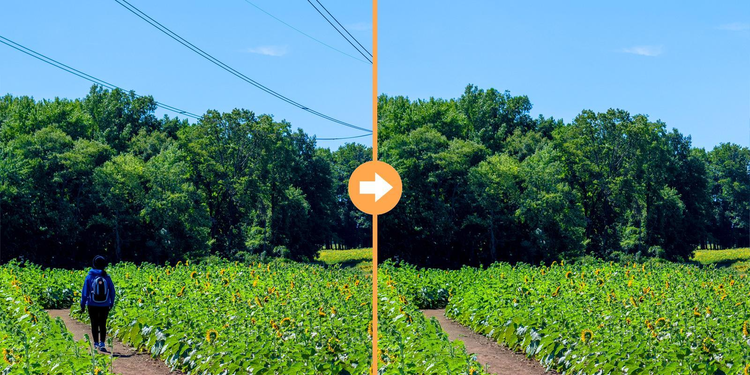
写真上のいらないものをなぞるだけで、消した部分が自然になるように消せる「削除ツール」。
Ver26.0からは「不要なものを検出」と「モード」の項目が新たに加わり、より手軽に写真をクリーンアップできるようになりました。
この自動検出機能では、電線やケーブルなどの要素をまとめて消去できるだけでなく、人物の写り込みにも対応可能です。
それではまず、「電線とケーブル」を対象とした消去方法をご紹介します。
不要な物を検出(電線とケーブル)
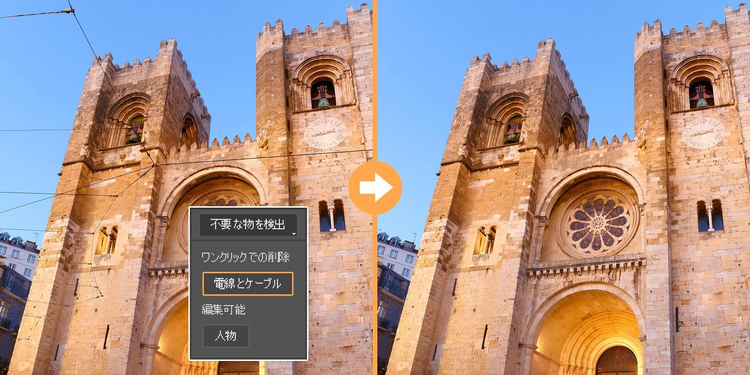
電線やケーブルといった不要物を自動で検出し、手軽に取り除ける機能です。
これまで手動で行っていた作業を大幅に短縮できるため、よりスムーズに写真のクオリティを高められます。
さらに細部までこだわりたい場合は、「生成塗りつぶし」と組み合わせることで、より自然で洗練された仕上がりが得られます。
■使用例とメリット
- 前景にあるケーブルを除去し、建物の魅力を際立たせられる
- 電線やケーブルを消すことで、風景がすっきりし、写真の完成度を高められる
- 観光スポットや建造物から現代的な要素を消し、本来の美しさを引き出せる
■使い方(基本手順)
- 削除ツールを選択し、オプションバーの「不要な物を検出」をクリックすると、メニューが開きます。
- メニューには「電線とケーブル」「人物」の2項目が表示されるので、「電線とケーブル」を選択しましょう。
- 画像内の電線やケーブルなどが自動で検出・選択されます。
- その後、「モード」から 「生成AIオン」 を選び、最後に 「〇」ボタン をクリックすると、検出された電線・ケーブルをきれいに消せます。
- 電線やケーブルを1本ずつ消すのは手間がかかるため、自動認識機能がオススメです。
- 手動で消しても上手くいかない、あるいは大量に消したい場合に特に便利です。
不要な物を検出(人物)
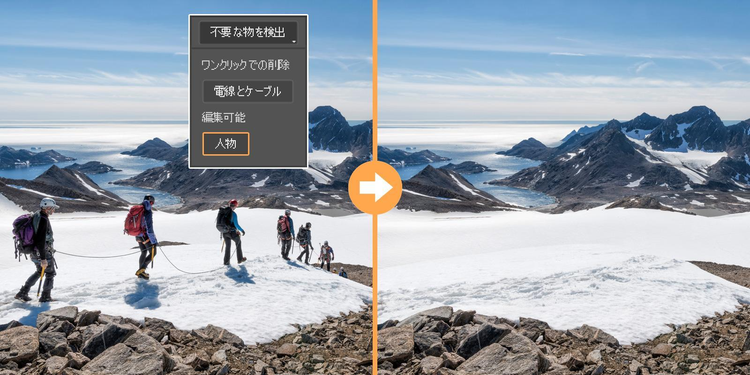
写真に意図せず写り込んでしまった人物を自動で検出し、不要な要素としてカンタンに除去できる機能です。
例えば、風景をメインに残してシンプルな一枚に仕上げたいときなどに便利です。
(※ただし、人物の肖像権やプライバシーが関わる場合には注意が必要です。例えば、イベントや公共の場で撮影した写真から知らない人を勝手に消去して公開すると、相手に不快感を与えたり権利侵害を引き起こす恐れがあります。利用の際は、写真を使用する目的や状況をよく考え、適切に機能を活用しましょう。)
■使用例とメリット
- 余計な人影を消せるので、主役や風景の魅力が際立たせられる
- 不要な要素を一括で消せるので、作業の手間が大幅に削減できる
- 風景や街並みの写真から人影を消し、世界観をすっきり整えられる
■使い方(基本手順)
- 「不要な物を検出」をクリックすると、メニューが開きます。
- メニューには「電線とケーブル」「人物」の2項目が表示されるので、「人物」を選択しましょう。
- 画像内の人物が自動で検出・選択されます。
- その後、「モード」から 「生成AIオン」 を選び、最後に 「〇」ボタン をクリックすると、検出された人物がきれいに消えます。
- 写真に知らない人が写り込んでしまった際など、自動で処理してくれるので便利です。
- 細かい調整が必要な場合などは、手動での調整をオススメします。
以下の動画では、削除ツールの使い方をコンパクトに紹介しています。
ぜひ、あわせてご覧ください。
https://www.youtube.com/embed/cQQVQYISv0U?si=rNL54JEezRiYepKi
ご紹介した、これらの機能を活用するだけでも、電線の除去や背景の拡張など、面倒なレタッチ作業を大幅に短縮できます。
一方で、「もう少し肌を滑らかにしたい」「全体の色味を手軽に補正したい」といった場合には、ニューラルフィルターが便利です。
ニューラルフィルターでは、色味や明度、彩度などをまとめて調整してくれるため、細かな処理を意識せずとも、短時間で画像の完成度を高められます。
それでは、次のセクションで各機能を確認していきましょう。
加工系:ニューラルフィルターのAI機能
Photoshopの「ニューラルフィルター」は、高度な画像処理を瞬時に実行できる便利な機能です。
従来なら、微調整を重ねたり複雑な手順が必要だったりした作業も、数回のクリックやスライダー操作だけであっという間に仕上げられます。
ここでは、そんなニューラルフィルターの機能と活用シーンを詳しくご紹介します。
スーパーズーム
スーパーズームは、低解像度の画像を拡大しながらディテールを補完する機能です。
画質の劣化を抑えつつ輪郭を強調できるため、大判印刷のように大きなサイズへの拡大や、画像の一部を拡大して使いたい場合にも最適です。
■活用シーン
- 古いスマホで撮影した写真をポスター印刷に使いたいとき
- 野鳥やスポーツの写真など、部分拡大して見どころを強調したいとき
- SNS用に拡大画像が必要だが、画質を落とさず見せたいとき
深度ぼかし
背景と被写体の焦点を分けて、立体感を演出できる機能です。
ぼかしの強弱や色合いを自由に調整し、被写体を手軽に際立たせられます。
■活用シーン
- ポートレート写真で、被写体を鮮明に際立たせつつ背景を印象的にぼかしたいとき
- 商品写真において、商品の立体感や質感を強調したいとき
- イベントや結婚式の写真をムードのある表現に仕上げたいとき
肌をスムーズに
人物写真の肌を滑らかに整えてくれる機能です。
ぼかしの度合いや質感を調整できるため、自然な仕上がりをカンタンに叶えられます。
■活用シーン
- 証明写真やプロフィール写真の印象を洗練させたいとき
- ファッション撮影やポートレート写真で、写真上の肌トラブルを目立たなくしたいとき
- イベント写真や集合写真など、大勢が写る写真で、肌の質感をまとめて調整したいとき
カラーの適用
指定した画像の色味やトーンを別の画像に反映できる機能です。
特定のカラーに統一してブランディングしたり、写真同士の世界観を揃える際に重宝します。
■活用シーン
- ECサイトやカタログの写真群に、共通のイメージカラーを統一したいとき
- 作品全体の色調を合わせて、統一感のある世界観を演出したいとき
- 映画風の色合いなど、特定の作品イメージに近づけたいとき
調和
複数の写真を合成する際、明るさや色味を自動で整え、自然な仕上がりへ導く機能です。
背景と被写体の馴染みを最適化し、高度なフォトコラージュも手軽に実現できます。
■活用シーン
- 商品写真を別の背景に貼り付ける際、色調を統一して違和感を消したいとき
- インテリア合成や建築パースで、異なる素材写真を自然に合わせたいとき
- プレゼン用のイメージ合成やコラージュ作品のクオリティを上げたいとき
JPEGのノイズを削除
JPEG圧縮で生じるノイズやギザギザを抑え、スムーズな画質に整える機能です。
古いデジカメ写真や容量削減で荒くなった画像の画質向上に役立ちます。
■活用シーン
- 古いデバイスで撮影した写真を、きれいに仕上げたいとき
- web用に圧縮した画像を印刷物に流用し、ノイズを抑えてクリアに見せたいとき
- 低容量でしか残っていない写真を、もう一度高品質で保存し直したいとき
カラー化
白黒写真を瞬時にカラーへ変換できる機能です。
自動変換だけでなく細部の調整も可能なため、レトロ写真の修復や独自アレンジにも最適です。
■活用シーン
- 古いモノクロ写真を、鮮やかに蘇らせたいとき
- 結婚式や家族の思い出写真の色を復元し、当時の雰囲気を再現したいとき
- モノクロからカラーへ大胆に変えて、作品に新しい表情を与えたいとき
写真を復元
傷や汚れ、劣化部分を補修し、古い写真を再生させる機能です。「カラー化」の機能と組み合わせれば、白黒写真の修復とカラー化を一度に行うこともできます。
■活用シーン
- 黄ばみや色褪せが進んだ家族写真・アルバム写真を補修し、劣化が進む前に高解像度でデジタル保存したいとき
- 経年劣化した創業当時の社屋や製品写真を補修し、社内展示・周年記念サイト・採用パンフレットなどで見やすく再掲したいとき
- 古写真や自社所有の過去写真をクリーンアップし、アート作品・映像・コラージュなどに素材として組み込みたいとき
なお、以下のページでは、白黒写真をカラー化する方法について詳しく解説しています。
白黒写真のカラー化や修復を考えている方は、ぜひご覧ください。
スマートポートレート
顔の表情や視線の方向などを自由にコントロールできる機能です。
笑顔をより柔らかくしたり、視線を少しだけカメラに向けるなど、撮り直しが難しい写真でもイメージに合わせたポートレートに仕上げられます。
■活用シーン
- デザインコンセプトに合わせて、被写体の表情を調整したいとき
- 家族写真や集合写真などで、表情を調整してベストショットに仕上げたいとき
- コーポレートサイト掲載用の顔写真を、統一感のある表情や雰囲気に整えたいとき
風景ミキサー
2枚の写真を組み合わせ、雰囲気をミックスできる機能です。
風景写真の季節感を変えるほか、都会の街並みに自然風景を溶け込ませるなど、ユニークな合成表現が可能です。
■活用シーン
- 旅行パンフレットや観光ポスターで、季節感を大胆に変更したい場合
- インパクトのあるイメージを即座に生成したいとき
- 資料のビジュアルイメージの印象を強め、プレゼンの訴求力を高めたいとき
メイクアップを適用
他の写真やサンプル画像のメイクを参照し、その色使いやスタイルを写真に適用できる機能です。
リアルなファンデーションやリップカラーから、ドラマチックなアイメイクまで幅広く対応できます。
■活用シーン
- 美容・ファッション関連の撮影で、複数のメイクパターンを短時間で比較したいとき
- 企画段階でメイクシミュレーションを行い、多彩なバリエーションを試してみたいとき
- 撮影後、部分的な発色の調整を行いたいとき
スタイルの適用
プリセットや用意したイラストのアートスタイルを元の写真に反映させられる機能です。
デジタルアートやポスター制作など、個性的なニュアンスをプラスしたいときに役立ちます。
■活用シーン
- ポスターやグッズのデザインに、独特のアートテイストを加えたいとき
- アーティスティックなビジュアルを手軽に作りたいとき
- 目を引くアート風の加工を施したいとき
背景クリエーター
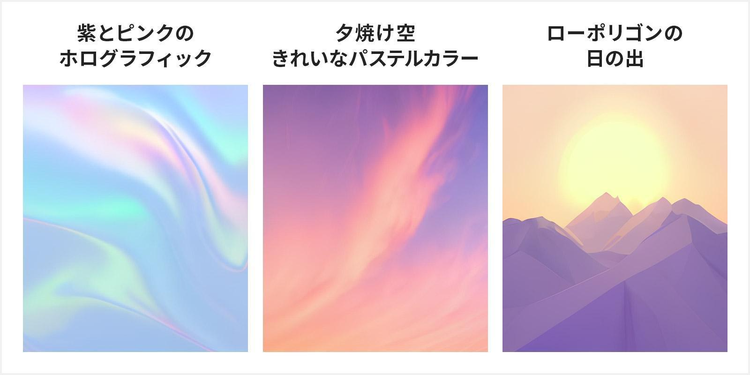
AIが背景を生成してくれる機能です。フリー素材を探す手間を省けるほか、オリジナル性の高い背景を素早く用意でき、制作時間を大幅に短縮できます。
■活用シーン
- webサイトのヘッダーやSNS用のバナーなどに使う、オリジナルの背景を作りたいとき
- プレゼン資料や広告デザインで、印象的なイメージ背景を追加したいとき
- 既存の素材では物足りない、またはイメージに合うものが見つからないとき
以上が、ニューラルフィルターの代表的な機能です。
AIのサポートを得ながら感覚的に加工を行えるため、画像編集の幅が一気に広がります。
一方で、細部へのこだわりや自由度をさらに高めたい場合は、従来のブラシツールやレイヤーマスクなどと併用すると、さらにクオリティを高められるでしょう。
用途や好みに応じて使い分けながら、Photoshopで理想的なクリエイティブを追求してみてくださいね。
ここまで生成ツールやニューラルフィルターなど、PhotoshopのAI機能を順に押さえてきました。
しかし、実際の制作現場では、「それらをつなぎ合わせて一枚絵を完成させる」フローこそが腕の見せどころです。
そこで次章では、AI機能を組み合わせた作例をご紹介します。
ハイクオリティなデザインを、ほんの数クリックの組み合わせで実現できる──そんなワークフローを覗いてみましょう。
PhotoshopのAI機能を活用したデザイン作例
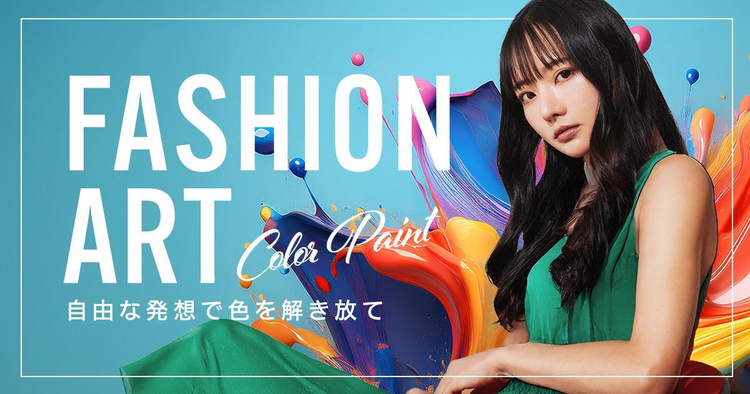
ここからは、アート×ファッションをテーマに、webサイトで使用されるアイキャッチ画像を作成していきます。
PhotoshopのAI機能を使えば、モデルの衣装や背景の合成、色味の調整などを効率的に行うことが可能です。
手作業で行うよりも短時間で結果を確認できるため、クリエイティブな試行錯誤がしやすくなり、クオリティの高い仕上がりを実現できます。
1.モデル画像の調整
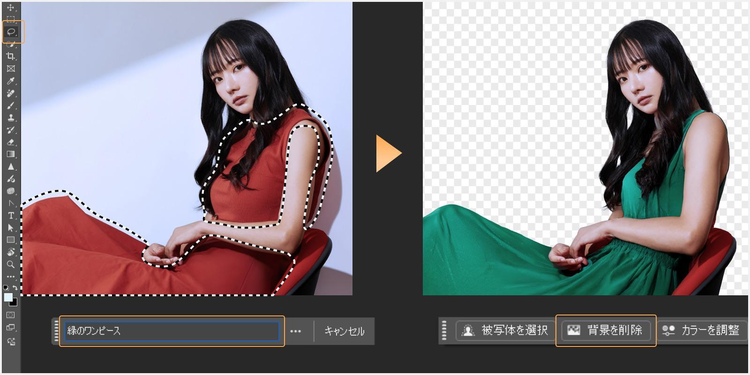
まずは、Photoshopで画像を読み込み、投げ縄ツールを使って服の範囲を選択します。
そして「生成塗りつぶし」を適用し、プロンプトとして「緑のワンピース」と入力。これで衣装を変更します。手動で服を変える作業と違い、生成AIが自動で自然な仕上がりにしてくれるため、作業時間が大幅に短縮されます。
ちなみに、「背景を削除」ボタンを押すだけで被写体だけを切り抜くことも可能です。
2.背景画像の生成
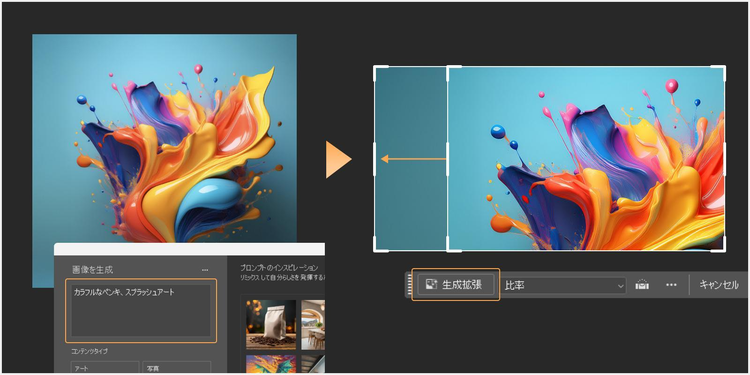
次に、新規で大きめのカンバスを作成し、画像生成機能で「カラフルなペンキ、スプラッシュアート」などのキーワードを入力して背景画像を作ります。
わずかな操作だけで複数のバリエーションが得られるため、クリエイティブなアイデアを素早く形にできます。
もしサイズが足りない場合は「生成拡張」機能を使って背景を広げられるので、構図の自由度が高まり、後からでも柔軟にデザインを変更することが可能です。
3.素材の組み合わせ・ニューラルフィルターの調和
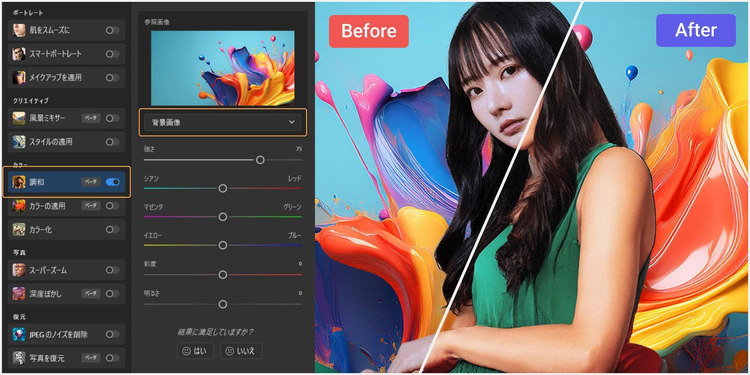
続いて、使用するバナーのサイズに合わせてカンバスを作り、先ほど生成した背景と、切り抜いたモデルを重ねます。
モデルの色味が背景と馴染まない場合は、ニューラルフィルターの「調和」を使って自然な統一感を出しましょう。
自動的に光や色味を解析してくれるため、細かな色調整にかかる手間を省きつつ、高品質で違和感のない合成が可能になります。
4.テキスト・装飾の追加
最後に、タイトルや英字の装飾文字、線などのグラフィック要素をレイアウトして、デザインの完成度を高めましょう。
文字の大きさや色、配置のバランスを微調整し、全体がまとまったらアイキャッチ用デザインの完成です。
Photoshopの標準機能はもちろん、生成AI機能を組み合わせて使うことで、高品質なバナーを効率よく作成できます。
ぜひこの作例を参考に、オリジナリティのある作品づくりに挑戦してみてくださいね。
最後に改めてPhotoshopの魅力をご紹介します。
Adobe Photoshop 3つの魅力
幅広いクリエイティブ表現をサポートするAdobe Photoshop。
ここからは、その機能の魅力をご紹介します。
多彩なデザイン制作に役立つ
SNS用のバナー、ポスター、webグラフィックなど、Photoshopにはクリエイティブを形にするための機能が多数備わっています。例えば、水彩画や油絵のような繊細なタッチ、筆圧感知や傾きに反応するリアルな描画で、手描きの風合いをそのまま再現することも。
そのほか、写真やテキストを自由に組み合わせるなど、プロ仕様の多彩なデザインを手軽に行えます。
魅力的な写真・画像をシンプルに共有
Photoshopで仕上げた写真や画像は、最適なサイズや形式で出力でき、SNSやウェブでの共有もスムーズです。プロフィール写真からカバー画像まで、思いどおりにカスタマイズできます。
移動中やお出掛け先でもスマホでサクッと編集
スマホで本格的な編集ができる「Photoshop iPhone版」もオススメです。
モバイルアプリながら、レイヤーやマスクなどの高度な編集機能が揃っており、新しいオブジェクトの追加や背景の差し替え、不要な要素の削除などをすべてiPhoneで行えます。
さらに、Photoshop iPhone版とPhotoshop web版を併用すれば、スマートフォンでの作業の続きをPCでシームレスに再開することも。
両方を扱えるPhotoshopモバイル版+web版プランもございますので、ぜひご購入ください。

ここまでご紹介したように、Photoshopがあれば画像をイメージどおりに仕上げられます。
この機会にぜひPhotoshopを使って、想像を超えた新しいクリエイティブの世界をお楽しみください。
最高のクリエイティブ体験を、Photoshopで。
写真の魅力を最大限に引き出すにも、まったく新しいビジュアルを生み出すにも、思い浮かんだアイデアを自在に形にできるのがPhotoshopの魅力です。
プロフェッショナルの現場はもちろん、初心者でも扱いやすい直感的な操作性と多彩な機能が揃っているため、高品質なクリエイティブを思いのままに作れます。
こだわり抜いた合成やレタッチはもちろん、カジュアルなデザインであっても、Photoshopならいつでもプロらしい完成度を追求できます。
Photoshopで“想像以上”のクリエイティブを。
今すぐ始めて、自分だけの世界を自由に描き出してみてください。
生成AI機能に関するよくある質問と回答(FAQ)
最後に、Photoshopの生成AI機能に関するよくある質問に回答していきます。
生成AI機能を使うためには、どのバージョンのPhotoshopが必要ですか?
生成AI機能は、Photoshop(バージョン25.0)以降の最新バージョンで本格的に利用できます。ご利用のPhotoshopが古い場合は、Creative Cloudデスクトップアプリなどからアップデートしてください。
生成AIを使う際、回数制限やクレジットは繰り越せますか?
クレジットは毎月の請求日に自動リセットされ、繰り越しはできません。なお、生成クレジット上限に達した場合、どのようになるかはプランによって異なります。詳しくはこちらをご覧ください。
生成AIで作った画像の著作権やライセンスはどうなりますか?
Photoshopの生成AI機能はアドビの独自技術と素材を活用しているため、著作権リスクを低減しながら作品を作成できます。具体的な利用ルールについては、公式ガイドラインを確認のうえご活用ください。
日本語のプロンプトはどの程度対応していますか?
日本語のプロンプトにも対応しています。ただし、英語を使うとより多彩な結果が得られる場合もあるため、仕上がりに応じて使い分けてみてください。
生成AIで出力される画像が想定と違う場合はどうすればいいですか?
プロンプトの文言や選択範囲を変えて再度生成を試したり、「類似を生成」オプションを使ってバリエーションを増やしたりすると、イメージに近い結果が得られる可能性があります。
生成AI機能を使うと処理に時間がかかりますか?
数秒〜数十秒程度かかるのが通常の挙動です。インターネット回線状況やPCのスペックによって処理時間は左右されます。また、生成クレジットの上限を超えた場合はさらに時間がかかる場合もあります。
生成AI機能と従来のレタッチツールやブラシを同時に使うことはできますか?
問題なく併用できます。AIでデザインを生成した後、必要に応じてブラシツールやレイヤーマスクなどで細部を調整すると、より高品質なクリエイティブに仕上げられます。
(執筆:ウェブライダー)
関連記事
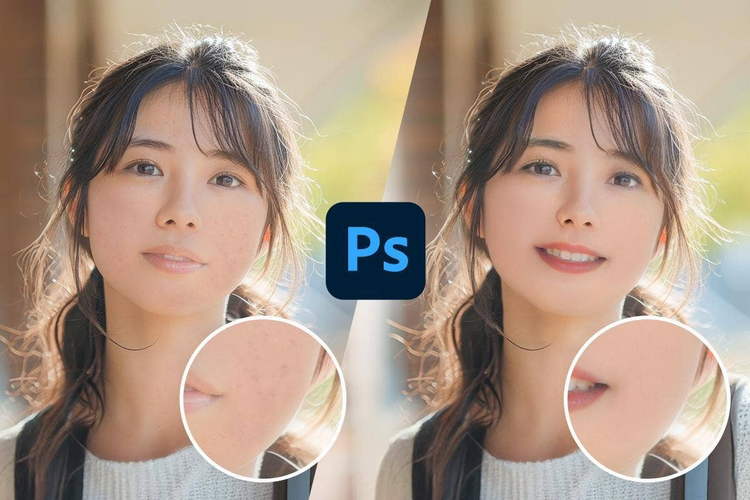
誰でも簡単!Photoshopのニューラルフィルター完全解説
Photoshopのニューラルフィルターの全機能と使い方を解説。肌補正や背景変更など、手間のかかる編集を生成AIで効率的に仕上げる方法をご紹介します。
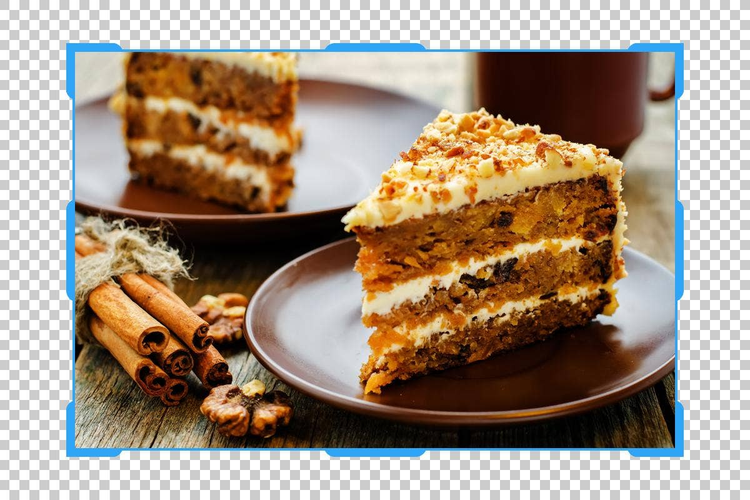
複雑な背景拡張もPhotoshopならカンタン!手順や事例を解説
生成AIを活用した背景拡張の手順を解説。Adobe Photoshopを使えば、複雑な背景もカンタンに拡張して、不足部分を補ったり、全体の縦横比を変えたりできます。
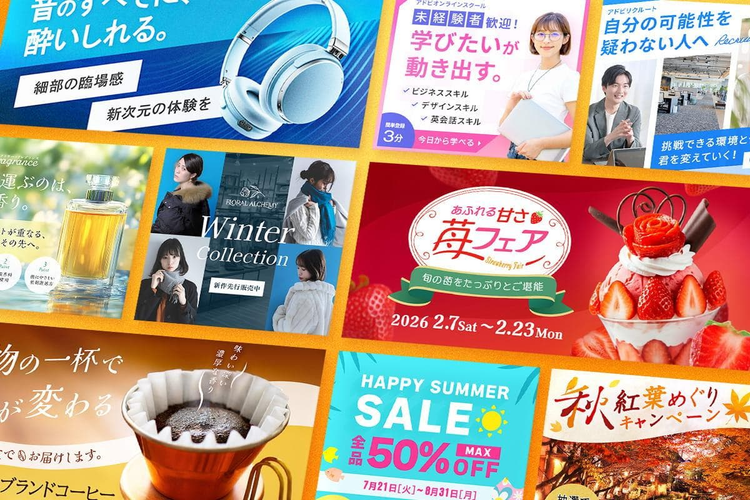
バナーデザインのコツと作り方!おすすめツールも紹介
魅力的なバナーをデザインするためのコツを解説。Adobe Illustratorを使ったバナーの作成方法やAdobeExpressのテンプレートも紹介します。
caas:content-type/article,
caas:business-unit/creative-cloud,
caas:country/jp,
caas:product-categories/photo,
caas:products/photoshop,
caas:features/edit-photos,
caas:features/ai-photo-editing