複雑な背景拡張もPhotoshopならカンタン!手順や事例を解説
デザインに写真を取り入れる際、「背景のサイズが足りない」「写真の端で人物が切れている」などの理由で、思いどおりにレイアウトできないケースはよくあります。
また、広告バナーの制作では、横長から縦長、正方形から横長など、異なる縦横比へのリサイズが必要になることも少なくありません。
従来であれば、このような場合に足りない背景を補う作業には高度なスキルが求められていました。しかし、今ではAdobe Photoshopの生成AI機能を活用することで誰でもカンタンに背景を拡張できます。
この記事では、Photoshopで使える背景拡張の機能の概要や具体的な操作手順、そして実務をイメージした活用事例などをわかりやすく解説します。
「素敵な写真なのに背景のサイズが合わない!」というお悩みを解決するヒントが詰まっていますので、ぜひ最後までお読みください。
※この記事の情報は2025年8月時点のものです。アプリケーションのバージョンにより、操作画面のUIや機能が異なる場合がありますので、ご了承ください。
目次
Photoshopで使える背景拡張機能
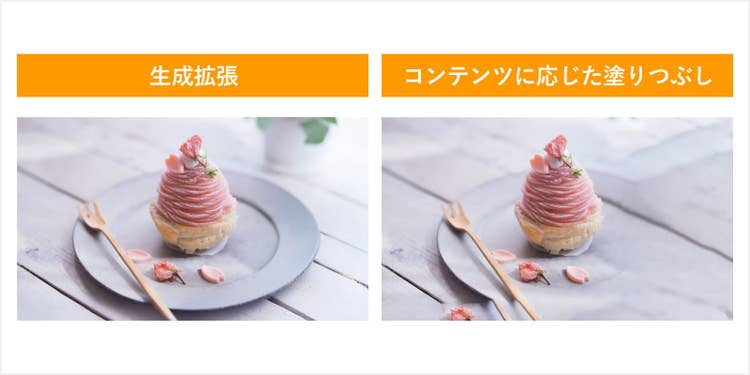
Photoshopでは、「生成拡張」と「コンテンツに応じた塗りつぶし」の2つの背景拡張機能が使えます。機能の概要は以下のとおりです。
※ 生成拡張はAdobeの各プランにて付与される「生成クレジット」を消費することで使用できます。付与されるクレジット数はプランによって異なり、例えば「個人向け」の「{{cc-pro}}」なら月間1,000クレジットです。生成クレジットについての詳細は「生成クレジットに関する FAQ」をご覧ください。
それでは各機能について確認していきましょう。
生成拡張
「生成拡張」は、最新の生成AI技術「Adobe Firefly Image Model」を活用し、背景の不足部分を高精度で推測して拡張してくれる機能です。
「コンテンツに応じた塗りつぶし」とは異なり、人物や物体などが多く含まれる複雑な画像でも自然な仕上がりで拡張できます。
▼ Before
▼After
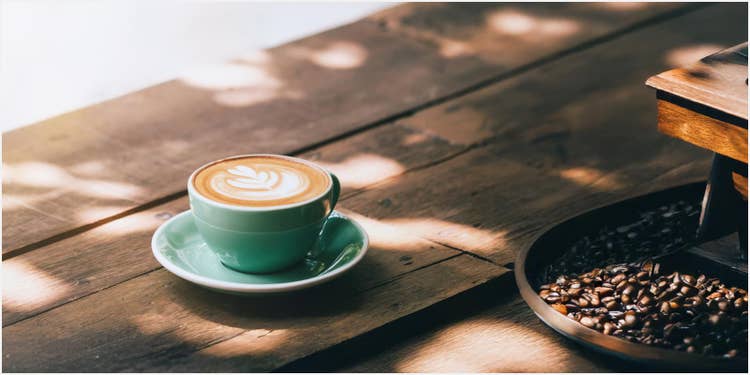
また、プロンプト(生成AIへの指示)で拡張の仕方を自由に指定できます。
元の写真にはない要素を追加しながら広げるといった、創造性を発揮する使い方も可能です。
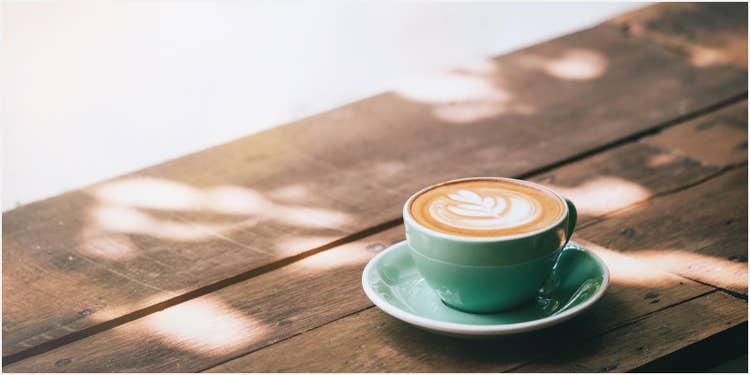
▼ Before
▼ After(コーヒー豆を生成しながら拡張した例)
従来だと使うことを諦めたり、手間をかけて調整したりしていた画像でも、生成拡張を使えば高精度かつカンタンに不足部分を生成できます。
一方で生成AIは推論を行うため、処理には少し時間がかかります。
単純な画像であれば「コンテンツに応じた塗りつぶし」でも十分な精度で背景を拡張できるため、時間短縮を重視する場合はこちらを選択するのもよいでしょう。
コンテンツに応じた塗りつぶし
コンテンツに応じた塗りつぶしは、Adobe Fireflyの技術が登場する前からPhotoshopに搭載されている機能です。
この機能では元の画像の描画情報をもとに、そのまま背景を拡張できます。森林や海、山といった自然風景や、繰り返し模様が広がるテクスチャ画像に適しています。
また、処理速度が早いことも利点のひとつです。
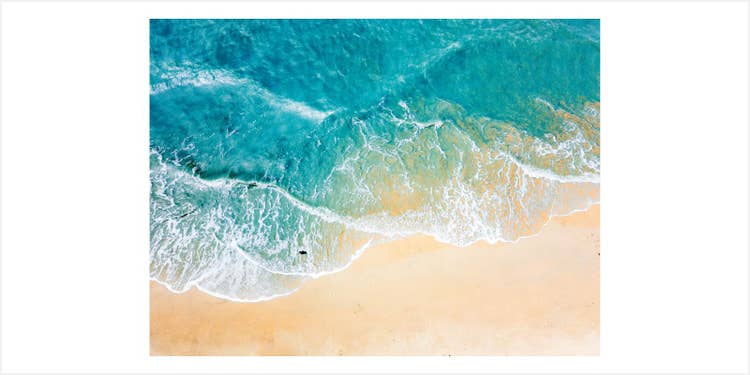
▼ Before
▼ After
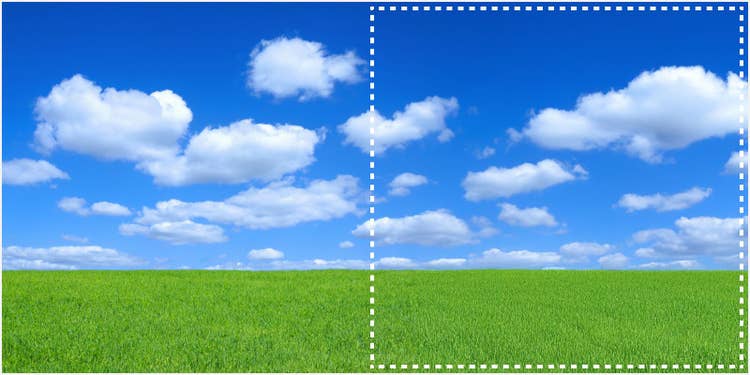
ただし、この機能はあくまでも元の画像からシンプルに拡張するため、同じ要素やパターンが繰り返され、不自然に見えることもあります。特に複雑な構図や変化に富んだ背景を自然に仕上げたい場合には、生成拡張を使うのがオススメです。
▼ コンテンツに応じた塗りつぶし(同じ形の雲が繰り返し現れて不自然な例)
▼ 生成拡張(自然に拡張されている例)
複雑な画像も大丈夫!「生成拡張」による背景拡張の手順
この章では、Photoshopの「生成拡張」で画像の背景を拡張する手順を実際の画面とともに解説します。説明を省略せずに一歩ずつ進めていくので、安心してお読みください。
生成拡張には「プロンプトを入れずに、自然に拡張する方法」と「プロンプトを入れて、拡張の仕方を指定しながら拡張する方法」があるので、それぞれ解説します。
自然に拡張する
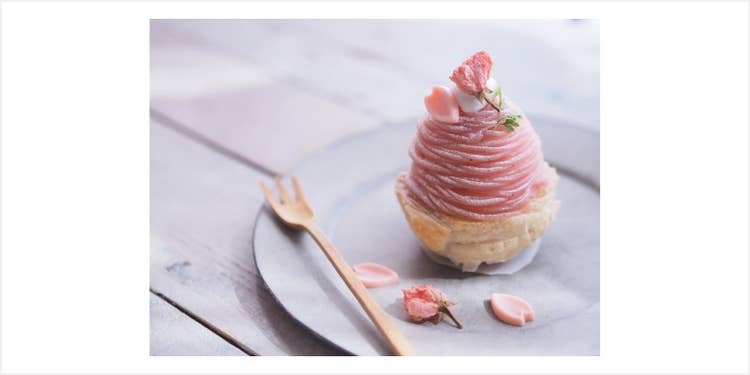
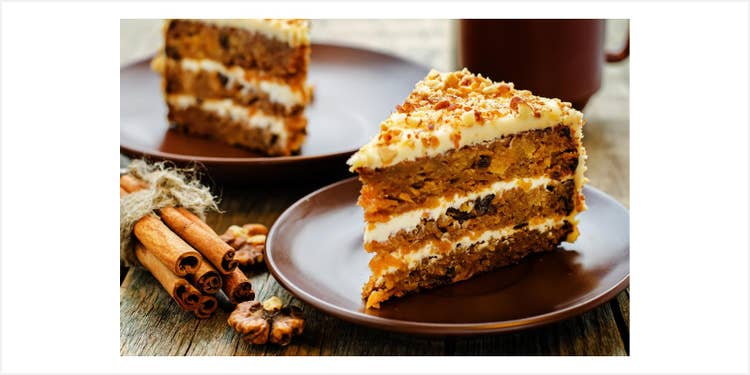
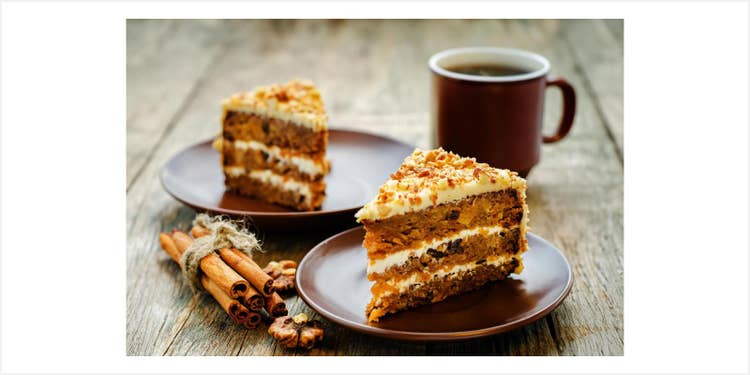
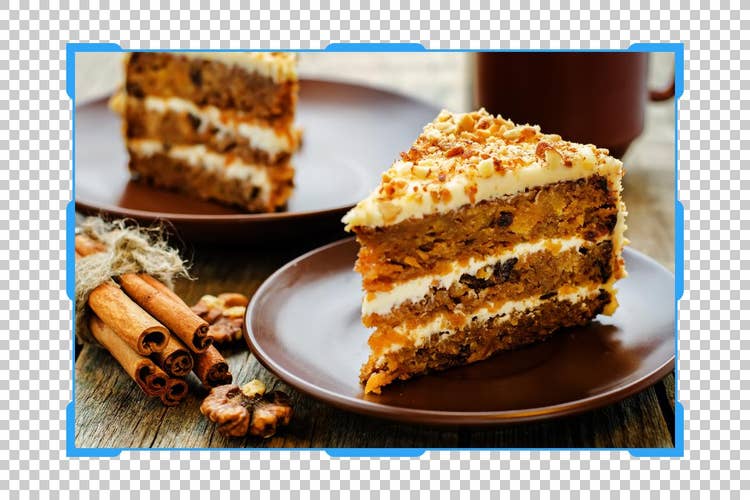
ここでは以下の画像を例に、拡張の手順を具体的に説明します。
この画像では、ケーキやお菓子、マグカップ、お皿などが切れています。
生成拡張を使えば、このような場合でも、不足部分を補いながら画像を拡張できます。
それでは、手順を見ていきましょう。
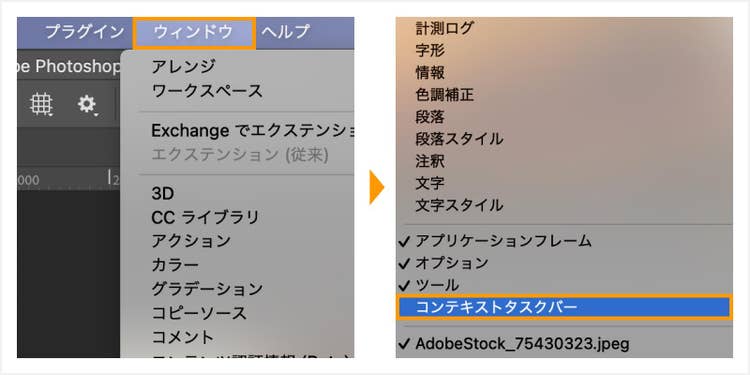
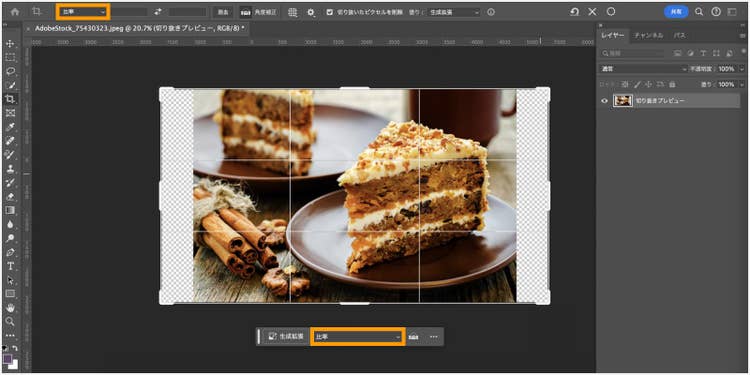
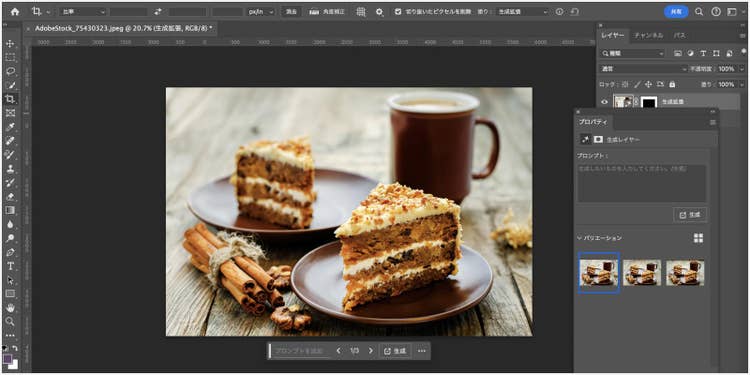
生成拡張では「コンテキストタスクバー」を使うのが便利なので、まずはこちらを表示しておきます。メニューバーの「ウィンドウ」から「コンテキストタスクバー」を選択してください。
※ コンテキストタスクバーは「今行っている作業内容と関連性の高いメニュー」を自動的に表示するものです。生成拡張の場合は、ここからカンバスサイズの広げ方を設定したり、プロンプトを入力したりできます。
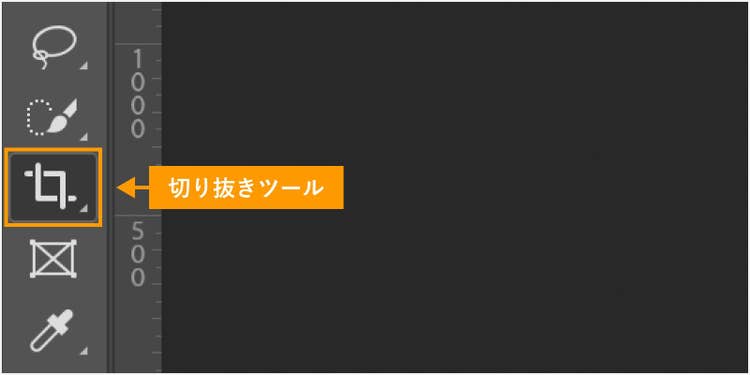
次に、左のツールパネルから切り抜きツールを選択します。
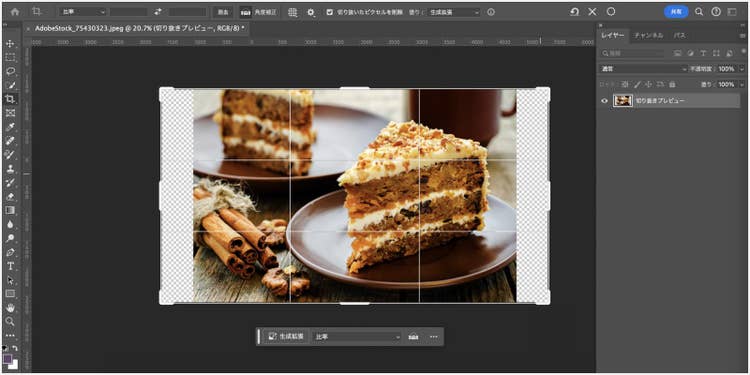
すると画像の周囲にハンドルが表示されるため、これをドラッグしてカンバスサイズを広げます。Windowsではaltキーを、Macではoptionキーを押しながら操作することで、両端を同じだけ大きくできます。
コンテキストタスクバーまたはオプションバーのプルダウンから、カンバスサイズの拡大比率を設定することも可能です。
今回は右・左・上にカンバスを広げて、切れている部分を補いながら拡張します。
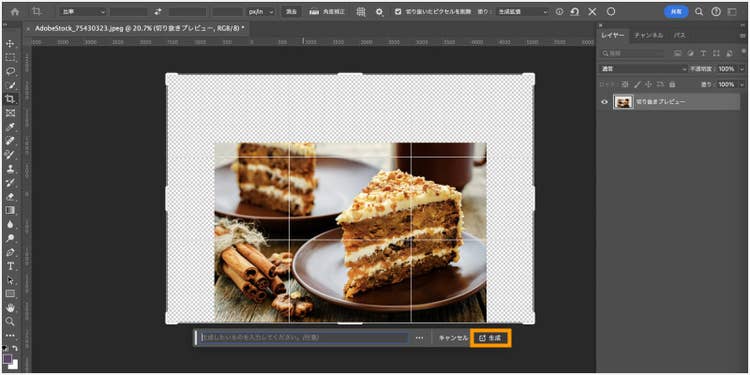
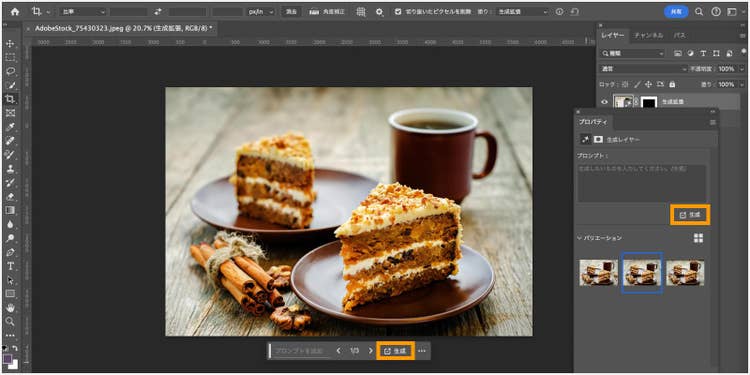
カンバスサイズを設定できたら、コンテキストタスクバーの「生成拡張」をクリックしてください。
するとプロンプトを入力する欄が表示されますが、自然に拡張したい場合は空欄で大丈夫です。
このまま「生成」をクリックしましょう。
そのまま少し待つと、以下のように不足部分が拡張された画像が生成されます。
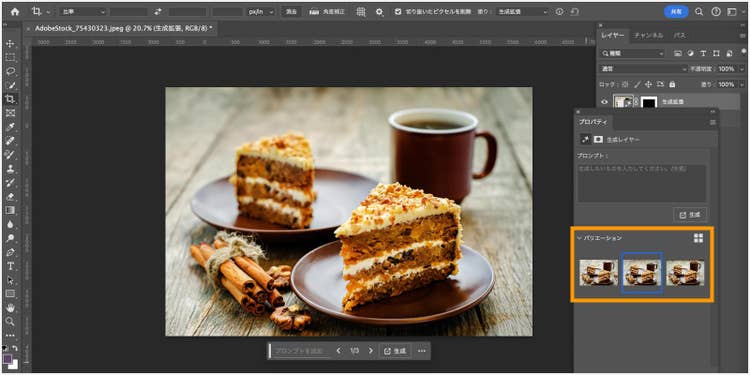
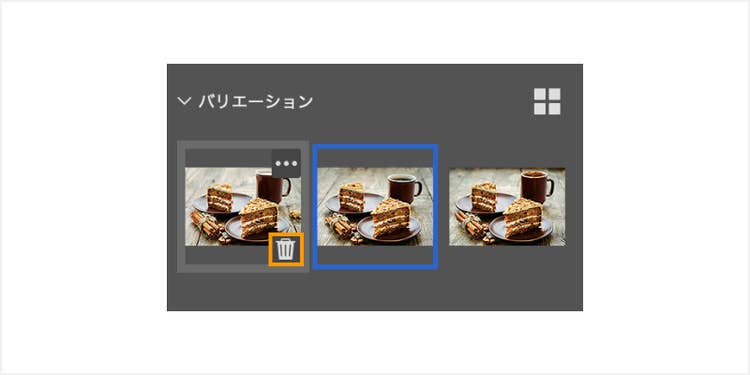
プロパティパネルの「バリエーション」には合計3枚のバリエーションが表示されるので、この中からより自然なものを選択することも可能です。
今回は2番目のものがもっとも精度が高かったので、こちらを採用します。
たったこれだけで、こんなに自然なかたちで不足部分を補って画像を拡張できました。
生成されたバリエーションの中に気に入るものがない場合は、コンテキストタスクバーまたはプロパティパネルから「生成」を再度クリックすれば、別のバリエーションを生成できます。
バリエーションが増えてきたら、ファイルサイズが重くならないように、不要なものをゴミ箱アイコンから削除しておくのがオススメです。
拡張の仕方を指定する
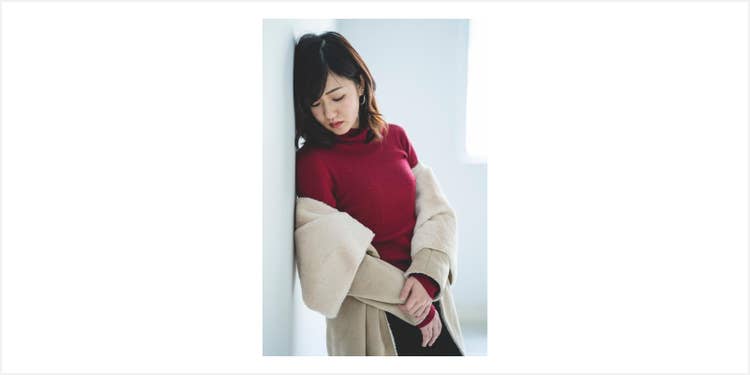
以下の画像を例に、プロンプトを入力することで拡張の仕方を指定しながら画像を生成するパターンを解説します。
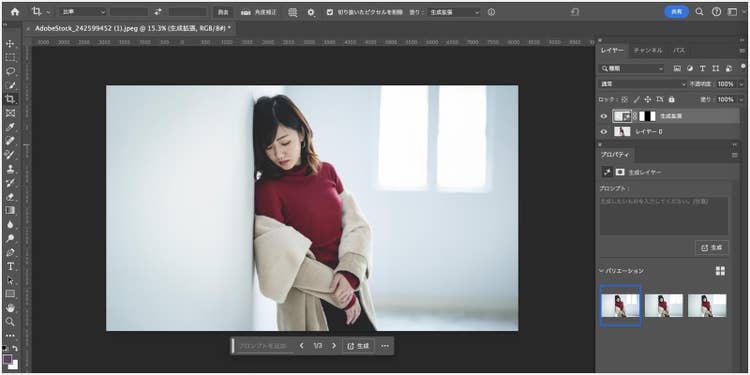
まずは切り抜きツールで、全体が横長になるようにカンバスサイズを広げます。
このままプロンプトを指定せずに生成拡張を実行すると、シンプルな白い部屋が広がります。
自然な写真ですが、少し殺風景な印象を与えるかもしれません。
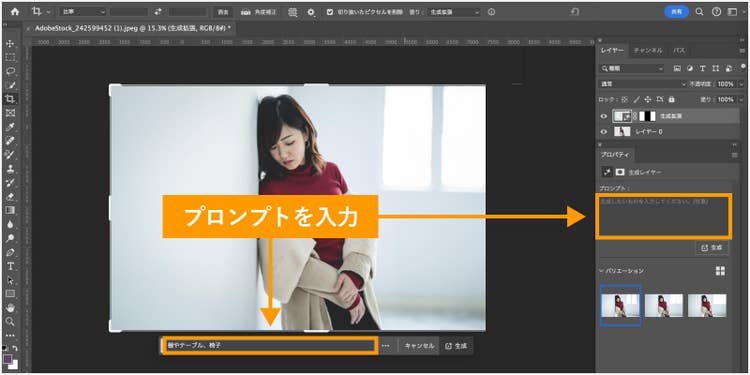
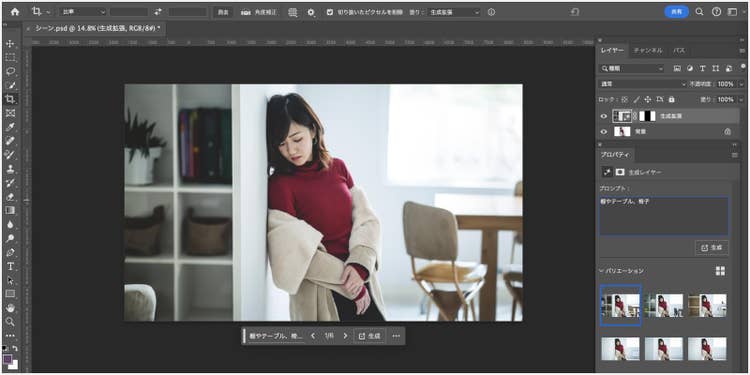
そこで、家具が配置された部屋になるようにプロンプトを指定してみましょう。
コンテキストタスクバーまたはプロパティパネルに、「棚やテーブル、椅子」と入力して「生成」をクリックします。
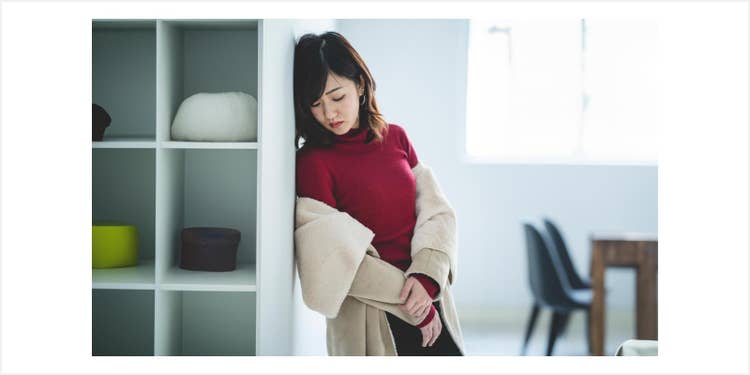
すると、指定したとおり棚やテーブルなどが配置されたかたちで背景が拡張されます。
バリエーションの中から気に入ったものを選べば完成です。短いプロンプトを指定するだけで、雰囲気が大きく異なる画像をカンタンに生成できました。
実務に活かせる!背景拡張の活用イメージ4選
この章では、デザイン実務の中で背景拡張を活用する例を4つ紹介します。
利用イメージが膨らむはずなので、ぜひご覧ください。
- 切れている部分を補う
- 重要比を変える
- スペースを作る
- 被写体の位置を調整する
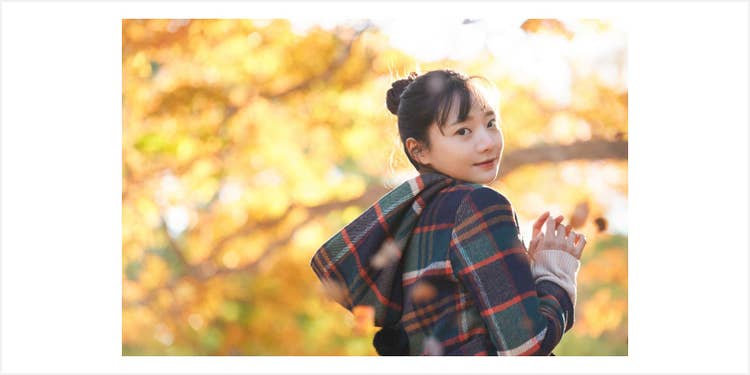
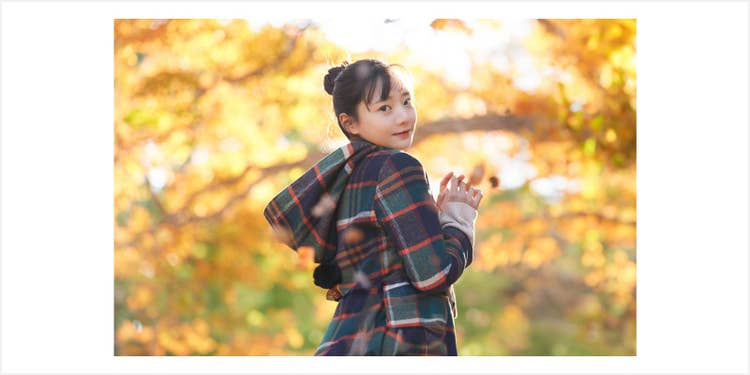
切れている部分を補う
「複雑な画像も大丈夫!「生成拡張」による背景拡張の手順」の章でも解説したとおり、写真の端で被写体が切れているときに不足部分を補うのは、生成拡張の便利な使い方のひとつです。
物体だけでなく人物も、以下のようにうまく生成できます。
▼ Before
▼ After(プロンプト:なし)
縦横比を変える
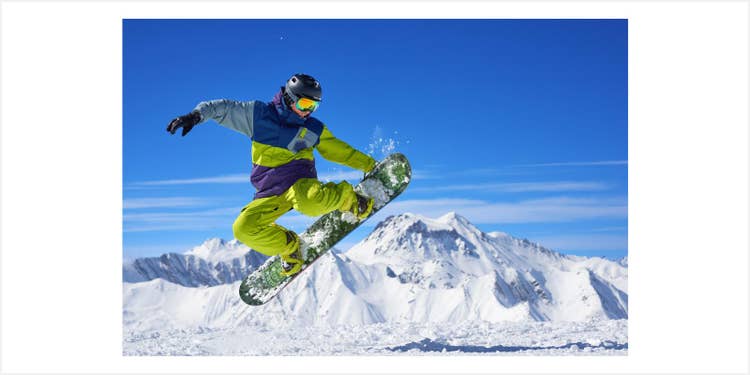
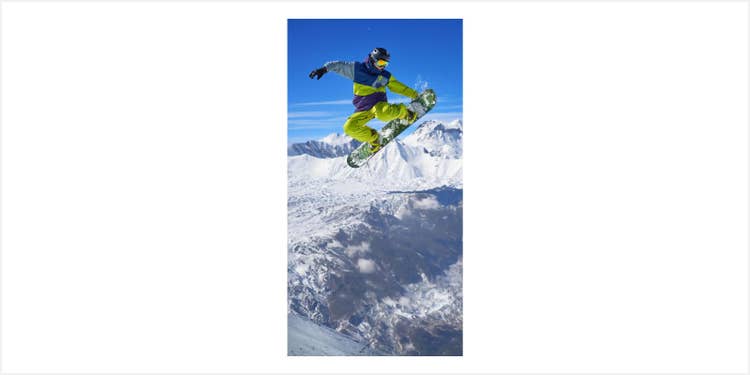
広告バナーの制作では、既存のバナーを異なる縦横比にリサイズすることがあります。
そのようなときに、「作りたいサイズに対して写真素材の背景が足りない」という問題が発生しがちです。
生成拡張を使えば、カンバスサイズを調整することで「横長を縦長に」「正方形を横長に」などの拡張がカンタンに実行できます。
▼ Before
▼ After(プロンプト:なし)
スペースを作る
webサイトのメインビジュアルやパンフレットの表紙などで、写真の上に文字やロゴなどを配置するケースはよくあります。
そのようなときに、「写真の被写体はイメージどおりだけど、文字を重ねるスペースがない」という悩みを持ったことはありませんか?
生成拡張なら、そのためのスペースをカンタンに生成可能です。
以下の例では、人物たちの左側に背景を拡張してスペースを作っています。拡張した箇所に人物が生成されてしまうとスペースとして使えないので、プロンプトで「人物なし」と指定している点がポイントです。
▼ Before
▼ After(プロンプト:「人物なし」)
被写体の位置を調整する
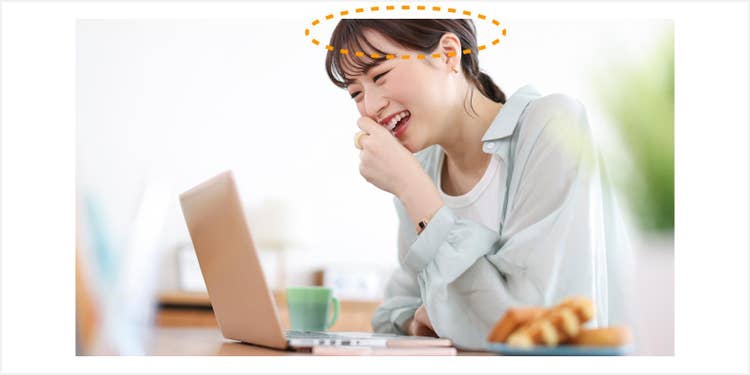
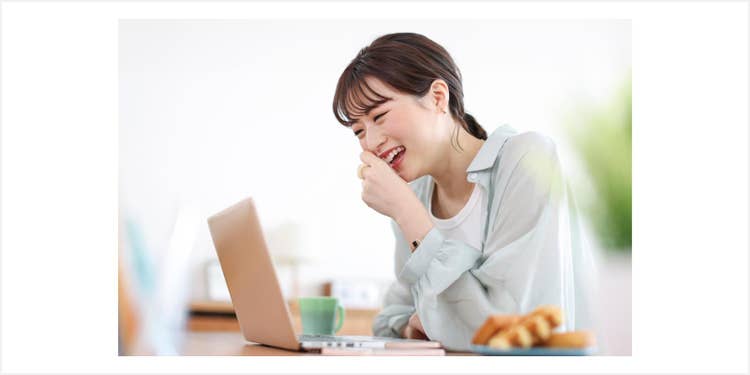
被写体そのものがイメージに合っていても、写真の中での位置が求める状態と異なる場合があります。
そんなときは、背景を拡張することで被写体の位置を調整しましょう。例えば以下の例では、右寄りに写っている女性が中央に来るように背景を拡張しています。
▼ Before
▼ After(プロンプト:なし)
「コンテンツに応じた塗りつぶし」による背景拡張
「Photoshopで使える背景拡張機能」の章でも触れたとおり、対象がシンプルな画像の場合は「コンテンツに応じた塗りつぶし」も便利です。生成拡張よりも処理にかかる時間が短いため、作業をサクサクと進められます。
この章では、コンテンツに応じた塗りつぶしで背景を拡張する手順を解説します。
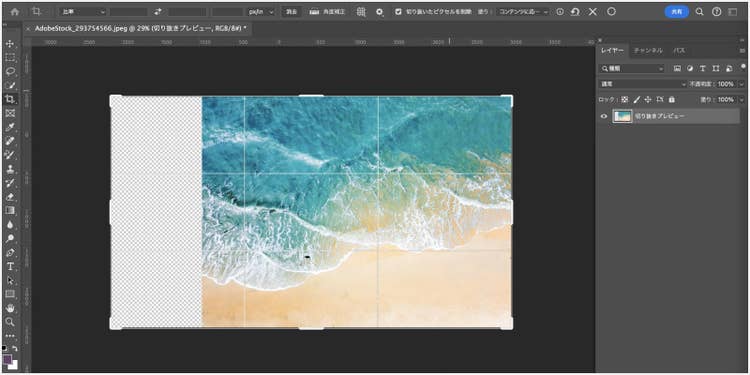
まずは切り抜きツールを選択して、カンバスサイズを設定してください。
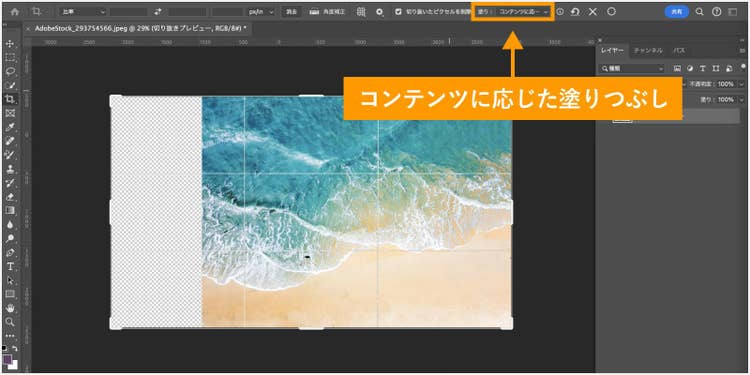
オプションバーから塗りつぶし方式として「コンテンツに応じた塗りつぶし」を選びます。
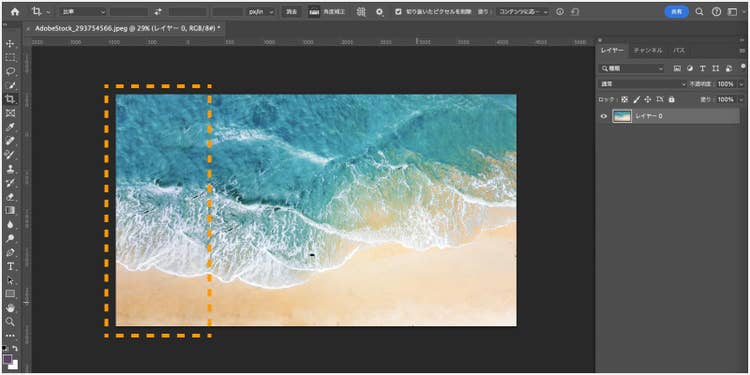
その状態でEnterキーを押します。すると、カンバスサイズを広げた部分に背景が生成されます。
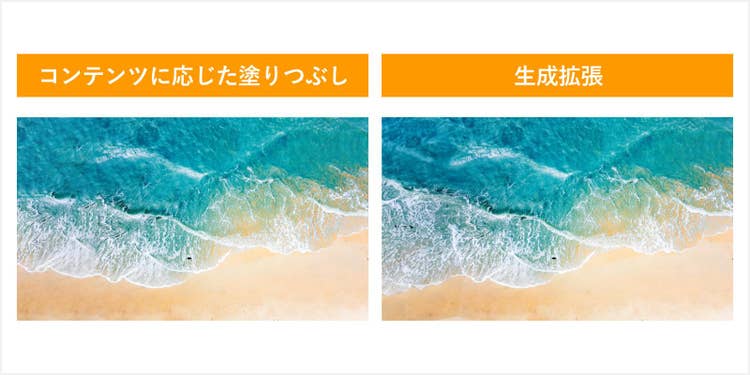
海や草原などの比較的単調な自然風景や、同じ模様が繰り返されるテクスチャなどは、生成拡張と比べても遜色ない仕上がりを得られることが多いです。
Photoshopなら、作業時間を大幅に短縮しながら、高いクオリティのデザインを実現できます。
常に進化を続けるPhotoshopを、ぜひお楽しみください。
関連記事
複雑な編集が一瞬で!誰でもできるニューラルフィルター完全解説
Photoshopのニューラルフィルターの全機能と使い方を解説。肌補正や背景変更など、手間のかかる編集を生成AIで効率的に仕上げる方法をご紹介します。