【Photoshop】ニューラルフィルターの使い方を解説
グラフィックデザインの世界で、生成AIの技術が新しい可能性を広げています。
中でも「Adobe Photoshop」に搭載された「ニューラルフィルター」は特に注目を集めている機能です。ニューラルフィルターは加工を自動で行ってくれて、短時間で高品質な仕上がりを実現できます。
本記事では、そんなニューラルフィルターの具体的な使い方や基本機能、業務効率化に役立つアイデアを解説します。生成AIを活用した画像編集のトレンドを押さえて、デザイン業務に役立てましょう。
※この記事の情報は2025年1月時点のものです。アプリケーションのバージョンにより、操作画面のUIや機能が異なる場合がありますので、ご了承ください。
「ニューラルフィルター」とは?
ニューラルフィルターは、Adobe Photoshopに搭載されている画像加工機能のひとつです。
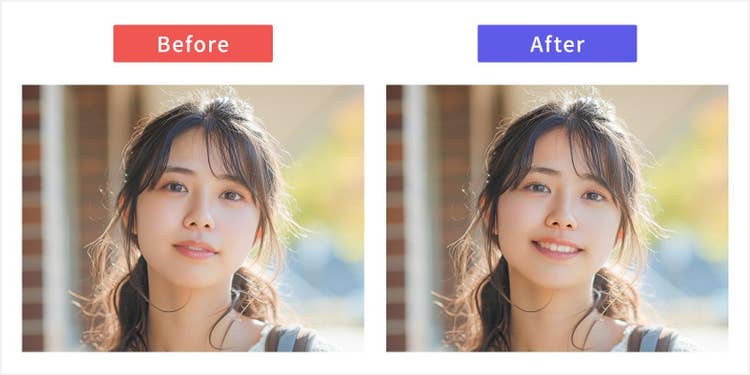
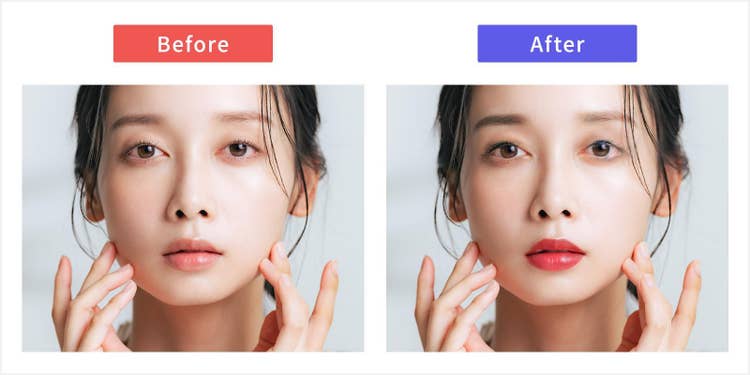
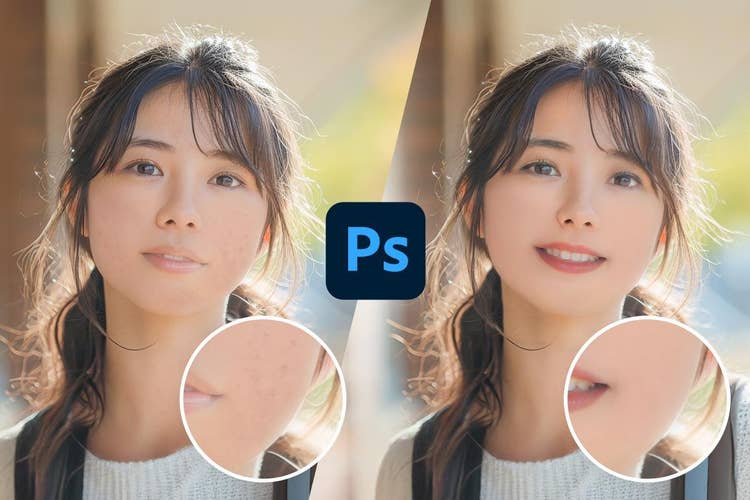
複雑な編集作業を、数クリックでカンタンに実行できるのが特徴で、プロレベルの仕上がりを短時間で実現できます。以下の画像をご覧ください。
加工前と加工後の写真を比べると、加工後の方が自然な笑顔に変わっていることがわかるはずです。
Photoshopのニューラルフィルターを活用すれば、こうした加工も一瞬でできます。
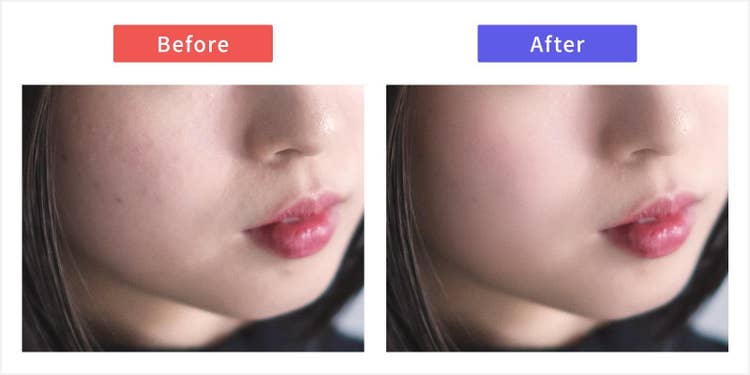
また、以下のように肌の質感をより滑らかに見せる加工も可能です。
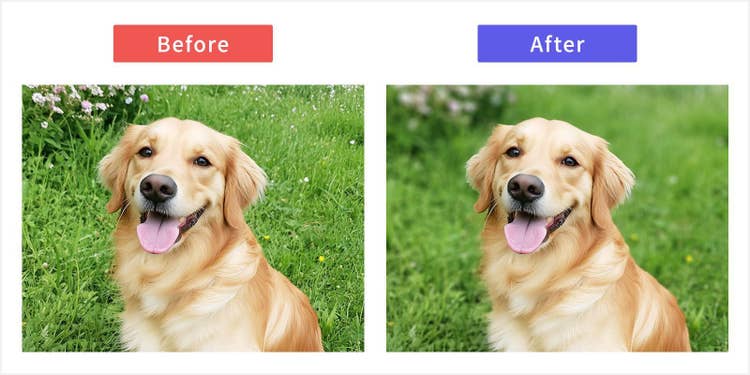
さらに、以下の画像のように背景をぼかし、奥行きを表現することもできます。
このように、複雑な編集作業を短時間で、そしてカンタンに行える点がニューラルフィルターの魅力です。
また、ニューラルフィルターは「非破壊編集」に対応しており、元の画像を損なうことなく、新しいレイヤー上で編集を行えます。
そのため、編集内容を後から自由に修正したり、取り消したりもでき、安心して作業を進められる点も魅力のひとつです。
それでは、ニューラルフィルターの使い方を確認していきましょう。
ニューラルフィルターの基本的な使い方
ニューラルフィルターは、以下の3ステップで利用できます。
- 写真をPhotoshopに読み込む
- メニューから「フィルター」>「ニューラルフィルター」を選択する
- パネルの中から使いたいフィルターを選択する
では、具体的な手順をキャプチャーとともに確認していきましょう。
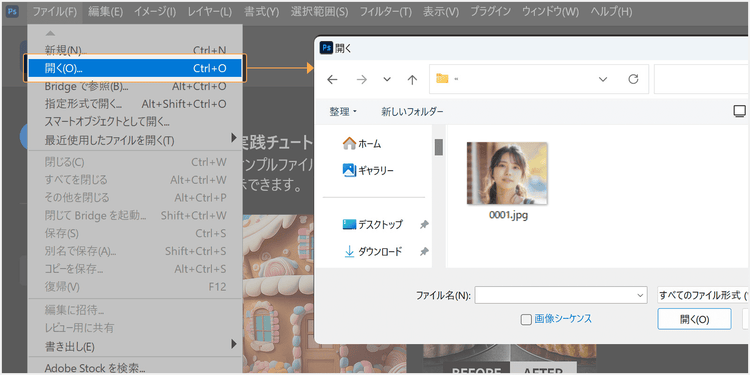
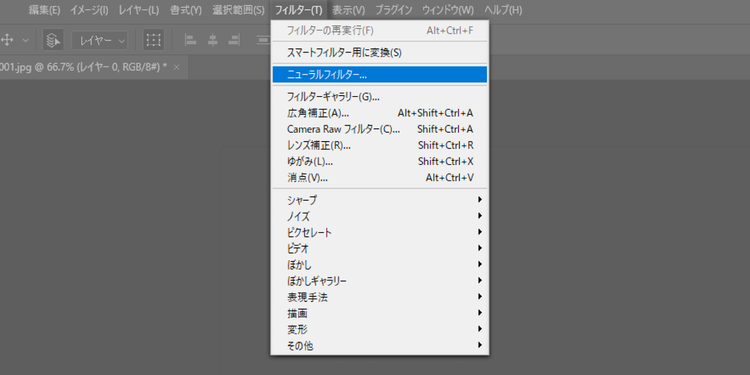
まずはPhotoshopを起動します。画面左にある「開く」をクリックし、編集したい画像を選択しましょう。
ちなみに、Photoshopで画像を開いたら、念のため複製(Ctrl+J/Command+J)をしておくと安心です。複製して元のデータを残しておくと、加工に失敗した際もカンタンに元に戻せます。
複製が完了したら、画面上部のメニューから「フィルター」>「ニューラルフィルター」の順に選択してください。
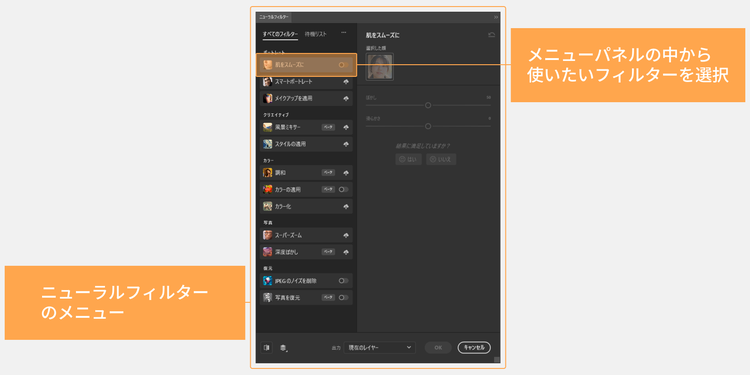
すると、画面右側にニューラルフィルターのメニューが表示されます。
あとは、メニューパネルの中から使いたいフィルターを選択するだけです。
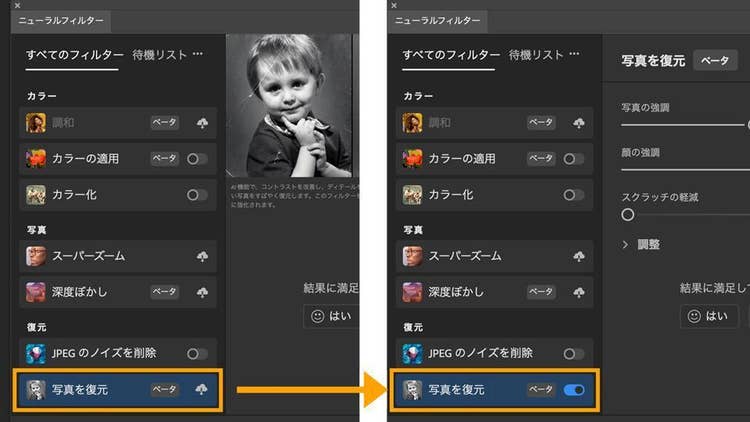
なお、ニューラルフィルター内の各種フィルターを最初に使⽤する場合、機能をダウンロードする必要があります。まだダウンロードがお済でない場合は、クラウドマークをクリックしてダウンロードしてください。
ニューラルフィルターの機能一覧
それでは、ニューラルフィルター内の各項目について詳しく見ていきましょう。
肌をスムーズに
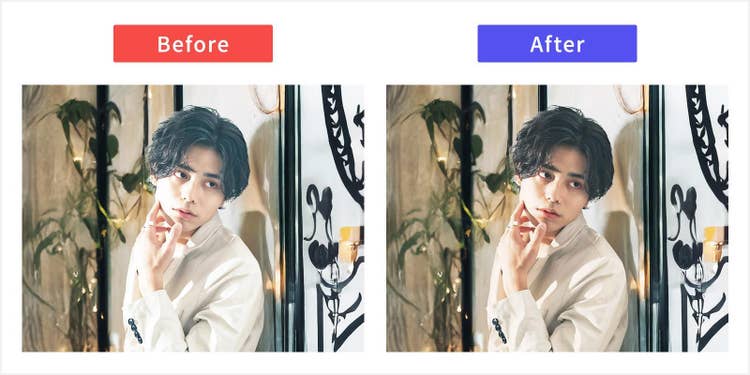
滑らかな肌に仕上げるニューラルフィルターの機能です。ぼかしや滑らかさを調整するだけで、自然な質感を保ちながら理想の肌表現が叶えられます。
ポートレートやファッション写真はもちろん、大切な思い出の一枚や証明写真にもぴったりです。
スマートポートレート
表情や年齢、視線の方向まで、顔の印象を自由自在にコントロールできるスマートポートレート機能。
雑誌やポスターのデザインにあわせて表情を調整することで、伝えたいメッセージを一層際立たせることが可能です。
また、撮り直しが難しい思い出の写真も、自然で温かみのある表情に仕上げることで、新たな魅力を引き出せます。
メイクアップを適用
気になるメイクの画像をアップロードするだけで、そのスタイルをモデル画像に反映できる便利な機能です。
ファッションや美容の広告制作では、モデルに最適なメイクを素早く試し、複数のバリエーションを効率的に比較できます。
プロのメイクスタイルやトレンドのメイクをカンタンに試せるため、モデルに合った魅力的なスタイルを見つけるのにも役立ちます。
背景クリエーター
生成AIを活用して、背景イメージを作成してくれる機能で、2025年1月現在はベータ版でのみ提供されています。
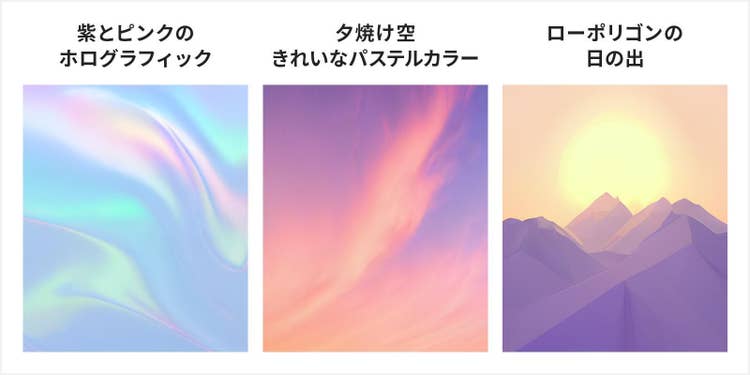
フリー素材では多くの背景素材が利用可能ですが、シンプルなものならPhotoshop内で生成する方が、素材を探す時間を節約できます。webサイトや広告デザイン、SNS投稿、サムネイル作成の際に特に役立ちます。
風景ミキサー
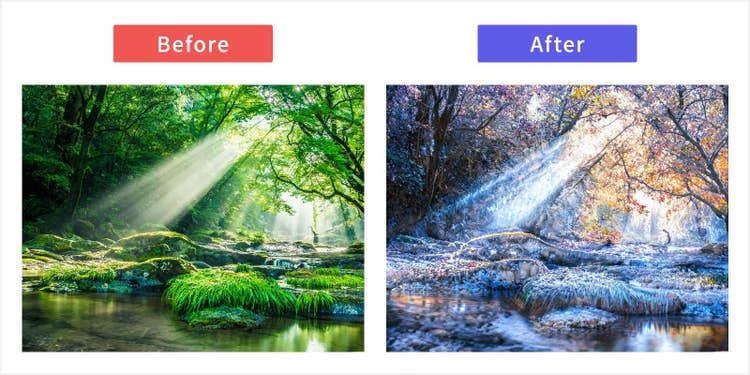
2つの写真をミックスし、季節や時間帯、さらには都会と自然といった異なる雰囲気を自由に組み合わせられる機能です。
資料のビジュアルイメージ作成や広告・ポスター制作のほか、印象的で目を引くビジュアル作成にも役立ちます。
スタイルの適用
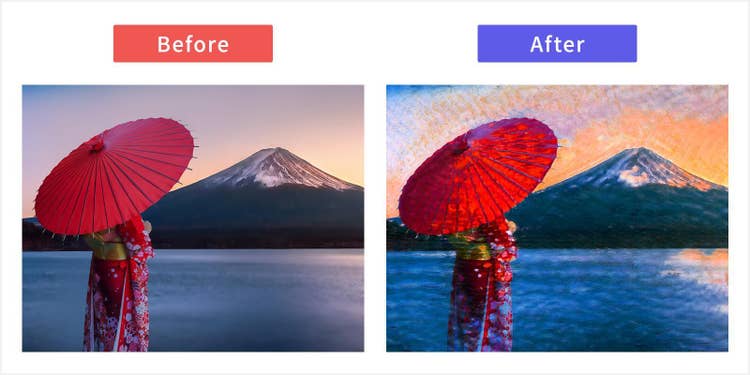
プリセットや用意したイラストのアートスタイルを元の写真に反映させられる機能です。
デジタルアートやポスター制作など、個性的なニュアンスをプラスしたいときに役立ちます。
調和
写真を合成する際に、明るさや色調の違いを自動で調整し、自然で統一感のある仕上がりを実現してくれる機能です。
ファッションモデルや商品のプロモーション画像を背景と組み合わせる際や、インテリア配置のシミュレーション、コラージュ制作など、多様なシーンで活躍します。
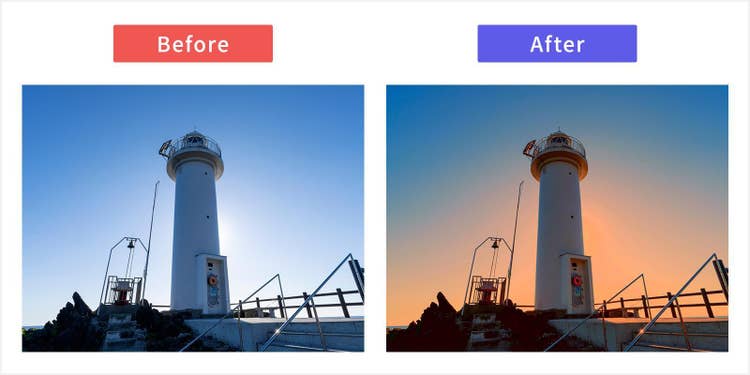
カラーの適用
指定した画像の色やトーンを元の画像に反映させる機能です。
統一感のあるデザインや新しい雰囲気を作り出すのに役立ちます。特に商品広告やwebデザインでは複数の写真の色調を揃えることで、ブランドの世界観を一貫して表現できます。
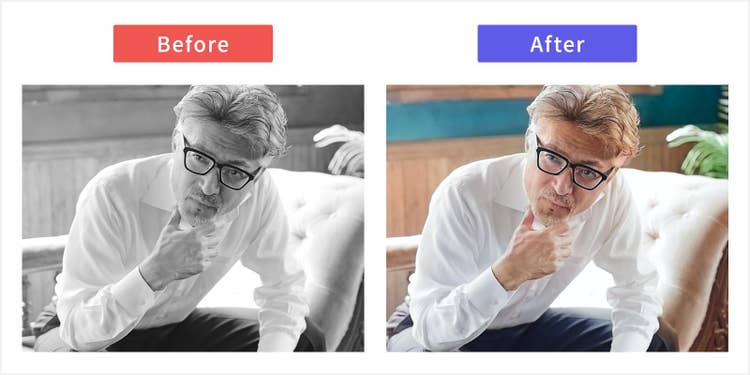
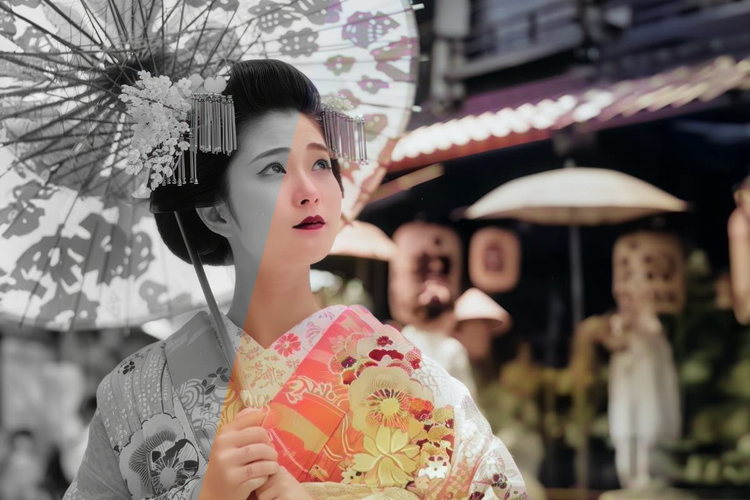
カラー化
白黒写真を瞬時にカラー写真に変換できる機能です。自動変換だけでなく、細部の色を自由に指定できるため、微細な調整も可能です。
白黒写真を色鮮やかに蘇らせるだけでなく、オリジナルな作品づくりにも活躍します。
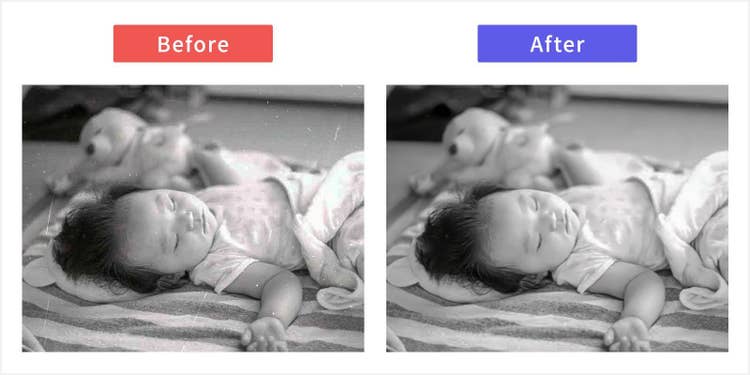
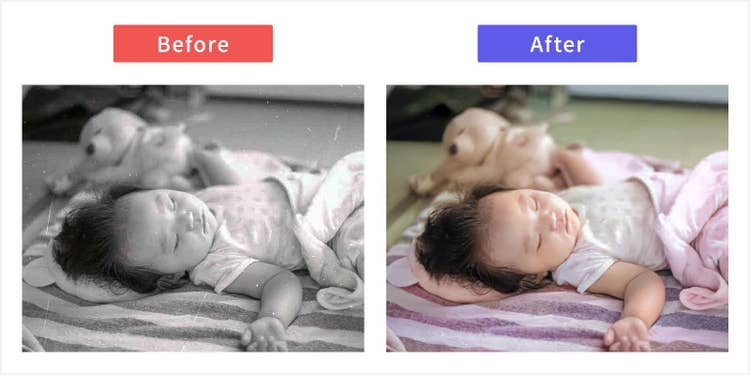
写真を復元
「写真を復元」は、傷や劣化の目立つ古い写真を補修し、蘇らせる機能です。
先ほど紹介した「カラー化」の機能と組み合わせれば、補修した白黒写真をカラー化して、当時の雰囲気をより鮮明な状態で再現することも可能です。
古いアルバムに眠る思い出の写真を蘇らせたり、歴史的な写真を活用する際の品質向上にも役立ちます。
なお、以下のページでは、白黒写真をカラー化する方法について詳しく解説しています。
白黒写真のカラー化や修復を考えている方は、ぜひご覧ください。
白黒写真をワンクリックでカラー化!手順と美しく仕上げるコツを解説
スーパーズーム
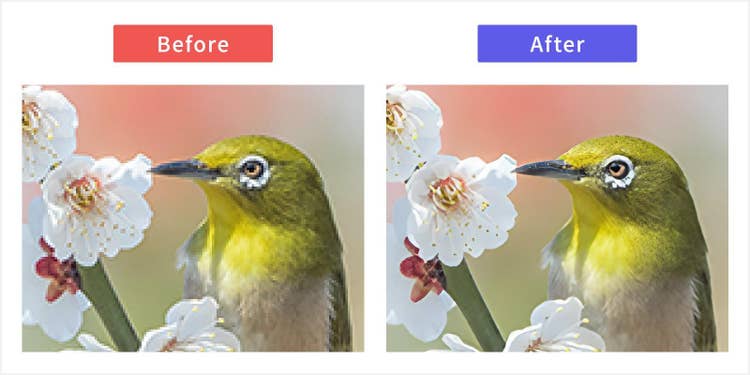
「スーパーズーム」は、低解像度の画像を拡大しながらディテールを補完し、鮮明な仕上がりを実現してくれる機能です。
古いスマートフォンやカメラで撮影した写真を高解像度化したり、写真の一部を切り取って拡大したりと、用途は多岐にわたります。
ポスターなどの大判印刷や、野鳥や動物の写真撮影後にディテールを際立たせたい場合にも最適です。
深度ぼかし
「深度ぼかし」は、焦点距離や被写体を設定し、背景をぼかすことで写真に奥行きと深みを加える機能です。ぼかしの強さや色合いを細かく調整でき、被写体をより印象的に引き立てられます。
例えば、ファッションモデルや動物のポートレート写真で被写体を際立たせたり、結婚式やイベントの大切な瞬間をドラマチックに演出したりと、多彩なシーンで活用できます。
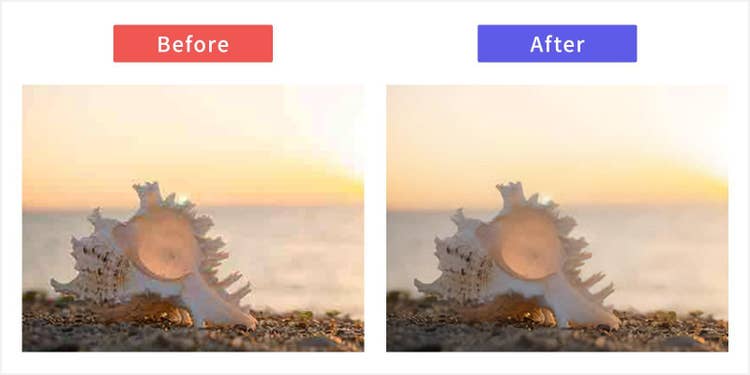
JPEGのノイズを削除
「JPEGのノイズを削除」は、画像圧縮時に発生するノイズやエッジのギザギザを軽減し、より自然な見た目に仕上げる機能です。
古いデジタルカメラで撮影した写真や、容量削減のために圧縮された画像を鮮明で滑らかな質感に変えられます。
また、webサイトやSNSで一度圧縮した画像を、他の用途で再利用したい際にも役立ちます。
以上が、ニューラルフィルターの全機能でした。
これらの機能を活用すれば、画像編集の幅が大きく広がります。
そして今回ご紹介したフィルターに限らず、Photoshopにはさらに多くの編集ツールが備わっています。最後に、Photoshopの魅力について改めてご紹介します。
Photoshopがあれば、どんな画像編集も思いのままに。
Photoshopは、プロのフォトグラファーやデザイナー、趣味で写真を楽しむ人まで、幅広いユーザーに支持されているPC向けの画像編集アプリです。
画像の補正やエフェクトの追加はもちろん、生成AIを使った画像生成など多彩な画像編集が可能で、プロフェッショナルな仕上がりを実現できます。
高度な写真補正ができる
Photoshopなら、写真の明るさや色味の微調整はもちろん、不要な要素の消去や高度な合成もカンタンです。
例えば、写真の中で色あせてしまった空を鮮やかな青に置き換えたり、商品のカラーバリエーションをカンタンに試したりと、思い描いた色彩を瞬時に再現できます。
多彩なデザイン制作に役立つ
SNS用のバナー、ポスター、webグラフィックなど、Photoshopにはクリエイティブを形にするための機能が多数備わっています。写真やテキストを自由に組み合わせ、プロ仕様のデザインが誰でも手軽に作成できます。
リアルなイラスト作成にも使える
Photoshopのブラシツールは、使う人の感性をそのままに表現します。水彩画や油絵のような繊細なタッチ、筆圧感知や傾きに反応するリアルな描画で、手描きの風合いをそのまま再現できます。
魅力的な写真・画像をシンプルに共有
Photoshopで仕上げた写真は、最適なサイズや形式で出力でき、SNSやwebでの共有もスムーズです。プロフィール写真からカバー画像まで、思い通りにカスタマイズしてみましょう。
Photoshopがあれば、今回ご紹介した方法や豊富な機能を使って、画像をイメージどおりに仕上げられます。この機会にぜひPhotoshopを使って、想像を超えた新しいクリエイティブの世界をお楽しみください。
Photoshopを7日間無料で試してみる
関連記事
白黒写真をワンクリックでカラー化!手順と美しく仕上げるコツを解説
白黒写真をカラー化する方法をわかりやすく解説します。Adobe Photoshopを使った操作手順と、美しく仕上げるためのコツを紹介します。
これで完璧!Photoshop AI機能 完全丸わかりガイド
Photoshopの生成AI機能を総まとめ。生成塗りつぶしや生成拡張といったお馴染みの機能からフィルター機能に至るまで、最新の生成AI機能をわかりやすく解説します。ぜひブックマークしてご活用ください。