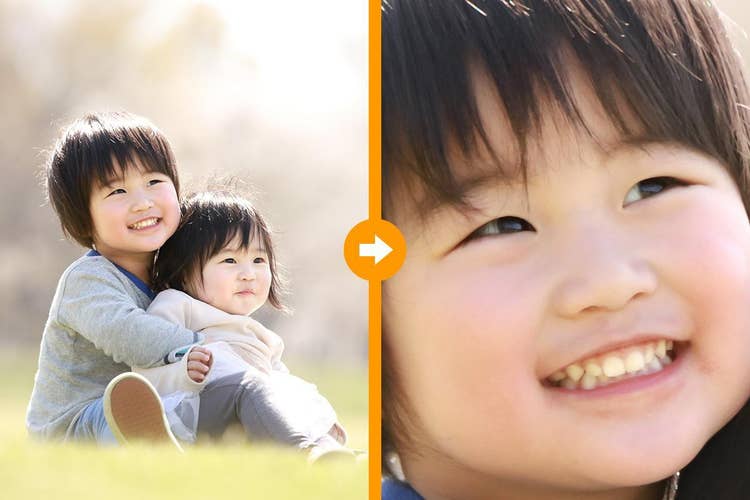
画像拡大してもボヤけずきれい!
カンタンにできる3つの拡大方法
スマホやデジカメで撮影した写真を拡大したり、webサイトやプレゼン資料で使うために画像を拡大したいと考えたことはありませんか?しかし、単に画像を拡大するだけではボヤけてしまい、期待どおりのクオリティを得られないことがよくあります。
そこでこの記事では「Adobe Photoshop」を使って、画質を保ちながら画像を拡大する方法をご紹介します。写真や画像を美しく拡大し、その魅力を最大限に引き出しましょう。
※この記事の情報は2024年8月時点のものです。アプリケーションのバージョンにより、操作画面のUIや機能が異なる場合がありますので、ご了承ください。
Photoshopを使って画像を拡大する3つの方法
Adobe Photoshopは、プロの写真家やイラストレーター、個人で画像制作を楽しむ人まで、幅広いユーザーに支持されているPC向けの画像編集アプリです。高度な技術や専門知識は不要で、画像の拡大もカンタンにできます。
Photoshopの画像拡大機能を使えば、解像度が低い画像素材を印刷⽤に拡⼤したり、遠くに写っている被写体をトリミングして⼤きく使用したりすることも可能です。
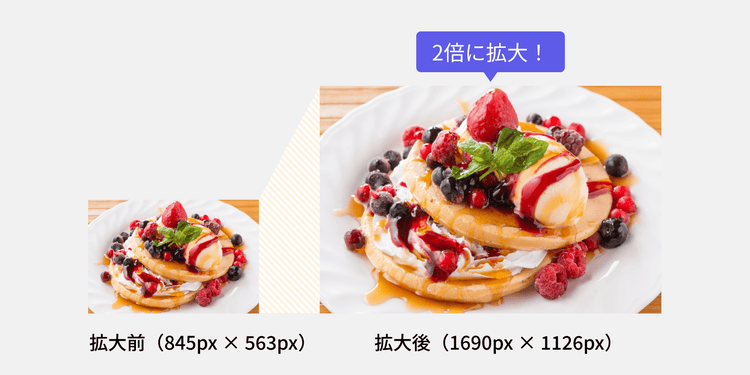
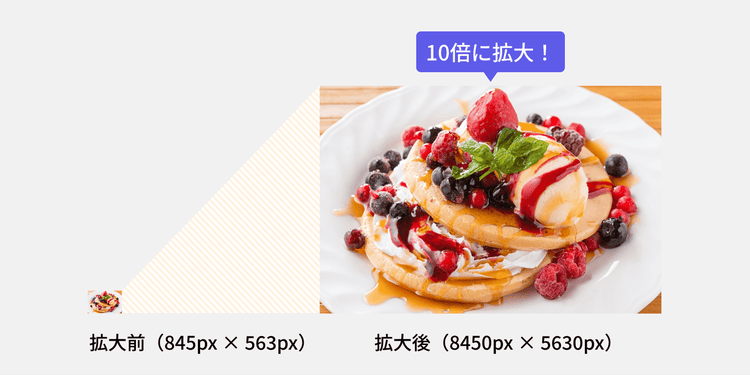
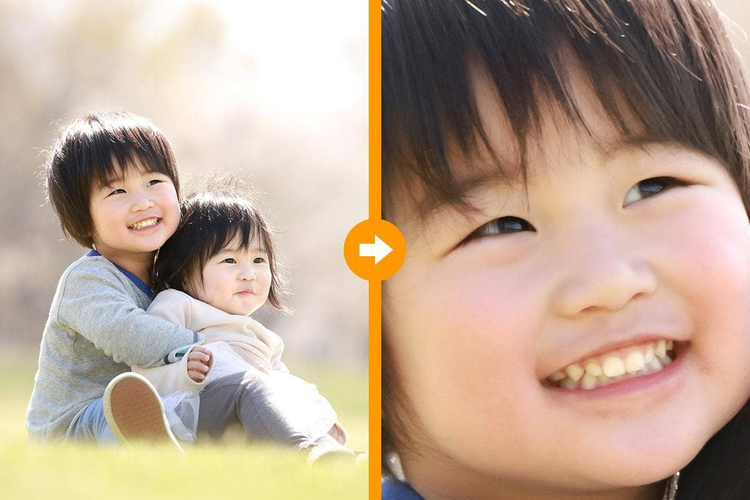
中でも、生成AIを活用した「スーパーズーム」機能を使えば、画像を拡大しても画質が鮮明に保たれます。以下の画像のように、手法によってはこんなにも綺麗なまま画像を拡大できるのです。
それでは、Photoshopで画像を拡大する方法をご紹介します。
拡大方法は大きく3つあり、以下のとおりです。
- 「画像解像度」で拡大する:シンプルな拡大方法
- 「スーパー解像度」で拡大する:縦横~2倍までのサイズへ拡大するのにオススメ
- 「スーパーズーム」で拡大する:縦横~16倍までのサイズへ拡大するのにオススメ
【方法その1】「画像解像度」で拡大する
まずはPhotoshopの基本機能である「画像解像度」を使った、画像の拡大方法をご紹介します。
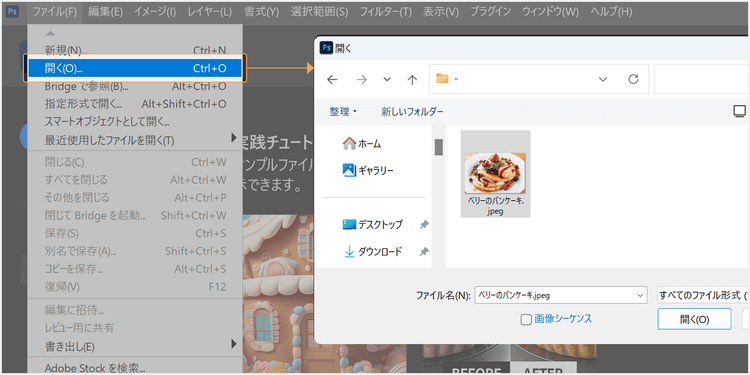
Photoshop起動後、画面左にある「開く」をクリックし、拡大したい画像を選択してください。
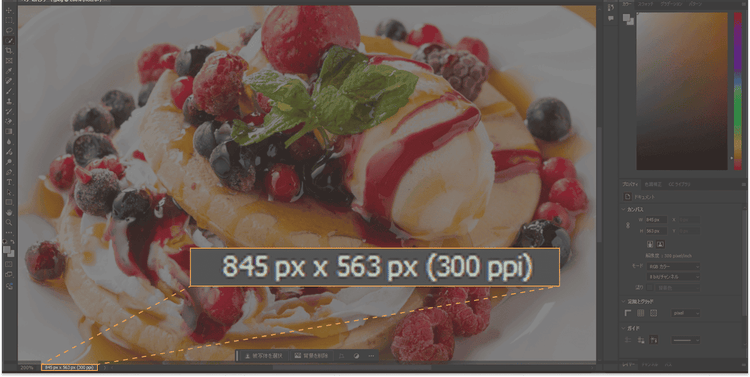
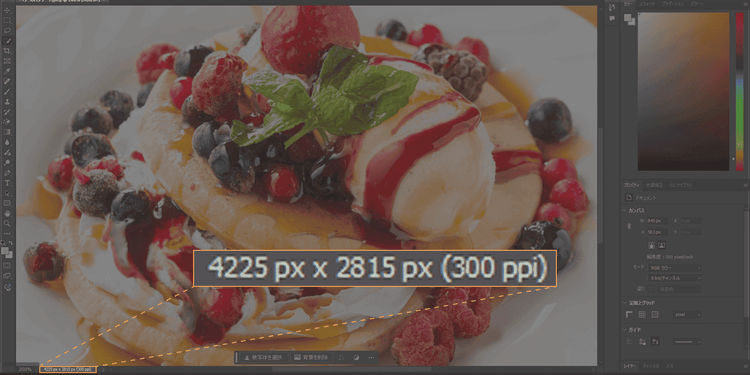
編集画面では、現在の画像サイズを確認できます。
この画像のサイズは845px × 563px、解像度は300ppiです。
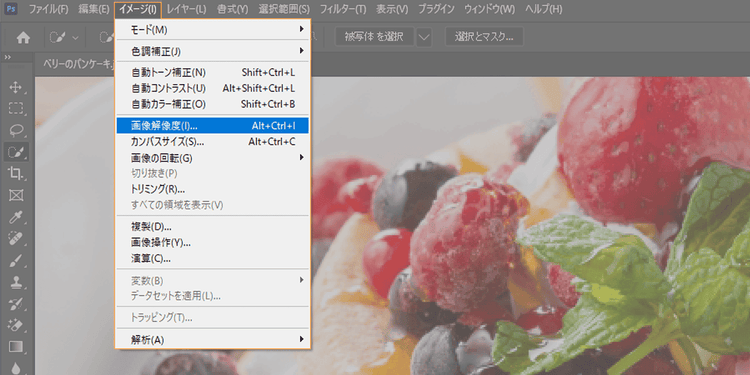
画面上部のメニューから「イメージ」>「画像解像度」を選択します。
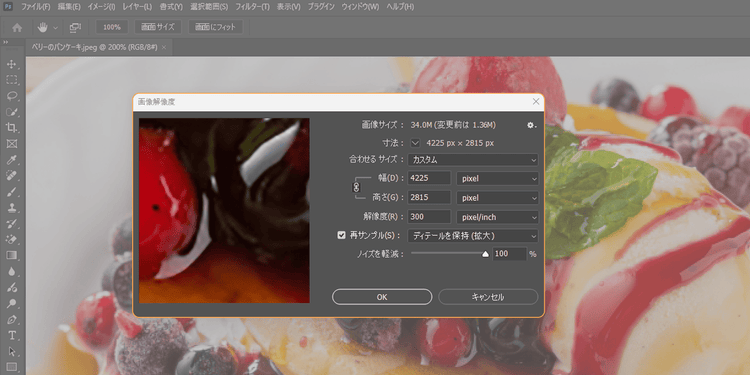
すると、画像解像度を設定するウィンドウが表示されます。
入力欄に数値を打ち込み、幅・高さを任意の大きさに変更しましょう。
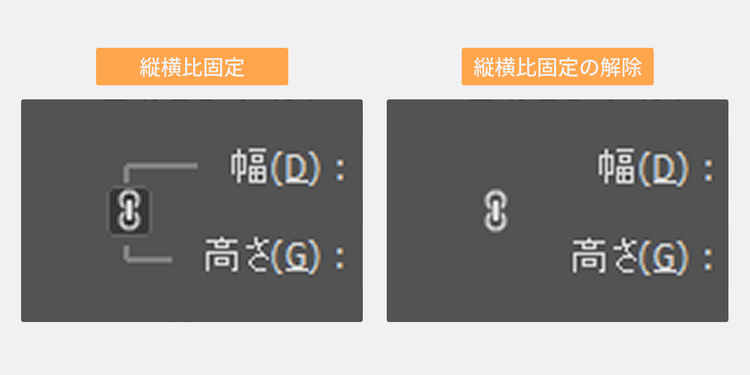
なお、画像の縦横比を自由に変えたい場合は、リンクボタンをクリックしてサイズの固定を解除してください。
最後に「再サンプル」にチェックを入れ、OKボタンをクリックしましょう。
「再サンプル」とは、既存のピクセルのカラー値にもとづいて、新しいピクセルにカラー値を割り当てる機能です。再サンプルにチェックを入れることで、Photoshopが色の情報を計算し、拡大したときに不足するピクセルが補ってくれます。
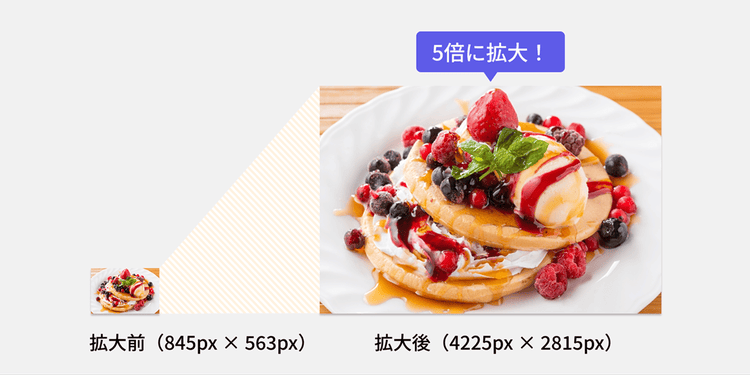
今回は縦・横がそれぞれ5倍、総ピクセル数が25倍の「4225px × 2815px」に変更しました。
画面左下のピクセル数が「4225px × 2815px」へ変更されたことが確認できます。
拡大前後のサイズ比較は、以下の画像のとおりです。
拡大前の845px × 563pxから、縦・横が各5倍の4225px × 2815pxになりました。
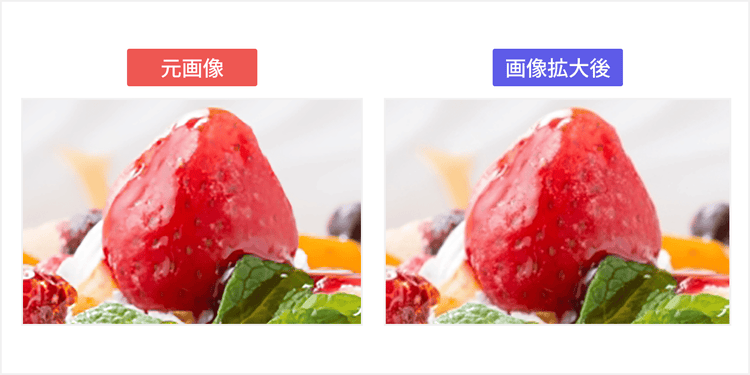
画像の一部にフォーカスして、拡大前の画像と、5倍に拡大した画像を比較してみましょう。
拡大前の画像と比較しても画質がほぼ変わっていないことがわかります。
【方法その2】「スーパー解像度」で拡大する
Photoshopでは「スーパー解像度」と呼ばれる機能も使えます。
この機能は「Adobe Camera Rawフィルター」と呼ばれる、Photoshopに搭載されているプラグイン(拡張機能)を使用するものです。生成AIが類似画像を学習し、ピクセルを補完しながら画像を拡大してくれるため、画質を保ったままRAW・JPEG・TIFF形式の画像を拡大できます。
ちなみに「スーパー解像度」で拡大できる上限は、縦・横2倍、総ピクセル数は4倍までです。
そのため、拡大するサイズが2倍まででよい場合に使いましょう。
【手順1】Camera Rawプラグインのインストールと環境設定
スーパー解像度を使うためには、あらかじめ「Camera Raw」をPhotoshopにインストールしなければなりません。Camera Rawのインストール方法は、以下のページをご参照ください。
インストール完了後は、JPEGやTIFF形式の画像をCamera RAWで開くため、環境設定を変更しましょう。RAW形式のデータを扱う場合は、Photoshopで開くと自動的にCamera Rawが起動するため設定は不要です。
▼Camera RAWの環境設定
- 画面上部のメニューバーから「編集」>「環境設定」>「Camera RAW」を選択
- 「ファイル管理」内の「JPEGおよびTIFFの処理」の項目を以下に変更
- JPEG:すべてのサポートされているJPEGファイルを自動的に開く
- TIFF:すべてのサポートされているTIFFファイルを自動的に開く
これでJPEG・TIFF形式のファイルをPhotoshopで開くと、Camera Rawが起動し、スーパー解像度を利用できるようになります。それでは「スーパー解像度」で画像を拡大してみましょう。
【手順2】スーパー解像度で画像を拡大する
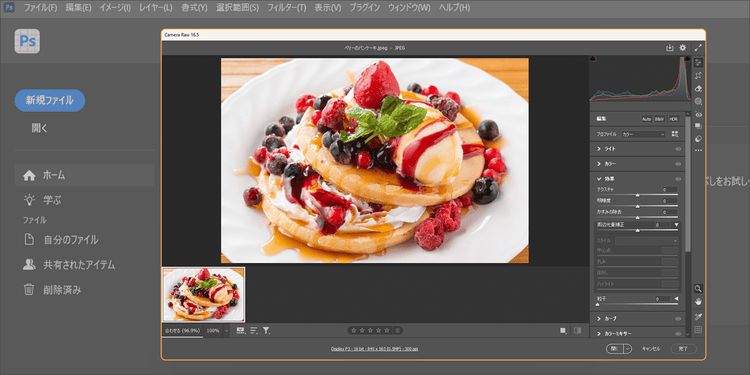
画像を開くと別ウィンドウでCamera RAWが立ち上がります。
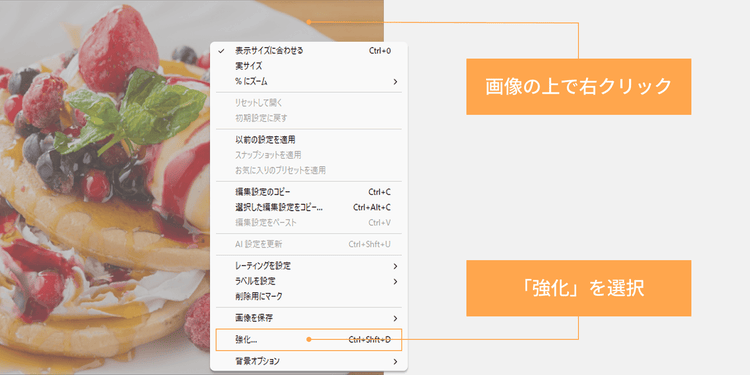
次に、画像の上で右クリックをして、表示されたメニューから「強化..」を選択します。
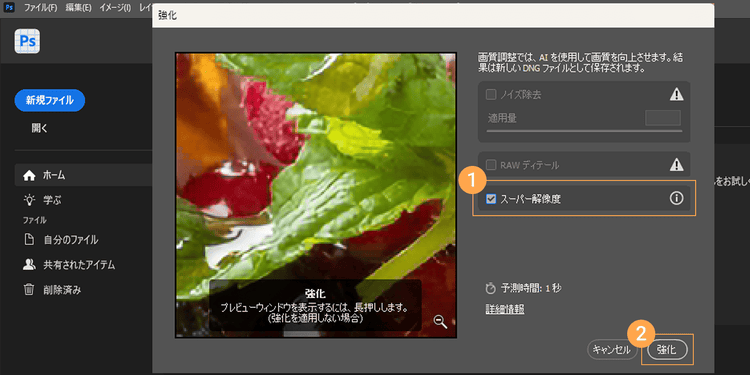
強化のプレビュー画面が表示されるので「スーパー解像度」にチェックを入れましょう。
すると、強化後の画像が表示されます。
このとき画像の上をクリックすると強化前の画像が表示され、クリックを離すと強化後の画像に戻ります。解像度を確認し、問題なければ強化をクリックして、ウィンドウを閉じてください。
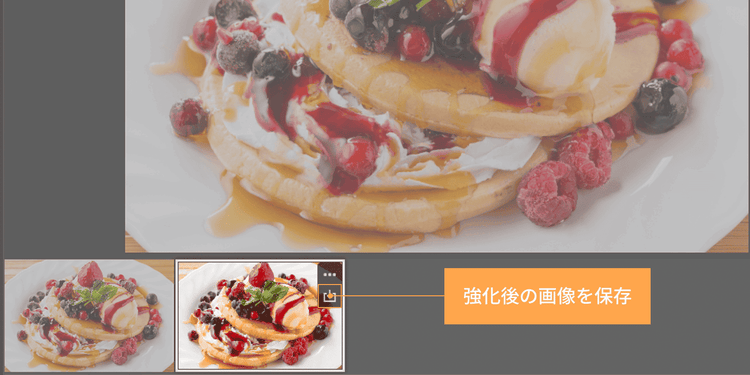
強化のウィンドウを閉じると、画面左下に解像度の上がった画像が表示されます。
画像にマウスをホバーさせると、下矢印のダウンロードアイコンが表示されるため、クリックして保存しましょう。
作業はこれで終わりです。右下の完了をクリックしてCamera RAWを閉じましょう。サイズは拡大前の845px × 563pxから、2倍の1690px × 1126pxになりました。
通常拡大した場合と比較すると、スーパー解像度で拡大した方がより鮮明なことがわかります。
【方法その3】「スーパーズーム」で拡大する
最後にご紹介するのは、「スーパーズーム」での画像拡大です。
先ほど紹介したスーパー解像度は2倍までを上限としていましたが、「スーパーズーム」は画像の劣化を抑えながら、最大16倍まで拡大できます。この機能も生成AIを活用した機能で、ディテールを強調しながら、滑らかな画像に拡大できるのが特長です。
では、具体的な操作手順を確認していきましょう。
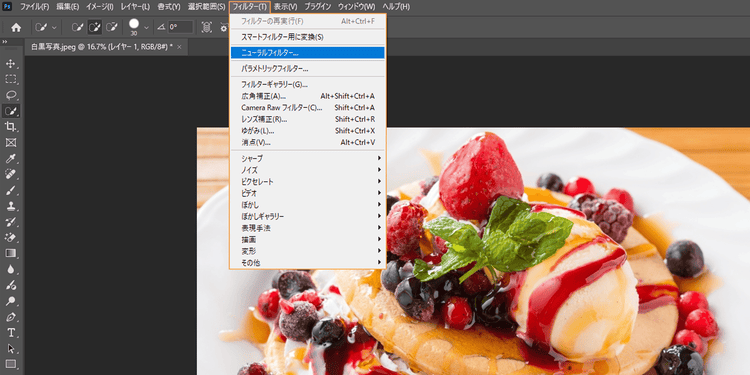
Photoshopで拡大したい画像を開いたら、メニューバーから「フィルター」>「ニューラルフィルター」と選択します。
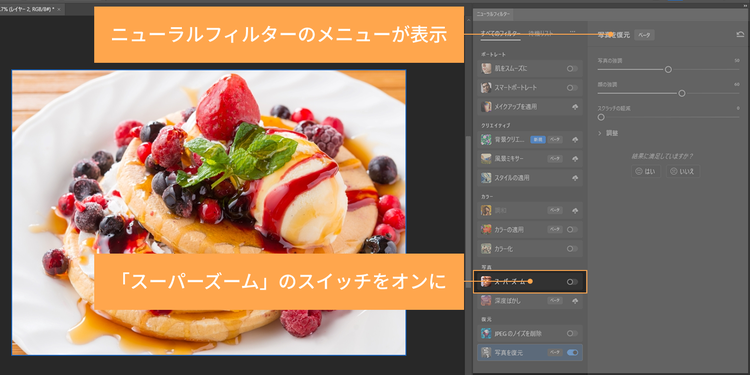
すると、画面右側にニューラルフィルターのメニューが表示されます。
その中から「スーパーズーム」のスイッチをオンにしましょう。
なお、ニューラルフィルター内の各種フィルターを最初に使⽤する場合、機能をダウンロードする必要があります。まだダウンロードがお済でない場合は、「写真を復元」のクラウドマークをクリックしてダウンロードしましょう。
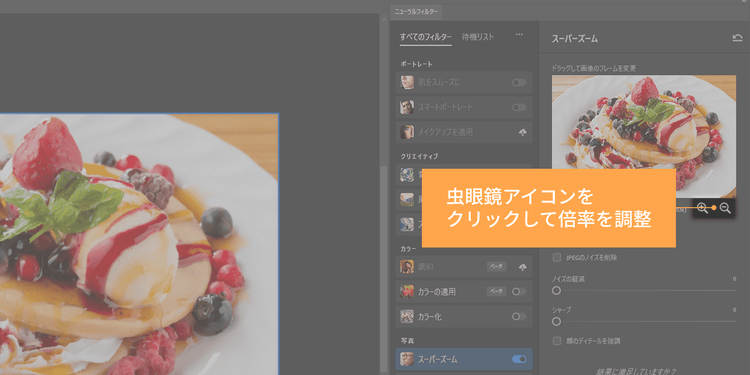
「スーパーズーム」のスイッチをオンにすると、編集画面右側に各種調整項目が表示されます。プラスマークが描かれた虫眼鏡アイコン・マイナスマークが描かれた虫眼鏡アイコンをクリックして、拡大倍率を調整しましょう。
今回は10倍を選択しました(最大16倍までズームできますが、倍率を上げるほど処理に時間がかかります)。処理が終わったらOKをクリックして、スーパーズームでの画像拡大は完了です。
—
サイズは拡大前の845px × 563pxから、10倍の8450px × 5630pxになりました。
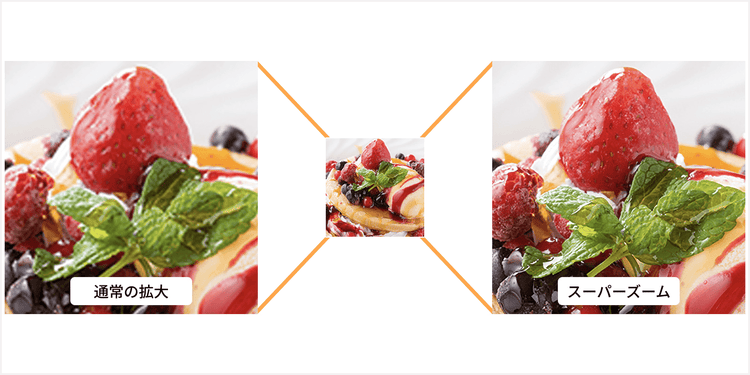
以下の画像は、通常の拡大方法とスーパーズームで拡大した場合の違いです。
スーパーズームで拡大した後の画像は、通常の拡大方法と比較して、より鮮明です。
画質が落ちておらず、被写体がボヤけていないことがわかります。
以上が、Photoshopで画像を拡大する3つの方法でした。
画像をより大きく拡大したい場合には、「画像解像度」の再サンプルを。
拡大は2倍まででよく、画像全体を鮮やかに見せたい場合には、「スーパー解像度」を。
拡大は16倍まででよく、ディテールをくっきり見せたい場合には、「スーパーズーム」を使うのがオススメです。拡大したい画像や用途に合わせて、使い分けてみてくださいね。
番外編:画像の一部を補ってサイズを変更する
最後に、番外編として画像の足りない部分を補いながらリサイズする方法もご紹介します。
Photoshopの「生成拡張」機能を使えば、変更したい比率に合わせて足りない部分の補完ができます。画像のイメージや構図を維持したまま、縦横比を変えたい場合に便利です。
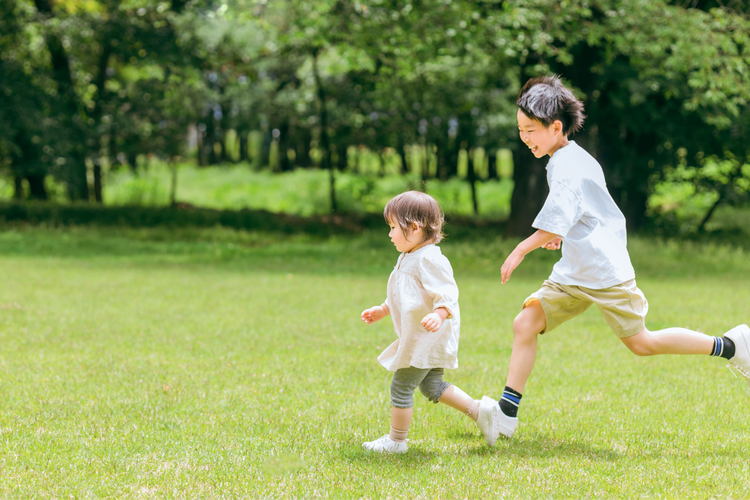
今回は以下の写真を使って、被写体を真ん中に寄せたうえで、背景を拡張する手順を紹介します。
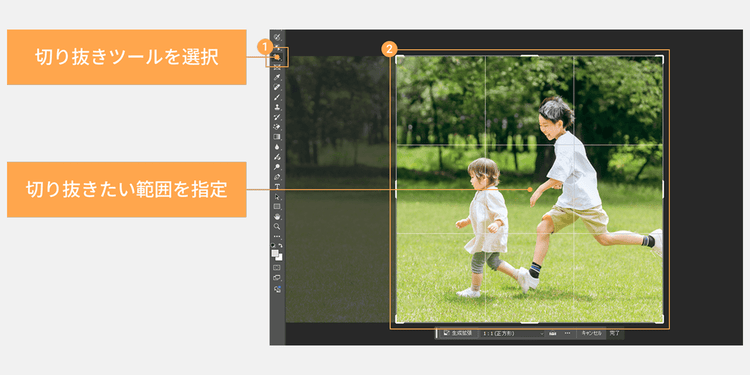
まずはPhotoshopで画像を開き、左のツールバーから「切り抜きツール」を選択します。切り抜きの枠が表示されるので、ドラッグして切り抜きたい範囲を指定し切り抜きましょう。
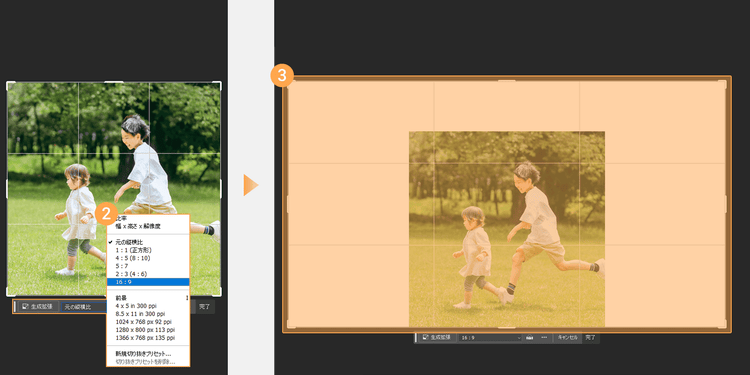
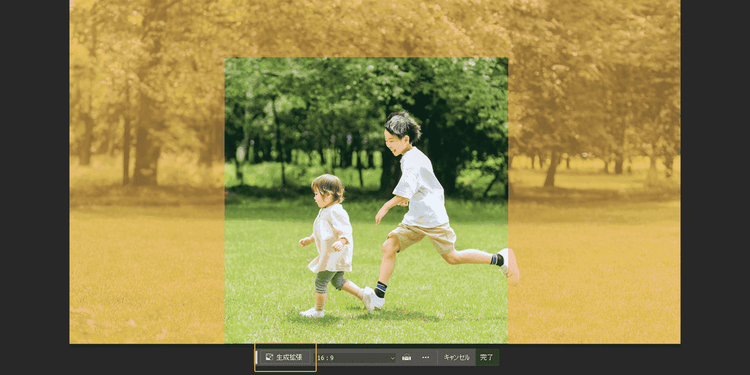
続いて、カンバスを広げてみます。再び切り抜きツールを選択し、コンテキストタスクバーのプルダウンリストから目的の比率を選びます。今回は16:9を選択してみました。正方形に切り抜いた画像が、16:9のカンバスの中央に来るように枠線を広げてみます。
あとはコンテキストツールバーに表示されている「生成拡張」をクリックするだけです。
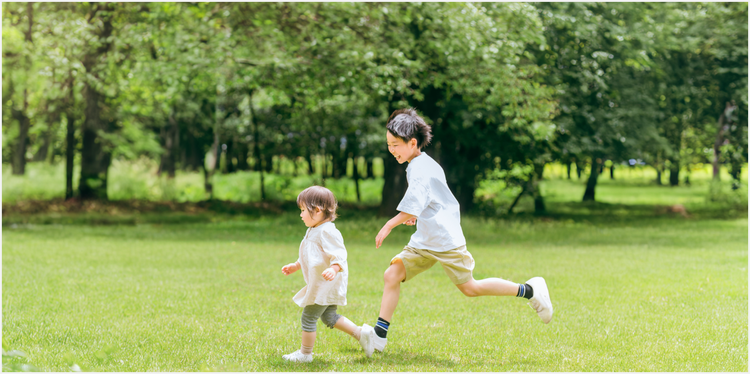
以下の画像の薄オレンジ部分は先ほどまで余白でしたが、元の写真に⾃然と調和する新たな画像が拡張されました。
背景の横幅が広がり、被写体が引き立つ構図に変わったことがわかります。
このようにPhotoshopを使えば、背景の拡張もカンタンにできます。
なお、Photoshopでは他にも様々な画像・写真の編集ができ、以下の記事で詳しく解説しています。あわせてご確認ください。
Photoshopで高品質のまま画像を拡大しよう
ここまで、画像を高品質なまま拡大するための3つの方法をご紹介してきました。
画像を拡大すると、画質が劣化してしまうことがよくありますが、Photoshopを使えばそのような問題もカンタンに解決できます。
Photoshopはプロが使うデザインツールとして知られていますが、実はとてもシンプルに扱えます。高度な技術や専門知識がなくても、数回のクリックで画像を美しく編集できるのが、Photoshopの大きな魅力です。
Photoshopでは、初めての方でも安心してお試しいただけるよう、7日間の無料トライアルを用意しています。
今すぐPhotoshopを試して、あなたの大切な写真や画像を、最高のクオリティで仕上げてみませんか? この機会にぜひPhotoshopを使って、想像を超えた新しいクリエイティブの世界をお楽しみくzださい。