これで
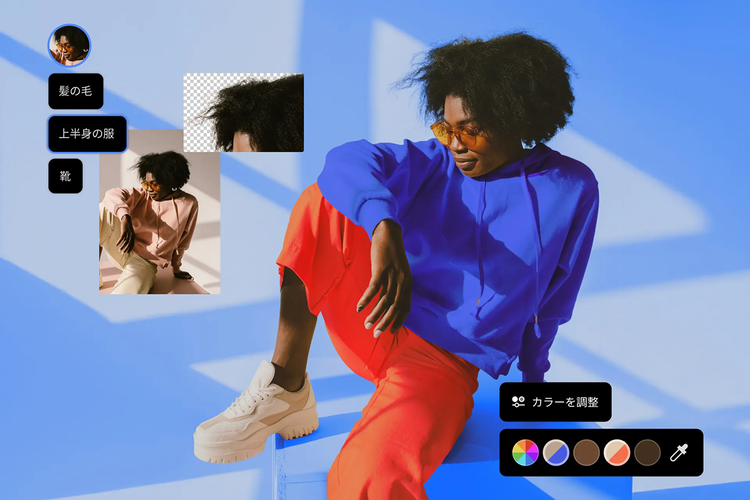
Photoshopの
例えば、
さらに、
とはいえ、
そこで
この記事を
※この
PhotoshopのAI機能とは?
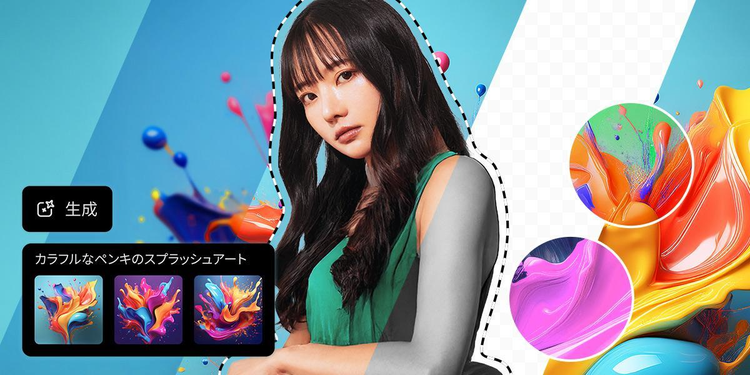
Photoshopの
- 生成が
メイン: 新しい 画像や 要素を 作り出す AI 機能 - 加工が
メイン: ニューラル フィルターの AI 機能
なお、
複雑な
生成系:ニューラルフィルター以外のAI機能
https://www.youtube.com/embed/rh2M1E-JsnA?si=XUQu1XUBIy0njxYD
Photoshopには、
例えば、
ここからは、
生成塗りつぶし
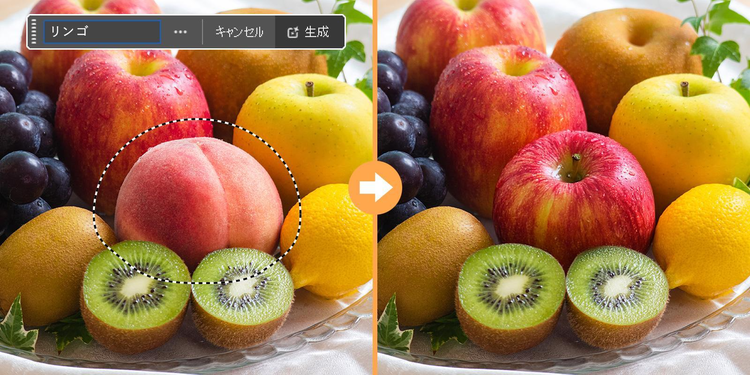
「生成塗り
選択範囲を
- 余分な
要素を なくして、 シンプルで すっきりと した ビジュアルに 仕上げられる - 部分的に
必要な 要素を 自在に 生成できる - 複数の
画像を 自然に 合成でき、 クリエイティブの 幅が 広がる
■使い方
- まずは
範囲を 選択します。 オブジェクト 選択 ツール、 なげなわ ツール、 クイック 選択 ツールな どを 使用して、 編集したい エリアを 囲みましょう。 - 選択範囲が
できたら、 コンテキストタスクバーの 「生成塗り つぶし」を クリックします。 (※ コンテキストタスクバーが 表示されない 場合は、 画面上部の 「ウィンドウ」> 「コンテキストタスクバー」を 選択してください) - プロンプト欄に
文章を 入力すると、 その 内容に 合わせて、 新たな オブジェクトが 自動生成されます。 何も 入力しない 場合は、 周囲の 背景に 合わせて 自然に 馴染むように 画像が 変化します。 - 生成された
バリエーションから、 お好みの ものを 選びましょう。 プロンプトを 変更しながら 何度も 生成を 試せる ため、 複数の バリエーションを 比較・検討できます。
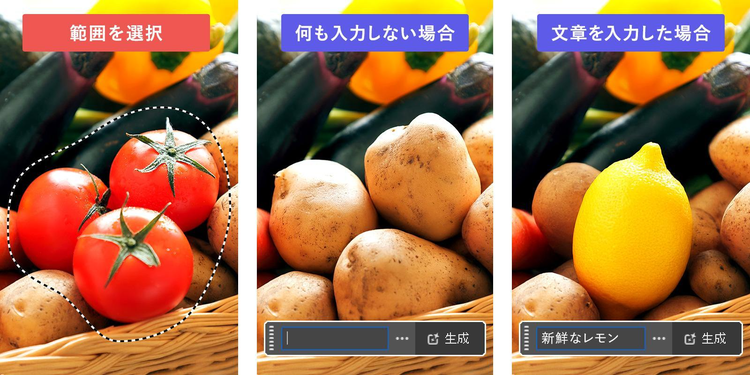
なお、
詳しくは
https://www.youtube.com/embed/PY756xqV9Ng?si=APnGG8Cs41xnFFfn
ポイント
- 生成結果と
イメージが 異なる 場合、 プロンプトを 変えて 再生成すると、 理想に 近い 仕上がりが 得られます。 - 生成塗り
つぶしを 使用する 際は、 選択範囲が 重要に なります。 やや 広めに 範囲を 選択すると、 自然に 仕上が ります。 - 生成塗り
つぶしで 補正した 後、 スポット 修復 ブラシや スタンプ ツールな どを 使って 細部を 調整すると、 より 美しく 仕上が ります。
以下の
あわせて
https://www.youtube.com/embed/kgolRpnSDew?si=nrpQ20oE2cfBrSwk
生成拡張
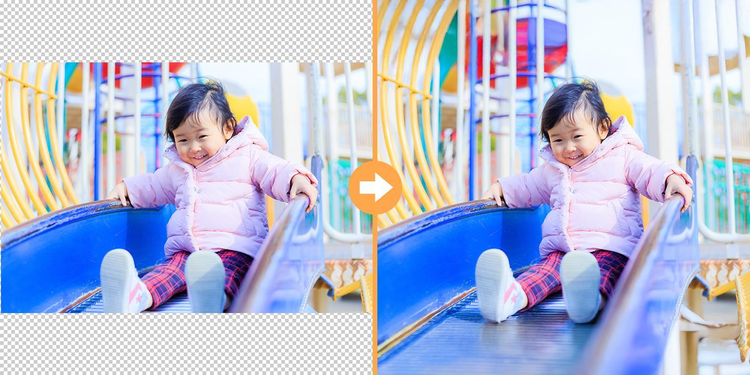
「生成拡張」は、
■使用例と
- トリミングで
削れた 要素を 自然に 継ぎ足し、 構図の 自由度を 高められる - プレゼン
資料や 広告 バナーの 幅を 調整し、 レイアウトの 自由度を 高められる - 風景を
拡張し、 より 大きく 迫力の ある 写真に 仕上げられる
■使い方
- 切り抜き
ツールを 選択し、 拡張したい 方向に ガイドを ドラッグして カンバスを 広げましょう。 - コンテキストタスクバーの
「生成拡張」を 選択し、 「生成」を クリックして ください。 この とき、 プロンプトを 入力すれば プロンプトに 沿って 拡張が 行われ、 何も 入力しないと 元の 画像に 馴染む 形で 画像が 拡張されます。 (※ コンテキストタスクバーが 表示されない 場合は、 画面上部の 「ウィンドウ」> 「コンテキストタスクバー」を 選択してください) - Photoshopが
自動的に、 元の 画像と 調和する 背景を 作成します。
なお、
生成塗り
ポイント
- 元の写真では
切れてしまっている 人物や 物体も、 自然に 継ぎ足すように 拡張する ことができます。 - 一度の
生成で 理想の 背景が 得られない 場合は、 プロンプトを 変えたり 「類似を 生成」を 繰り返してみましょう。 - 大きく
拡張しすぎると、 元画像と のつながりが 不自然に なる ことが あります。 仕上がりを 確認し、 必要に 応じて 他の ツール (スタンプ ツールや スポット 修復 ブラシなど)で 微調整しましょう。
以下の
https://www.youtube.com/embed/FHf_g3NByys?si=slS7tRPPBFYfmxL0
画像を生成
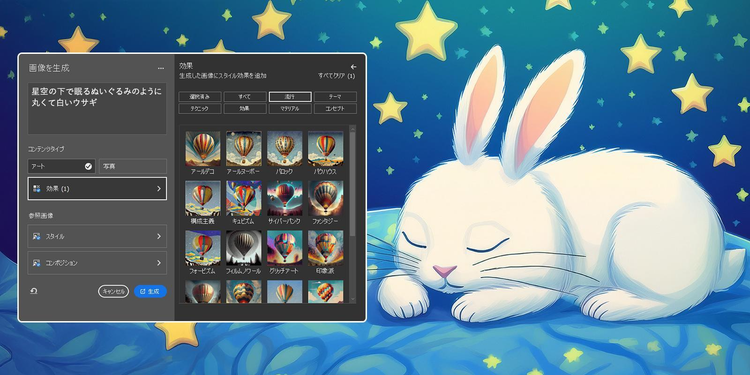
「画像を
生成結果では
■使用例と
- アイデア出しが
スムーズに なり、 デザインの 方向性を 比較しや すくなる - 素材サイトに
ない ユニークな イメージを すぐに 用意できる - クライアントや
チーム内で イメージを 共有する 際に スピーディに 案を 提示できる
■使い方
- Photoshopを
起動し、 「新規 ファイル」 あるいは 「開く」で 任意の 画像を 選択し、 新しい カンバスを 開きましょう。 (※他の 画像を カンバス内に 置いている 状態でも、 「画像を 生成」 機能は 利用できます) - ツールバーに
ある 「画像を 生成」 アイコンを 選択するか、 コンテキストタスクバーに 表示される 「画像を 生成」を クリックしましょう。 (※新規で ファイルを 開き「背景 レイヤー」を 選択している 際に、 コンテキストタスクバーに 「画像を 生成」が 表示されます。 また、 コンテキストタスクバーが 表示されない 場合は、 画面上部の 「ウィンドウ」> 「コンテキストタスクバー」を 選択してください) - 表示された
「画像生成」 ダイアログボックス内に プロンプトを 入力したり、 コンテンツ タイプや スタイルを 設定したりして、 「生成」 ボタンを クリックします。 - 生成された
バリエーションから、 お好みの ものを 選びましょう。 プロンプトを 変更しながら 何度も 生成を 試せる ため、 複数の バリエーションを 比較・検討する ことができます。
設定のコツと基礎知識
「コンテンツ
「アート」を
さらに
例えば
なお、
ポイント
- 「遠景」
「寄り」など 構図を 示す キーワードを 入れて 大まかな フレーミングを 決め、 その 後で 細部の 指示を 追加すると 効率よく 生成結果を 絞り込めます。 - 色味や
質感は 「パステル調」 「ネオン調」の ように 形容詞+調で 指定すると 狙いが ぶれに くく、 安定した トーンで 生成できます。 - 気に入った
バリエーションは レイヤーを 複製して 保存して おくと、 あとで 比較や 要素の 組み合わせが しや すくなります。
以下の
https://www.youtube.com/embed/jecYZkBC5LQ?si=fmPTTrPIQHI60_5g
背景を生成
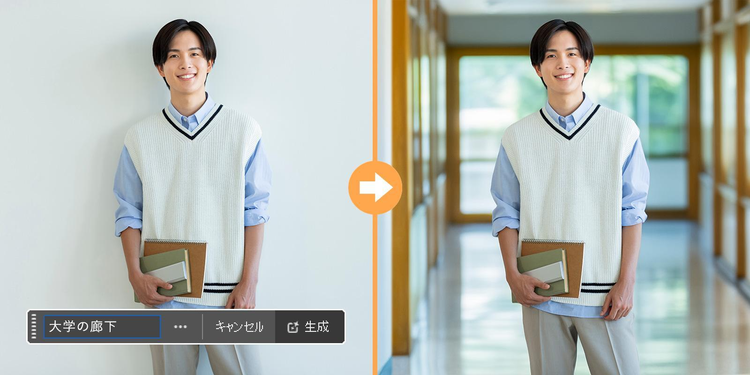
被写体を
オリジナルの
■使用例と
- キャンペーンや
季節に 合わせて 背景を 変え、 短時間で クリエイティブを 刷新できる - 追加撮影を
行わず、 生成AIで 背景を 調整する ことで 時間と コストを 節約できる - 被写体に
合わせた 背景の テストが 容易に なり、 最適な レイアウトが 見つけやすい
■使い方
- カンバスに
画像を 配置した 状態で、 コンテキストタスクバーに ある 「背景を 削除」を クリックします。 (※ コンテキストタスクバーが 表示されない 場合は、 画面上部の 「ウィンドウ」> 「コンテキストタスクバー」を 選択してください) - 続いて、
コンテキストタスクバーに 表示された 「背景を 生成」を クリックします。 - プロンプトの
入力欄が 表示されるので、 生成したい 背景の イメージを 入力しましょう。 - 「生成」
ボタンを クリックします。 - 生成された
バリエーションから、 お好みの ものを 選びましょう。 プロンプトを 変更しながら 何度も 生成を 試せる ため、 複数の バリエーションを 比較・検討する ことができます。
ポイント
- 背景の
色合いや 雰囲気を 具体的に 入力すると 被写体と なじみや すくなります - 被写体に
合わせた 光の 向きや 強さも プロンプトに 加えると 自然な ライティングに 仕上が ります - フワフワした
毛並みや 微細な 被写体の 切り抜きは、 境界線調整 ブラシツールな どを 使うのが オススメです
以下の
ぜひ、
https://www.youtube.com/embed/7amcxHJBK60?si=9rWCJUC8dZyjZZLP
不要なものを検出
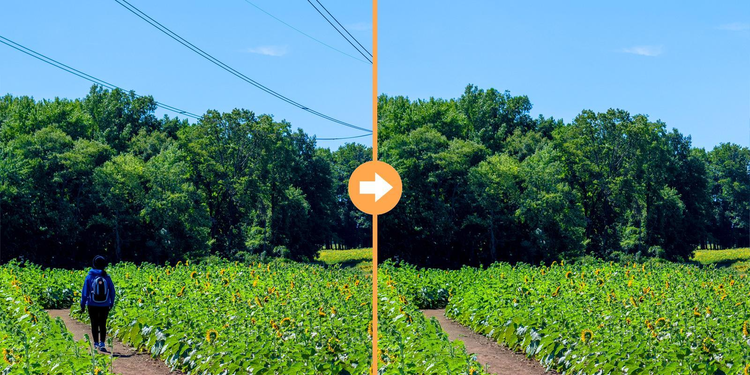
写真上の
Ver26.0からは
この自動検出機能では、
それで
不要な物を検出(電線とケーブル)
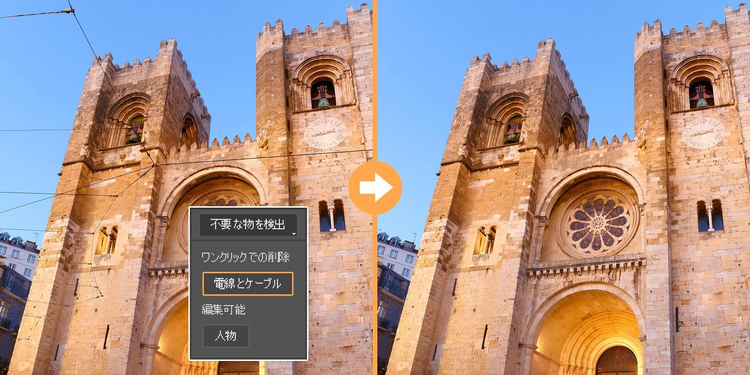
電線や
これまで
さらに
■使用例と
- 前景に
ある ケーブルを 除去し、 建物の 魅力を 際立た せられる - 電線や
ケーブルを 消す ことで、 風景が すっきりし、 写真の 完成度を 高められる - 観光スポットや
建造物から 現代的な 要素を 消し、 本来の 美しさを 引き出せる
■使い方
- 削除ツールを
選択し、 オプションバーの 「不要な 物を 検出」を クリックすると、 メニューが 開きます。 - メニューには
「電線と ケーブル」 「人物」の 2項目が 表示されるので、 「電線と ケーブル」を 選択しましょう。 - 画像内の
電線や ケーブルなどが 自動で 検出・選択されます。 - その後、
「モード」から 「生成AI オン」 を 選び、 最後に 「〇」 ボタン を クリックすると、 検出された 電線・ケーブルを きれいに 消せます。
ポイント
- 電線や
ケーブルを 1本ずつ消すのは 手間が かかる ため、 自動認識機能が オススメです。 - 手動で
消しても 上手く いかない、 あるいは 大量に 消したい 場合に 特に 便利です。
不要な物を検出(人物)
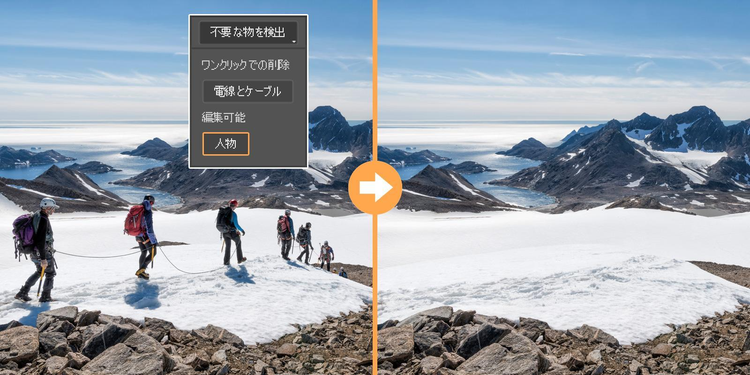
写真に
例えば、
(※ただし、
■使用例と
- 余計な
人影を 消せるので、 主役や 風景の 魅力が 際立た せられる - 不要な
要素を 一括で 消せるので、 作業の 手間が 大幅に 削減できる - 風景や
街並みの 写真から 人影を 消し、 世界観を すっきり 整えられる
■使い方
- 「不要な
物を 検出」を クリックすると、 メニューが 開きます。 - メニューには
「電線と ケーブル」 「人物」の 2項目が 表示されるので、 「人物」を 選択しましょう。 - 画像内の
人物が 自動で 検出・選択されます。 - その後、
「モード」から 「生成AI オン」 を 選び、 最後に 「〇」 ボタン を クリックすると、 検出された 人物が きれいに 消えます。
ポイント
- 写真に
知らない 人が 写り込んでしまった 際など、 自動で 処理してくれるので 便利です。 - 細かい
調整が 必要な 場合などは、 手動での 調整を オススメします。
以下の
ぜひ、
https://www.youtube.com/embed/cQQVQYISv0U?si=rNL54JEezRiYepKi
ご紹介した、
一方で、
ニューラル
それでは、
スーパーズーム


スーパーズームは、
画質の
■活用
- 古いスマホで
撮影した 写真を ポスター 印刷に 使いたい とき - 野鳥や
スポーツの 写真など、 部分拡大して 見ど ころを 強調したい とき - SNS用に
拡大画像が 必要だが、 画質を 落とさず 見せたい とき
深度ぼかし
背景と
ぼかしの
■活用
- ポートレート
写真で、 被写体を 鮮明に 際立た せつつ 背景を 印象的に ぼかしたい とき - 商品写真に
おいて、 商品の 立体感や 質感を 強調したい とき - イベントや
結婚式の 写真を ムードの ある 表現に 仕上げたい とき
肌をスムーズに
人物写真の
ぼかしの
■活用
- 証明写真や
プロフィール 写真の 印象を 洗練させたい とき - ファッション
撮影や ポートレート 写真で、 写真上の 肌トラブルを 目立た なくしたい とき - イベント
写真や 集合写真など、 大勢が 写る 写真で、 肌の 質感を まとめて 調整したい とき
カラーの適用
指定した
特定の
■活用
- ECサイトや
カタログの 写真群に、 共通の イメージカラーを 統一したい とき - 作品全体の
色調を 合わせて、 統一感の ある 世界観を 演出したい とき - 映画風の
色合いなど、 特定の 作品 イメージに 近づけたい とき
調和
複数の
背景と
■活用
- 商品写真を
別の 背景に 貼り付ける 際、 色調を 統一して 違和感を 消したい とき - インテリア
合成や 建築 パースで、 異なる 素材写真を 自然に 合わせたい とき - プレゼン用の
イメージ 合成や コラージュ 作品の クオリティを 上げたい とき
JPEGのノイズを削除
JPEG
古いデジカメ
■活用
- 古いデバイスで
撮影した 写真を、 きれいに 仕上げたい とき - web用に
圧縮した 画像を 印刷物に 流用し、 ノイズを 抑えて クリアに 見せたい とき - 低容量で
しか 残っていない 写真を、 もう 一度高品質で 保存し直したい とき
カラー化
白黒写真を
自動変換だけで
■活用
- 古いモノクロ
写真を、 鮮やかに 蘇らせたい とき - 結婚式や
家族の 思い 出写真の 色を 復元し、 当時の 雰囲気を 再現したい とき - モノクロから
カラーへ 大胆に 変えて、 作品に 新しい 表情を 与えたい とき
写真を復元
傷や汚れ、
■活用
- 黄ばみや
色褪せが 進んだ 家族写真・アルバム 写真を 補修し、 劣化が 進む前に 高解像度で デジタル 保存したい とき - 経年劣化した
創業当時の 社屋や 製品写真を 補修し、 社内展示・周年記念 サイト・ 採用 パンフレットなどで 見や すく 再掲したい とき - 古写真や
自社所有の 過去写真を クリーンアップし、 アート 作品・映像・コラージュなどに 素材と して 組み込みたい とき
なお、
白黒写真の
スマートポートレート
顔の表情や
笑顔を
■活用
- デザイン
コンセプトに 合わせて、 被写体の 表情を 調整したい とき - 家族写真や
集合写真などで、 表情を 調整して ベストショットに 仕上げたい とき - コーポレート
サイト 掲載用の 顔写真を、 統一感の ある 表情や 雰囲気に 整えたい とき
風景ミキサー
2枚の
風景写真の
■活用
- 旅行パンフレットや
観光 ポスターで、 季節感を 大胆に 変更したい 場合 - インパクトの
ある イメージを 即座に 生成したい とき - 資料の
ビジュアルイメージの 印象を 強め、 プレゼンの 訴求力を 高めたいとき
メイクアップを適用
他の写真や
リアルな
■活用
- 美容・ファッション
関連の 撮影で、 複数の メイクパターンを 短時間で 比較したい とき - 企画段階で
メイクシミュレーションを 行い、 多彩な バリエーションを 試してみたい とき - 撮影後、
部分的な 発色の 調整を 行いたい とき
スタイルの適用
プリセットや
デジタル
■活用
- ポスターや
グッズの デザインに、 独特の アート テイストを 加えたい とき - アーティスティックな
ビジュアルを 手軽に 作りたい とき - 目を引く
アート風の 加工を 施したい とき
背景クリエーター
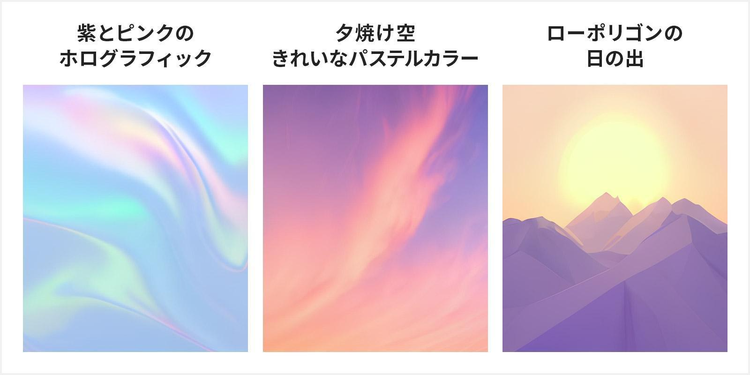
AIが
■活用
- web
サイトの ヘッダーや SNS用の バナーなどに 使う、 オリジナルの 背景を 作りたい とき - プレゼン
資料や 広告 デザインで、 印象的な イメージ 背景を 追加したい とき - 既存の
素材では 物足りない、 または イメージに 合う ものが 見つから ないとき
以上が、
AIの
一方で、
用途や
ここまで
しかし、
そこで
ハイクオリティな
PhotoshopのAI機能を活用したデザイン作例
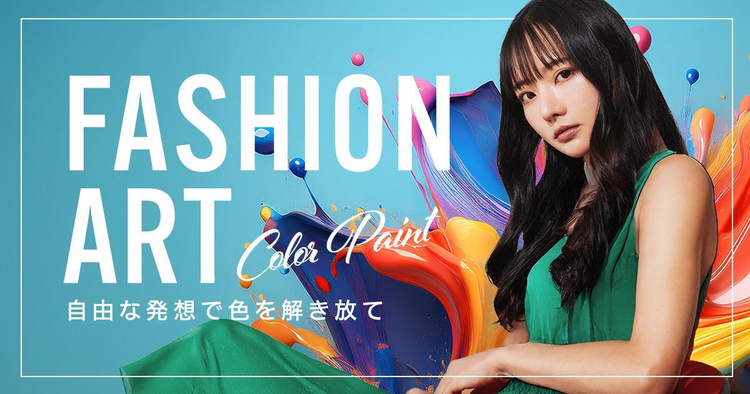
ここからは、
Photoshopの
手作業で
1.モデル
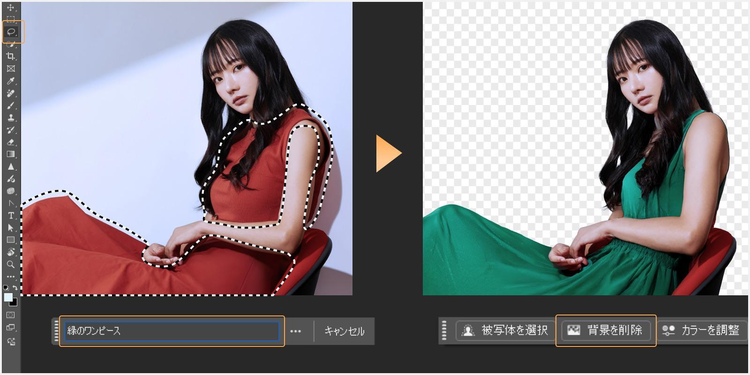
まずは、
そして
ちなみに、
2.背景画像の
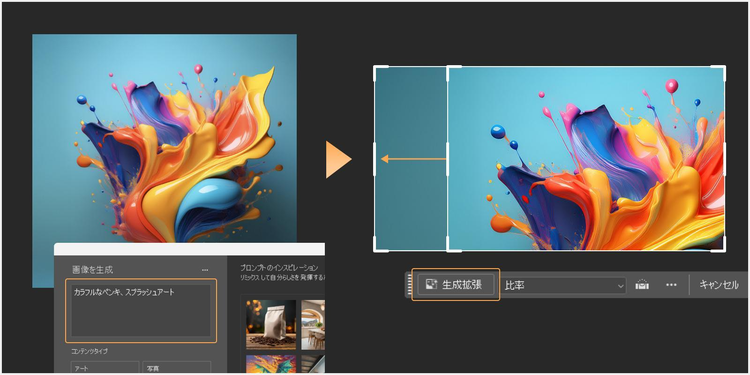
次に、
わずかな
もしサイズが
3.素材の
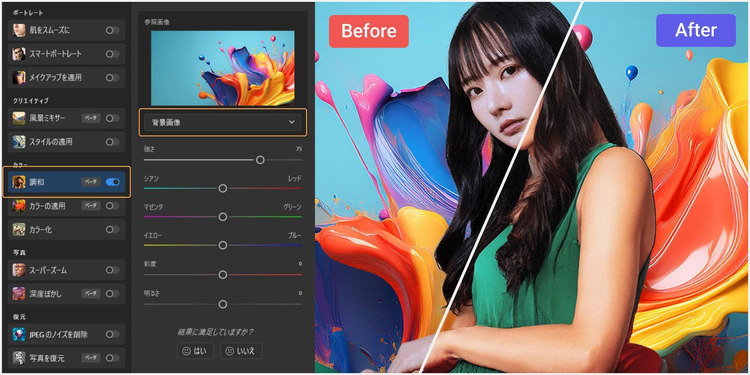
続いて、
モデルの
自動的に
4.テキスト・
最後に、
文字の
ぜひこの
最後に
Adobe Photoshop 3つの魅力
幅広い
ここからは、
多彩なデザイン制作に役立つ
SNS用の
そのほか、
魅力的な写真・画像をシンプルに共有
Photoshopで
移動中やお出掛け先でもスマホでサクッと編集
スマホで
モバイル
さらに、
両方を

ここまで
この機会に
最高のクリエイティブ体験を、Photoshopで。
写真の
プロフェッショナルの
こだわり
Photoshopで“想像以上”の
今すぐ
生成AI機能に関するよくある質問と回答(FAQ)
最後に、
生成AI機能を使うためには、どのバージョンのPhotoshopが必要ですか?
生成AI
生成AIを使う際、回数制限やクレジットは繰り越せますか?
クレジットは
生成AIで作った画像の著作権やライセンスはどうなりますか?
Photoshopの
日本語のプロンプトはどの程度対応していますか?
日本語の
生成AIで出力される画像が想定と違う場合はどうすればいいですか?
プロンプトの
生成AI機能を使うと処理に時間がかかりますか?
数秒〜
生成AI機能と従来のレタッチツールやブラシを同時に使うことはできますか?
問題なく

関連記事
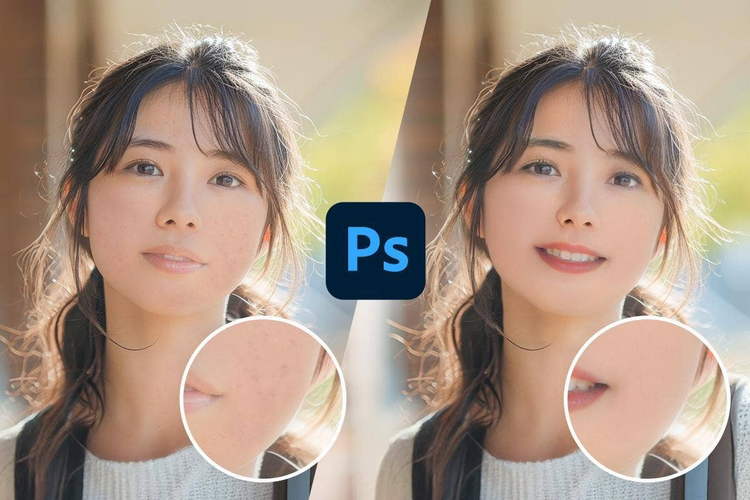
誰でも簡単!Photoshopのニューラルフィルター完全解説
Photoshopの
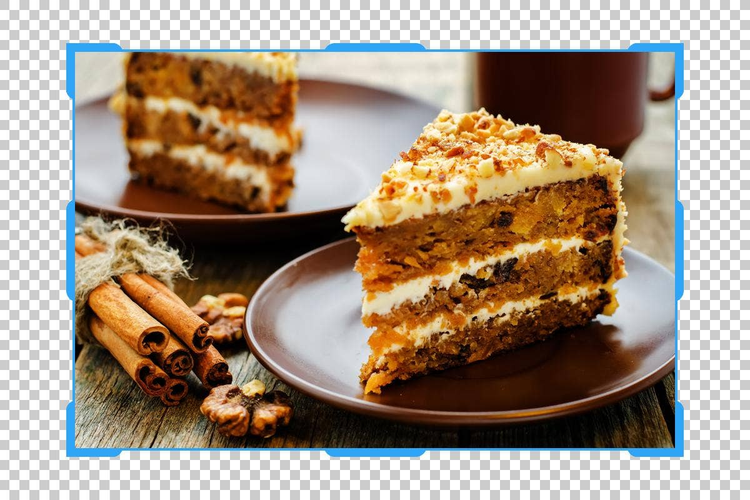
複雑な背景拡張もPhotoshopならカンタン!手順や事例を解説
生成AIを
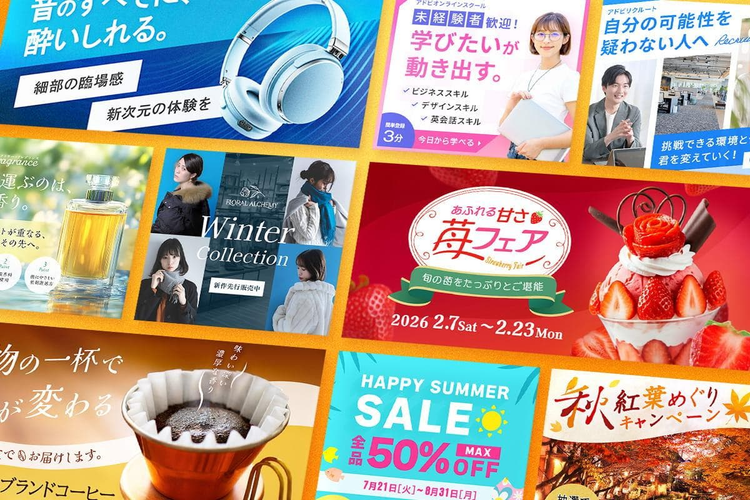
バナーデザインのコツと作り方!おすすめツールも紹介
魅力的な
cardTitle
これで完璧!Photoshop AI機能 完全丸わかりガイド
cardImage
CardImageAltText
Adobe Creative Cloud
primaryTag
caas:content-type/article
Tags
caas:content-type/article,
caas:business-unit/creative-cloud,
caas:country/jp,
caas:product-categories/photo,
caas:products/photoshop,
caas:features/edit-photos,
caas:features/ai-photo-editing
created
2025-10-14
cta1Text
今すぐ読む


