
かんたんオールインワンエディター

ワンクリックでどのデバイスからでも編集

生成AIでスピーディに作成

プロがデザインした数千のテンプレート
チラシをデザインしてみたものの、「なんだかパッとしない」「思うように集客できなかった」という経験はありませんか?
もしかすると、伝えたいことはあるのに「どこを一番見てほしいのか」「どう目に入るのか」がデザインとして整理できていないのかもしれません。
そこでこの記事では、チラシ(フライヤー)をデザインするうえで、重要なポイントを解説。
あわせて、無料デザインツール「Adobe Express」のテンプレートを使って、効率よくチラシを作成・印刷する方法もご紹介します。
チラシデザインの考え方を整理したい方は、ぜひ参考にしてみてください。

目次
チラシ・フライヤーのデザインテンプレート
成果の出るチラシ・フライヤーとは?デザインのポイントを知ろう
Adobe Expressでチラシ・フライヤーを作成する方法(テンプレートで簡単)
完成したデザインを手軽に印刷する方法
デザインをもっと便利に!Adobe Expressのプレミアムプラン
チラシ・フライヤーのデザインテンプレート
まずは、Adobe Expressのテンプレートから、チラシデザインのアイデアを探してみましょう。
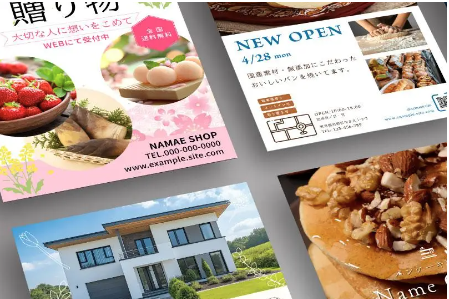
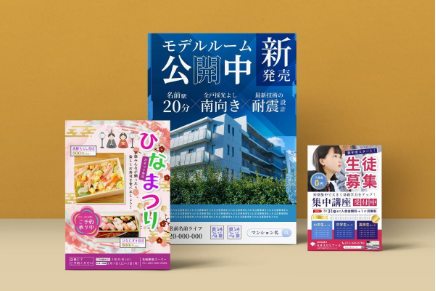
Adobe Expressには、イベントやキャンペーン、セールなど様々な用途で使えるチラシのテンプレートが豊富に揃っています。
テンプレートを使えば、文字や写真を差し替えるだけで、チラシを手早くデザインできます。
Collection ID
(To pull in manually curated templates if needed)
Orientation
(Horizontal/Vertical)
Width
(Full, Std, sixcols)
Limit
(number of templates to load each pagination. Min. 5)
Sort
Most Viewed
Rare & Original
Newest to Oldest
Oldest to Newest
Premium
(true, false, all) true or false will limit to premium only or free only.
「デザインのイメージは掴めたけれど、成果の出るチラシを作る自信がない」という方は、次の章もご覧ください。
テンプレートを編集する前に知っておくと安心な「チラシデザインの5つのポイント」をご紹介しています。
成果の出るチラシ・フライヤーとは?デザインのポイントを知ろう
チラシは、情報の優先順位の付け方や配置方法によって、集客結果が大きく変わります。
「どこを一番伝えたいのか」「どこに視線を集めるのか」がはっきりしないと、期待した反応につながりにくくなるためです。
そこでここからは、チラシをデザインするうえで重要なポイントを5つご紹介します。
テンプレートを使う場合も、これらのポイントを意識すれば、完成度を大きく高められます。[文字列の折り返しの区切り]ぜひ参考にしてみてください。
【ポイント1】必要な情報を整理する
まずはチラシに載せる情報を洗い出してみましょう。
イベント名・キャンペーン名や開催日時、会場、参加費、申し込み方法など、チラシで伝えたい項目をまとめておくと、後から「何を載せるべきか」で迷いにくくなります。
難しく考える必要はなく、「誰に・いつ・どこで・何を・なぜ・どうやって」の形でメモするだけでも十分です。
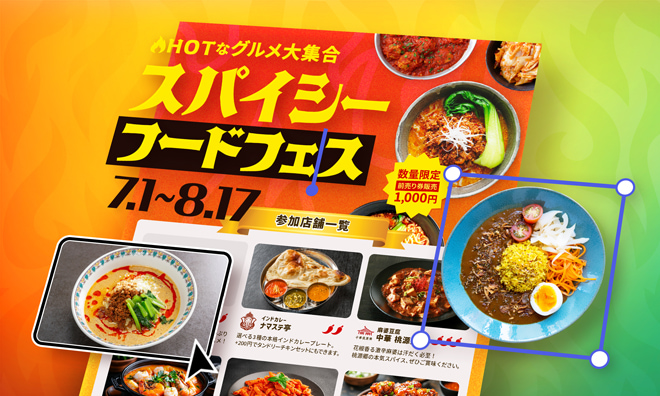
今回は「商店街で開催されるスパイシーフードフェス」のチラシを想定し、以下のように情報をまとめてみました。
- 誰に:辛いものやスパイスを使った料理が好きな地元や近隣市町の住民
- いつ:7月1日〜8月17日(10:00〜19:00)
- どこで:アドビ商店街(参加店舗)
- 何を:夏に食べたいスパイシーな限定メニュー(1食1,000円)を提供
- なぜ:商店街の活性化と新規顧客の開拓
- どうやって:チラシ内のQRコードからイベントページへ誘導して、前売りチケットの購入方法を案内
ただし、これら情報をすべて詰め込むと、パッと見たときに「結局、何が一番重要なのか」が伝わりにくくなってしまいます。
そのため、洗い出した情報に優先順位を付け「必ず届けたい情報」に絞りましょう。
その際は「いつ・どこで・何を」の3点を最低限押さえておくと、初めて見る人でもひと目で内容を理解しやすくなります。
それ以外の情報は、QRコードを活用してリンク先で補足し、チラシのデザインをすっきりとまとめましょう。
なお「Adobe Express」なら、無料でQRコードを作成し、そのままチラシに配置できます。
QRコードの作成方法は、「Adobe Expressでチラシ・フライヤーを作成する方法」でご紹介しますので、ぜひチェックしてみてください。
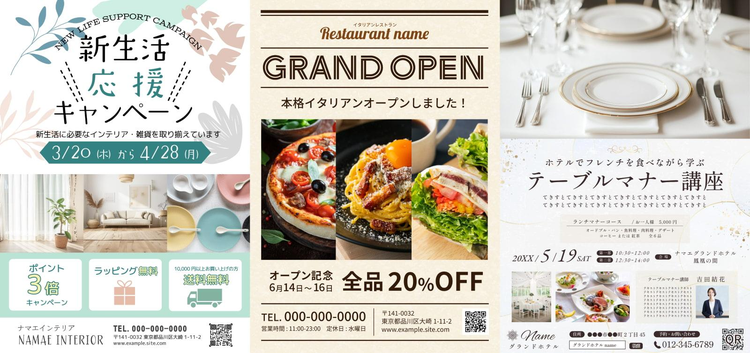
【ポイント2】視線の流れに沿って情報を配置する
チラシを読みやすくするには、見る人が迷わず順番に読める構成にすることが大切です。
そこで意識したいのが、視線の動きに沿ったレイアウトです。
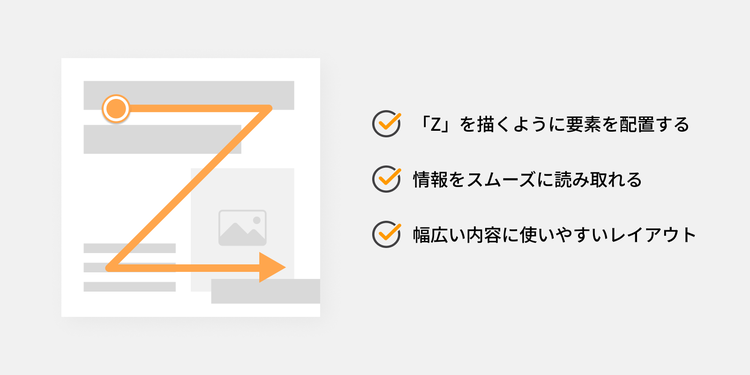
人の視線は、左上→右上→左下→右下へと「Z」を描くように流れることが多いため、この動きを意識して情報を並べると伝わりやすくなります。
例えば「タイトル→写真(イラスト)→詳細情報」、または「写真(イラスト)→タイトル→詳細情報」の順に、上から整理して配置してみましょう。
視線の流れを作りやすくなるため、迷った場合は参考にしてみてください。
なお、テンプレートを使ってデザインする場合も、この構成に近いものを選ぶと、読みやすいレイアウトをカンタンに作れます。
関連:レイアウトデザインの基本ルールと実例7選(伝わる&おしゃれに見せる)
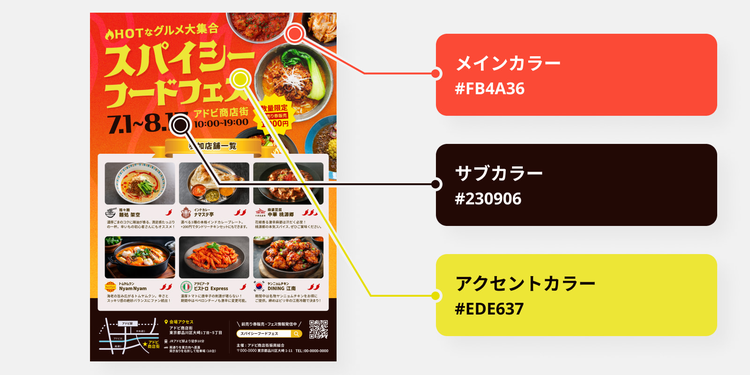
【ポイント3】配色は3色を意識する
「明るく華やかなデザインにしよう」とすると、つい多くの色を使ってしまいがちです。
しかし、色数が多くなるほど視線が散り、全体の印象がごちゃついて見えやすくなります。
そこで意識したいのが「使う色を3色に絞ること」です。
基本は「メインカラー+サブカラー+アクセントカラー」で考えると、デザインのバランスが取りやすくなります。
色数を抑えて統一感が生まれ、伝えたい情報がしっかり引き立ちます。
【ポイント4】文字の役割ごとにフォントを使い分ける
チラシでは、すべての文字を同じように扱うのではなく、「何を伝えるための文字か」を意識して整理することが大切です。
例えば、ひと目で印象付けたい文字・内容をじっくりと読んでもらいたい文字・日時や価格などを正確に伝えるための文字といった、様々な役割があります。
文字の役割を分けて考えることで、見る人は迷わず情報を追えるようになり、重要なポイントも自然と目に入りやすくなります。
この役割を整理したうえで、それぞれに合ったフォントを使うと、情報の強弱がはっきりし、より伝わるデザインに仕上がります。
ただし、フォントの種類が増えすぎると、かえってデザインが散漫になり、視線の流れがわかりにくくなるのもよくあるパターンです。
そこで、文字の役割は3つを目安に整理し、それぞれにフォントを割り当てると、バランスよくまとめやすくなります。
今回の作例では、その一例として「タイトル」「本文」「数字」の3つの役割に分けてフォントを使用しました。あくまで今回のデザインに合った組み合わせですが、フォント選びの考え方として参考にしてみてください。
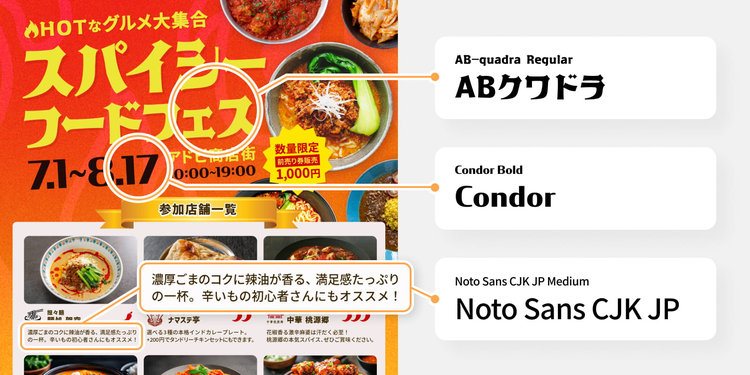
⚫︎タイトル(イベント名/キャンペーン名など)
「ABクワドラ」:太さと鋭い印象が特徴のフォント。存在感があり、タイトルやキャッチコピーなどの目立たせたい文字に適している。
⚫︎本文(詳細情報)
「Noto Sans CJK JP」:装飾が少なく、情報をスムーズに読み取れるフォント。長文でも読み疲れしにくい。
⚫︎数字(日付/営業時間)
「Condor」:太さにメリハリのあるデザインが特徴のフォント。数字が埋もれにくく、視認性とデザイン性のバランスが取りやすい。
以下の記事では、使いやすい定番のフォントや、デザインのアクセントになるフォントをご紹介しています。フォント選びに迷ったときは、ぜひチェックしてみてください。
フォント(日本語・英語)の種類・選び方と定番フォントを紹介
デザイン作成に使いやすいフォント20選!特徴とテンプレートも紹介
【ポイント5】参加や来店につながる情報を入れる
チラシの役割は、情報を伝えるだけでなく、次の行動を後押しすることにあります。
そのため、見た人が迷わず動けるように、必要な情報をチラシに掲載しておきましょう。
【ポイント1】で洗い出した内容のうち、特に「価格」「問い合わせ先」「利用方法」は、行動してもらうために欠かせない情報です。
また、参加や来店を後押しするには「お得感」「特別感」を感じてもらえる仕掛けも効果的です。
「●日まで」「前売り券がお得」といったフレーズを使ったり、チラシ限定のクーポンを付けたりすると、チラシを見た人にしっかりとメリットが伝わりやすくなります。
関連:チケットのデザインを無料テンプレートでおしゃれに!商用利用もOK
ここまでのポイントを押さえて、「何を載せるか」「どう見せるか」が決まれば、チラシ作りはグッと楽になるはずです。
あとはテンプレートを選び、文字や写真を差し替えて、形にするだけ。
次の章では、Adobe Expressのテンプレートを使った、チラシ・フライヤーの作成手順をご紹介します。
Adobe Expressでチラシ・フライヤーを作成する方法(テンプレートで簡単)
それでは、実際にAdobe Expressのテンプレートを活用した、チラシの作成手順を解説していきます。
まずは、Adobe Expressの公式サイトにアクセスするか、モバイル版アプリをダウンロードしましょう。
アドビアカウントを新規作成するか、Google・LINE・Appleなどの外部アカウントを使ってログインしてください。登録は30秒ほどで完了します。


※当記事の情報は、2026年1月時点のものです。アプリケーションのバージョンにより、操作画面のUIや機能が異なる場合があります。あらかじめご了承ください。
【手順1】テンプレートを選ぶ
まずは、チラシを作成するためのテンプレートを探しましょう。
Adobe Expressには、イベントやキャンペーン、セールなど様々なチラシ用のテンプレートが豊富に揃っています。
いずれもプロが手がけたデザインなので、テキストや画像を入れ替えるだけで、完成度の高いチラシが短時間で完成します。
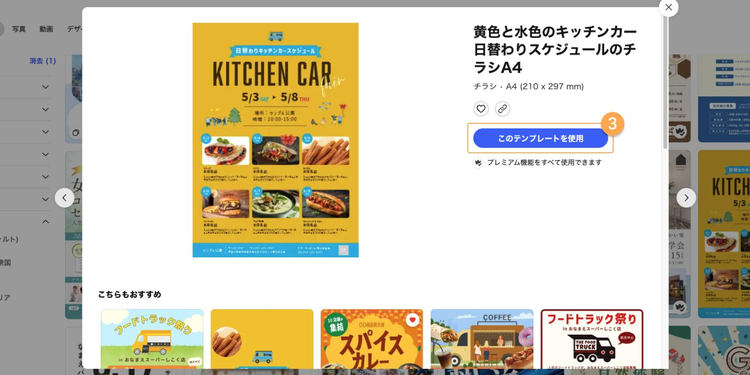
テンプレートを探すときは、ツールバーの「テンプレート」をクリックし、検索窓に「チラシ」「イベント チラシ」などと入力しましょう。
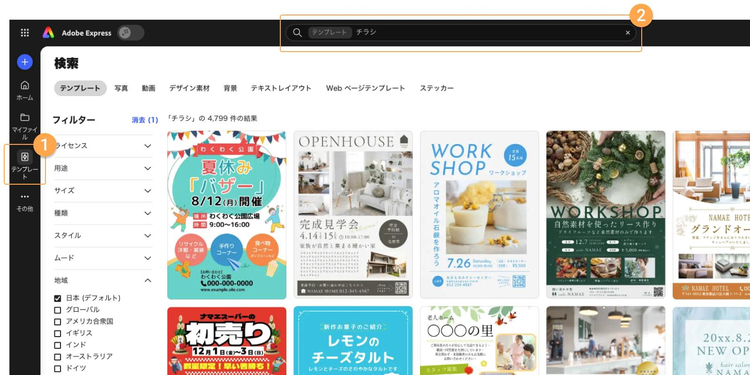
気に入ったデザインが見つかったら「このテンプレートを使用」をクリックし、編集画面に進んでください。
印刷用のチラシを作る場合は、テンプレートを開いたタイミングで印刷設定もしておきましょう。
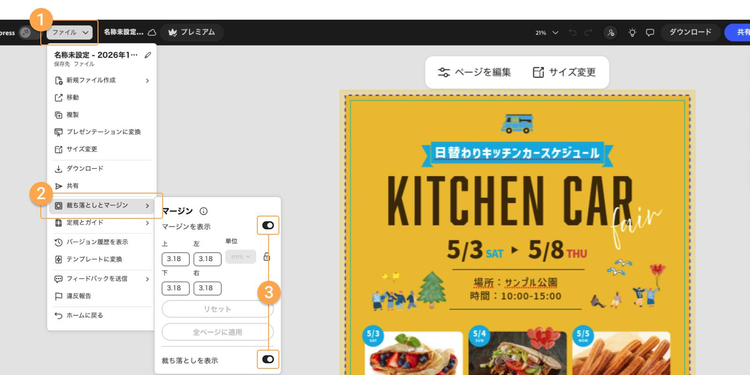
印刷時に文字や画像が切れてしまうのを防ぐため、ここでは「マージン」と「裁ち落とし」を設定します。
「ファイル」>「裁ち落としとマージン」の順にクリックし「マージンを表示」と「裁ち落としを表示」をオンに設定してください。
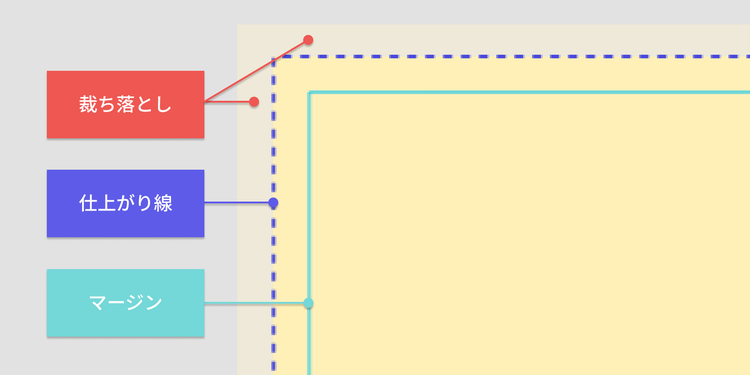
すると、以下の図のように仕上がり線の内側にマージンが、外側に裁ち落としが表示されます。
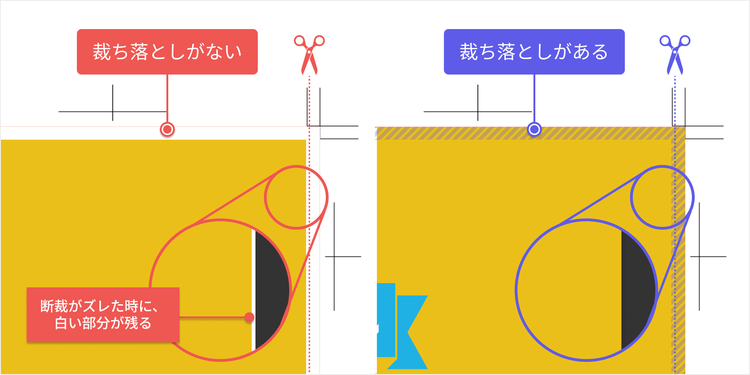
印刷用のチラシを作る場合、背景画像や写真を裁ち落としエリアまでしっかり伸ばして配置しましょう。これにより、印刷時に不要な白いフチが出るのを防げます。
また、マージンより外側に文字やロゴなどを配置すると、印刷時に切れてしまう可能性があります。切れてほしくない重要なオブジェクトは、マージンの内側に収めるようにしましょう。
【手順2】テキストを編集する
印刷設定が済んだら、テキストの内容や見た目を整えていきましょう。
テキストボックスをダブルクリックすると、文字の入力や内容の編集ができます。
テキストを選択した状態でツールバーを操作すれば、文字の色や大きさ、フォントの種類、行間なども自由に調整可能です。
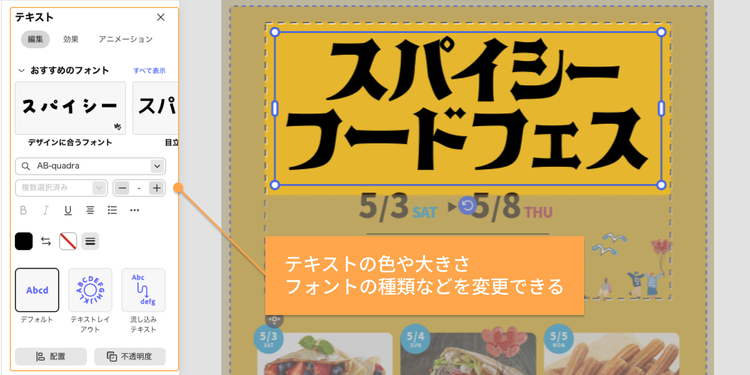
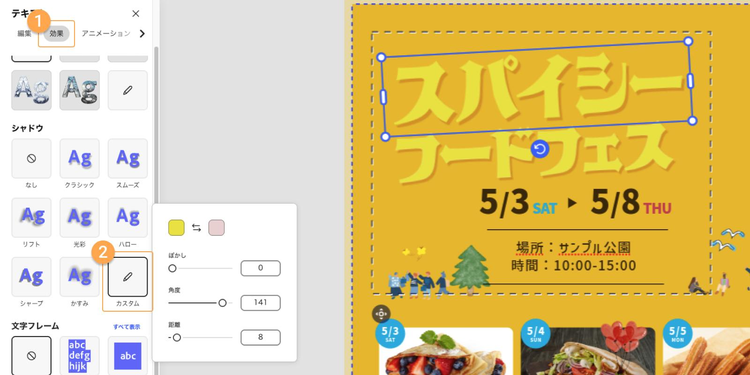
今回は、タイトル部分のテキストに「効果」から「シャドウ」を使い、影を付けて立体感を出してみました。
また、テキストボックスに少し傾きを付けることで、動きのある印象に仕上げています。
チラシの内容や伝えたい雰囲気に合わせて、読みやすさを意識して整えてみてください。
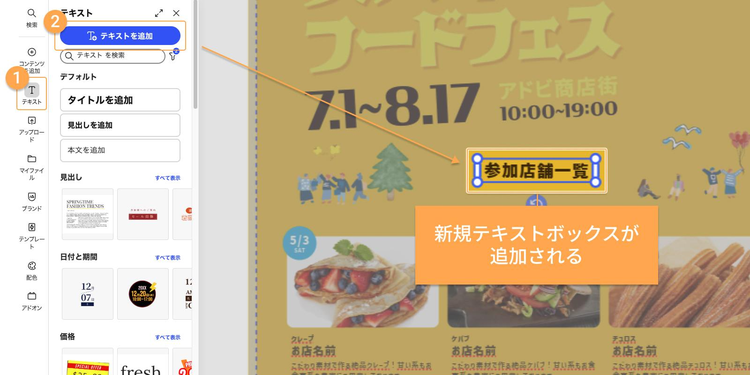
テキストボックスを追加したい場合は、ツールバーの「テキスト」>「テキストを追加」の順にクリックしましょう。
]追加したテキストは、先ほどと同様にダブルクリックして内容を編集してください。
【手順3】画像を編集する
次に、テンプレート内の画像を差し替えたり、必要に応じて追加したりしましょう。
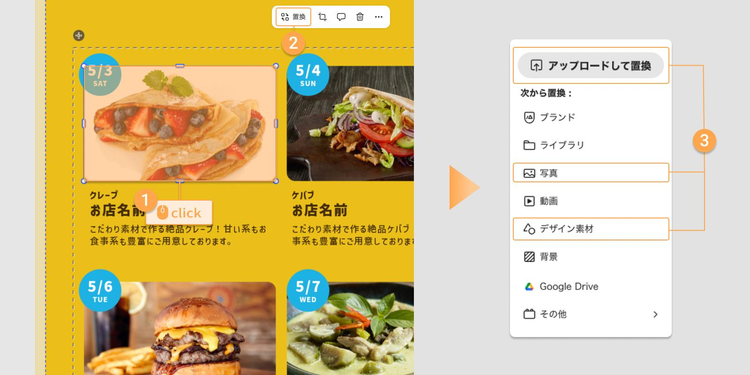
画像を差し替える場合は、変更したい画像を選択して「置換」ボタンをクリックします。
手持ちの画像を使う場合は「アップロードして置換」を、Adobe Expressで提供されている素材を使う場合は「写真」や「デザイン素材」などから選びましょう。
画像を新しく追加したい場合は、以下のいずれかの方法で行えます。
- 「コンテンツを追加」>「メディア」>「デバイスからアップロード」の順にクリックして、手持ちの画像をアップロードする
- 「コンテンツを追加」>「メディア」から検索窓にキーワードを入力して素材を探す

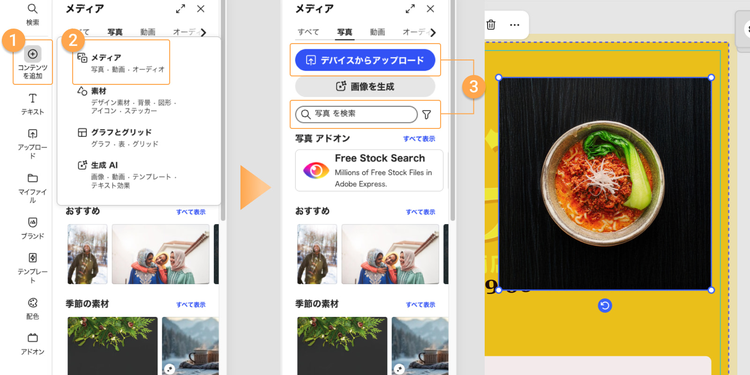
画像を変更・追加できたら、以下で紹介する方法も参考にしながら、必要に応じて見た目を整えましょう。
【応用】画像の見た目を整える(背景削除・色調補正)
チラシに使用する画像は、見た目の印象が非常に大事です。
例えば料理写真の場合、「美味しそうに見えるかどうか」が、集客に直結することもあります。
そこで、画像をそのまま使うのではなく、不要な背景を消したり、明るさや色味を整えたりするだけでもチラシの完成度はグッと高まります。
Adobe Expressには、画像を魅力的に見せるための編集機能が揃っています。
ここではチラシ作りで役立つ「背景を削除」と「色調補正」機能をご紹介しましょう。
●被写体だけをきれいに切り抜ける「背景を削除」機能
料理や商品など、被写体だけを切り抜いて使いたいときは「背景を削除」機能が便利です。
画像をクリックした状態で「背景を削除」を選択すると、被写体のみが自動で切り抜かれます。
背景を取り除くことで、料理や商品を大きく印象的に見せられるだけでなく、文字やアイコンといった他の要素と組み合わせたレイアウトもしやすくなります。
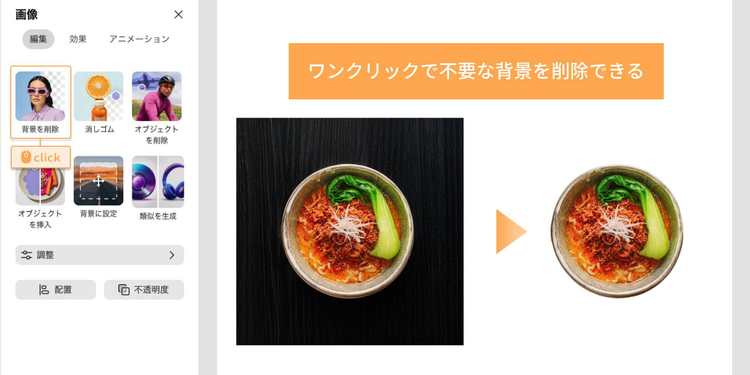
また、Adobe Expressの「プレミアムプラン」では、背景削除の際に意図せず消えてしまった部分を復元したり、特定のオブジェクトだけを削除したりすることも可能。
より細かな画像調整を行いたい方は、30日間の無料体験で使い心地をお確かめください。
●料理や商品の魅力を引き出せる「色調補正」機能
「色調補正」機能を使えば、料理をより美味しそうに見せたり、ぼやけた商品写真をくっきりとした印象に整えたりも可能です。
画像を選択した状態で「調整」ボタンをクリックすると、明るさ・色味・シャープさなどをコントロールできる画面が開きます。
暗く感じる場合は明るさを、輪郭がぼやけている場合はシャープの値を上げるなど、それぞれを細かく調整して、より魅力的な写真に仕上げましょう。
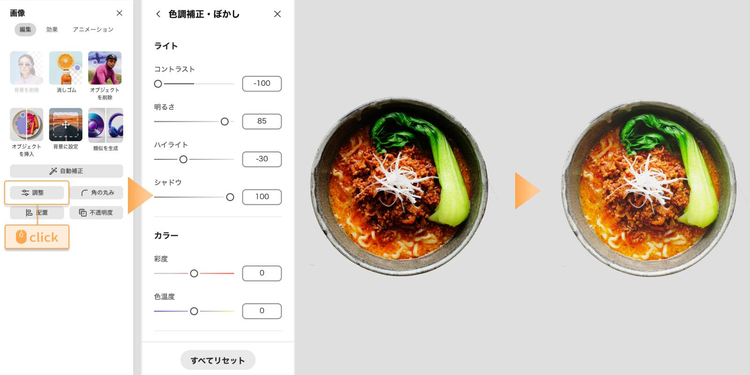
また、「効果」タブの「Photoshopフィルター」から「クラシック」や「モノクロ」などのフィルターを選んで、ワンクリックで適用できます。
細かい調整が苦手な方や、手軽に雰囲気を変えたい場合は、フィルター機能もぜひ活用してみてください。
【手順4】背景を編集する
画像やテキストを編集したら、背景色を変えたり、背景画像を追加したりして全体の雰囲気を整えましょう。
背景色を変更する場合は、まず画面上の何もない場所をクリックして「ページを編集」を表示します。
左パネルの「背景」をクリックして「スウォッチ」や「カスタム」からイメージにぴったりな色を選びましょう。
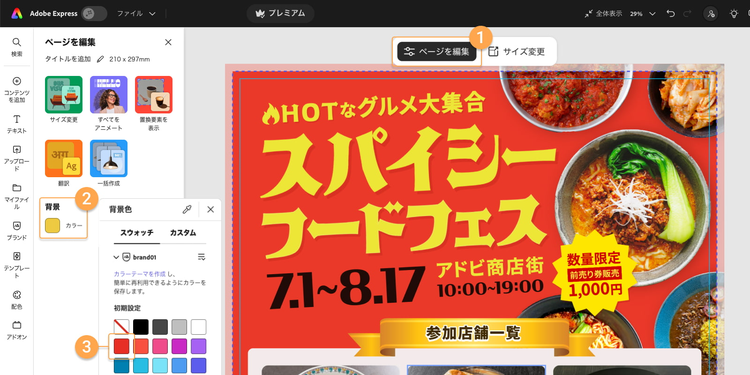
背景画像が設定されていないテンプレートの場合は、「コンテンツを追加」>「素材」>「背景」の順に進み、検索窓からイメージに合うものを探しましょう。
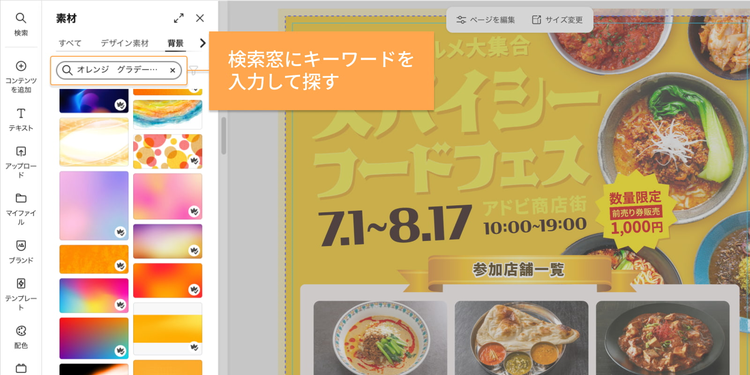
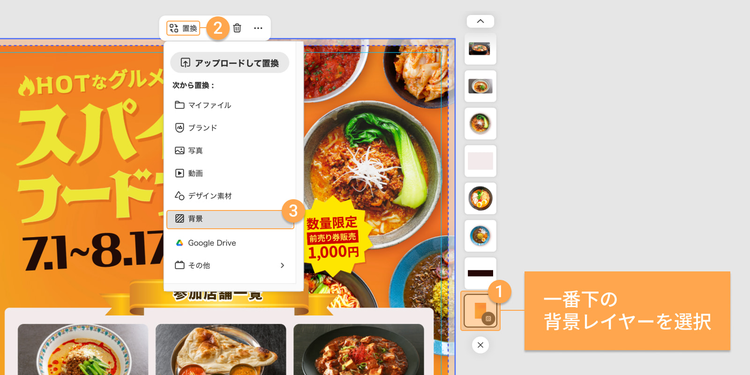
背景画像を差し替えたい場合は、背景レイヤー(一番下)を選択した状態で、「置換」>「背景」の順にクリックし、検索窓にキーワードを入力してください。
好みの素材をクリックすると、自動的に背景画像が差し替えられます。
【手順5】QRコードを設置する
チラシに情報を掲載しきれないときや、公式サイトやSNSにアクセスしてもらいたいときは、QRコードを使ってみましょう。
QRコードを活用すれば、イベント名や店舗名を検索したり、URLを手入力したりする手間がなくなり、チラシを見た人がスムーズに目的の情報へ辿り着けます。
それではAdobe ExpressでQRコードを作る手順を解説します。
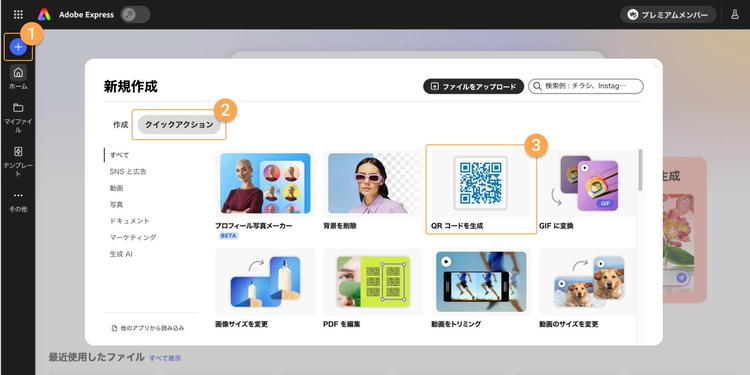
まず、Adobe Expressトップページの「+」ボタン>「クイックアクション」>「QRコードを生成」の順にクリックしましょう。
または、下記リンクから直接アクセスしてください。
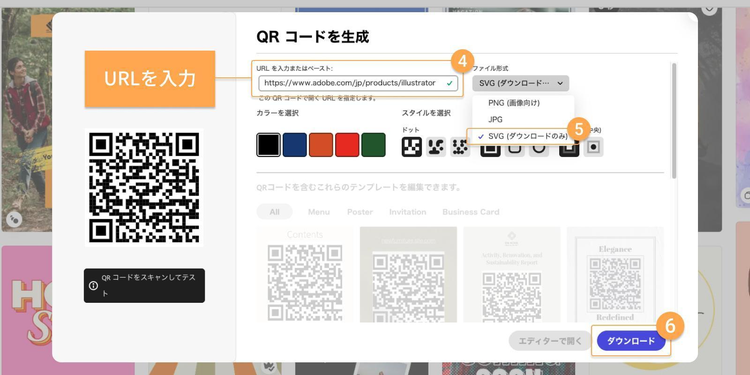
「QRコードを生成」ウィンドウ内に遷移先のURLを入力したら、「ファイル形式」から「SVG」を選んでダウンロードしてください。
SVG形式で保存すれば拡大・縮小しても画質が劣化しません。
そのため、チラシはもちろん、ポスターやパンフレットなど、サイズの異なる販促アイテムにも使い回せて便利です。
ダウンロードできたら、チラシの下部や詳細情報の近くに設置しましょう。
【手順6】ダウンロードする
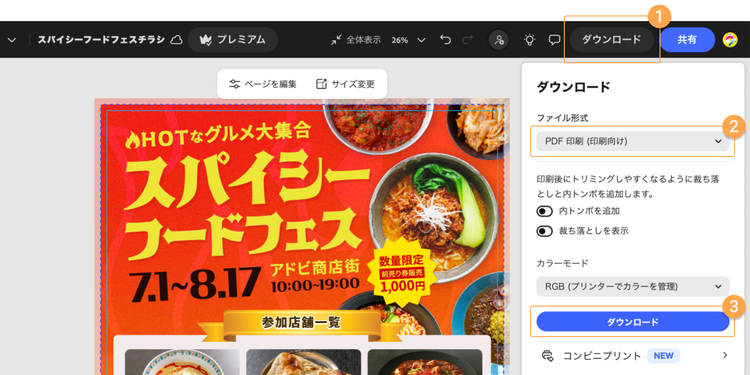
チラシが完成したら「ダウンロード」ボタンをクリックし、ファイル形式を選んで保存しましょう。
チラシを印刷して使う場合は、レイアウトが崩れにくい「PDF印刷」を選ぶのがオススメです。
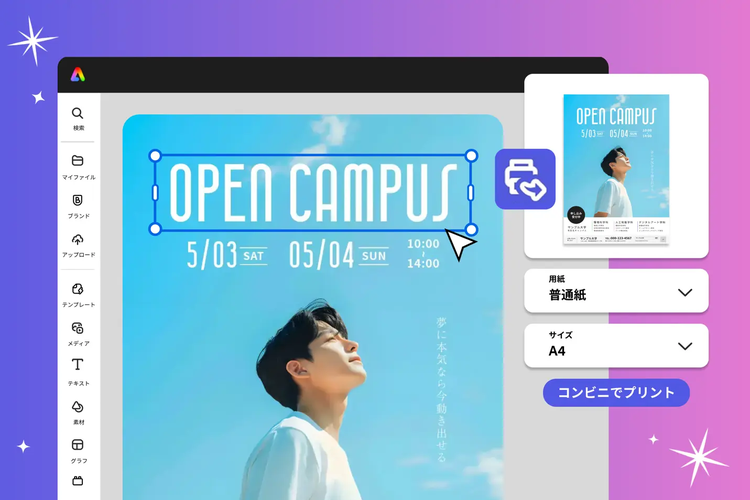
また、Adobe Expressで作成したデザインは、全国のコンビニで手軽に印刷できます。
自宅や店舗にプリンターがない場合や、急に印刷が必要になった場合でも、サッと印刷できて便利です。
関連:Adobe Expressで作成したデザインが全国のコンビニで印刷可能に!「コンビニプリント」が新登場
とはいえ「印刷部数が多い」「用紙や品質にこだわりたい」など、印刷を丸ごと依頼したいこともあるでしょう。
Adobe Expressなら、デザインしたチラシをオンライン上でそのまま印刷注文できます。
次の章で、詳しい使い方をご紹介します。
完成したデザインを手軽に印刷する方法
デザインが完成したら、さっそく印刷してみましょう。
ここでは、印刷機や用紙がすぐに準備できなくても、オンラインでカンタンにチラシ印刷を注文できるサービスをご紹介します。
Adobe Expressは、オンライン印刷サービスの「ラクスル」と提携しており、Adobe Expressでデザインしたチラシをそのままラクスルで印刷注文できます。
以下のように、たったの4ステップでカンタンかつスムーズに、あっという間に高品質なチラシが手元に届きます。
1.お好みのテンプレートを選択
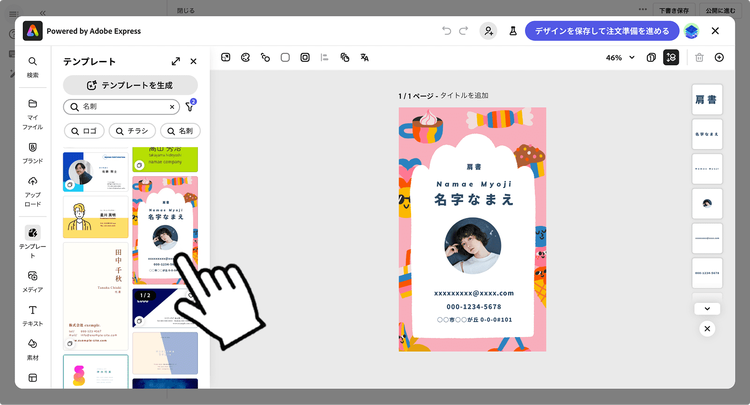
まずは用途に合うテンプレートを選択しましょう。10万枚以上の豊富なテンプレートの中から探せるのは、Adobe Expressならではの魅力です。
2.デザインを編集して保存
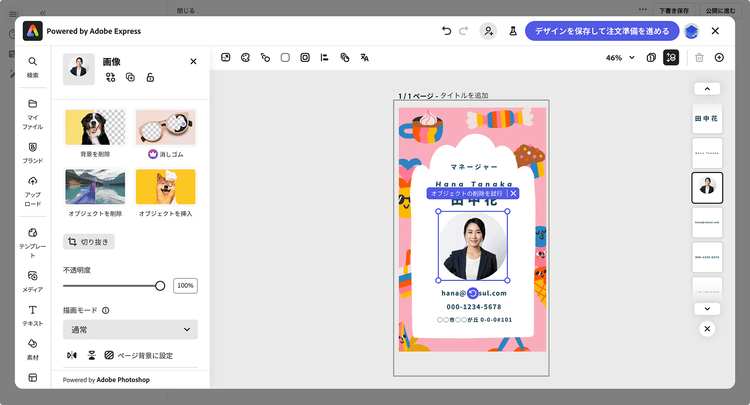
選んだテンプレートをベースに、文字や画像をカスタマイズしてみましょう。
編集内容は自動で保存されるため、消えてしまう心配もありません。また、手軽に共有ができたり、共同編集ができたりする点も魅力のひとつです。
3.ラクスルで用紙と価格を選択
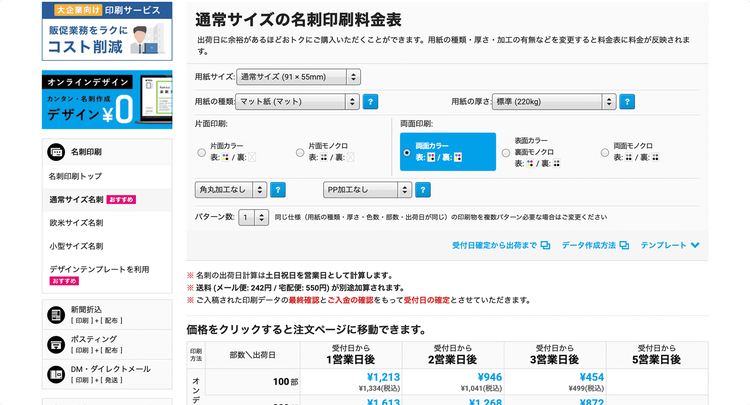
用紙の種類や価格を比較しながら、ニーズに合うオプションをラクスルで選択しましょう。
4.デザインを入稿して注文完了
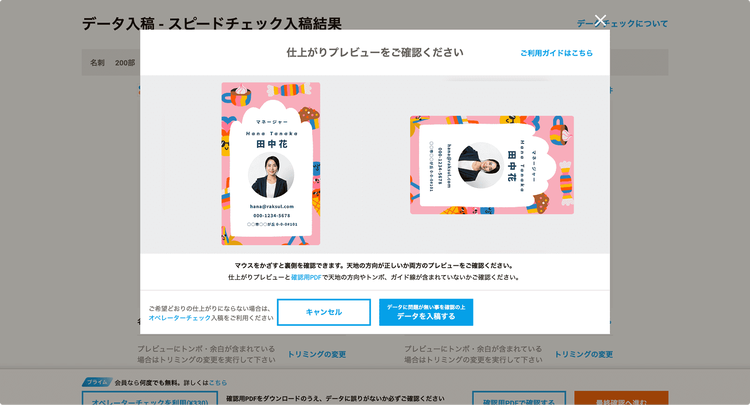
完成したデザインを入稿し、入稿が完了したら注文を確定しましょう。
ラクスルなら、高品質な印刷、かつお手頃価格でチラシの注文が可能です。また、用紙の種類や仕上げ加工も豊富に選べるため、理想の一枚が手に入ります。
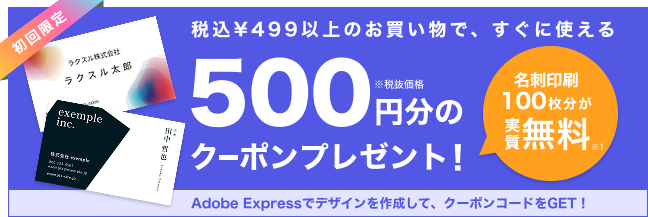
お得な初回限定キャンペーンも実施しているので、チラシを作成したい方は、ぜひ一度ご覧ください。
デザインをもっと便利に!Adobe Expressのプレミアムプラン
Adobe Expressには、チラシはもちろん、ポスターやパンフレット、バナーなど、販促に必要なテンプレートが豊富に揃っています。
デザイン作成に必要なテンプレート選びから編集までを、ひとつのツールでまとめて行えるため、制作の手間や外注のコスト削減にも役立ちます。
ここからは、Adobe Expressのプレミアムプランで使える便利な機能をいくつかご紹介しましょう。
すべてのテンプレートや素材を使える
Adobe Expressのプレミアムプランでは、王冠マークの付いたテンプレートや画像素材、イラスト、フォントなどすべての素材を利用できます。
使える素材のバリエーションが増えるため、デザインの選択肢や表現の幅がグッと広がります。
サイズ変更機能でカンタンにリサイズ
「サイズ変更」機能を使えば、作成したデザインのサイズをカンタンに変えられます。
例えば、ポスティング用に作成したチラシを店頭掲示用のポスターにリサイズしたり、SNS投稿用の縦横比に変更したりと、用途に合わせてサクッと変更が可能。
デザインをゼロから作り直す必要がなく、元の雰囲気を保ったままスピーディーにリメイクできる便利な機能です。
ブランド機能で制作物のイメージを統一
「ブランド」機能とは、ロゴやブランドカラー、フォントなどお店の世界観を形作る要素をまとめて登録できる機能です。
登録したブランド設定はワンクリックで適用できるため、毎回デザインごとに色やフォントを設定し直す手間がかかりません。
チラシだけでなく、バナーやチケットなど複数のアイテムを作る場合でも、統一感のあるデザインに仕上げられるのが大きな魅力。
また、誰がデザインしても世界観にブレが出にくいため、複数人で制作する場面にもオススメです。
このようにプレミアムプランを活用すれば、統一感のあるデザインを効率的に作成できます。
ひ、30日間の無料体験で気軽に試してみてください。