







YouTubeやInstagramに自作の動画を投稿するには、「MP4」という動画ファイルを編集できるツールが必要です。動画編集ツールは数多くあり、ツールによって使える機能や操作性は様々なので、自分が使いこなせるツールを選びましょう。
この記事では、動画編集の経験がない方でも直感的に操作できるMP4編集ツール「Adobe Express」を使って、動画を作る方法を紹介します。また、編集の方法や手順だけでなく、魅力的な動画を作るためのコツも伝授します。
操作方法と合わせて参考にしていただき、動画作成やSNSへの投稿をお楽しみください。
※当記事の情報は、2025年1月時点のものです。アプリケーションのバージョンにより、操作画面のUIや機能が異なる場合がございます。あらかじめご了承ください。

目次
MP4とは
MP4編集に
Adobe Expressを
動画の
Adobe Expressを
MP4とは
MP4は、動画や音声などを記録するためのファイル形式のひとつです。MacやWindowsといったOSや、PC・スマホといったデバイスを問わず再生できるのが特長です。
また、一般的にほかの動画ファイル形式と比べて、小さい容量かつ高画質のまま保存できるメリットがあります。
動画ファイル形式には、ほかにもMicrosoft社が開発した「AVI」や「WMV」、Apple社が開発した「MOV」などがあります。
しかし、それらの動画形式は他社の端末では再生できなかったり、再生するためのソフトウェアが必要だったりすることがあります。一方で、MP4で保存しておくと、様々な端末に対応できるので安心です。
MP4編集にAdobe Expressがオススメな4つの理由
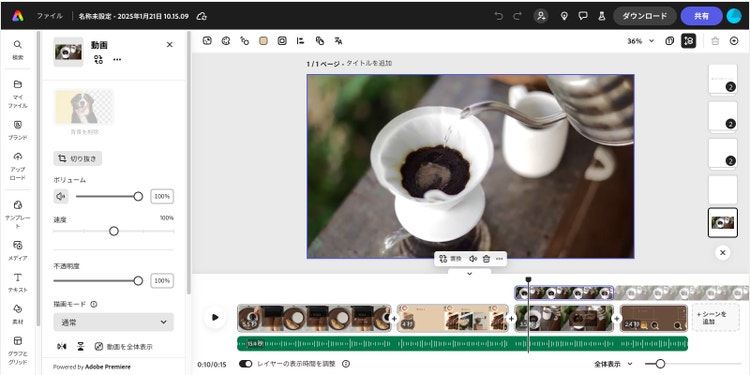
「Adobe Express」は、無料でMP4を編集できる動画作成ツールです。
アニメーションの作成やトランジション(カットをつなぐ切り替え演出)を付けるといった編集もカンタンにできるので、これから動画編集を始める方でも、操作に迷わずこだわりの動画を作れます。
ここでは、Adobe ExpressがMP4編集にオススメの理由を4つご紹介します。
1. 直感的に操作ができる
2. 動画テンプレートや音楽(BGM)を無料で使える
3. クイックアクションでカンタンに編集できる
4. テンプレートを使ってサムネイルをカンタンに作れる
ぜひ参考にしてみてください。
【理由1】直感的に操作ができる
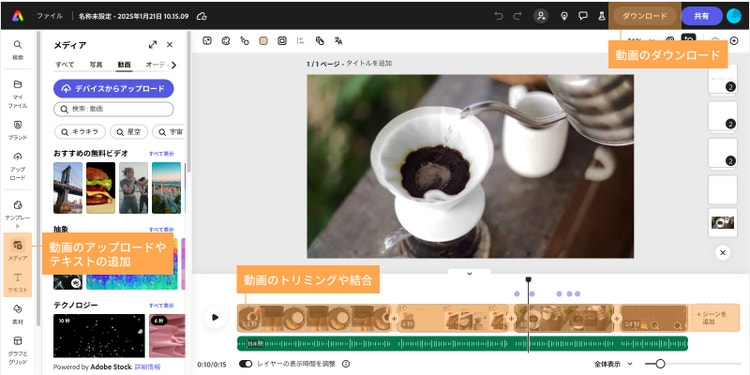
Adobe Expressは、動画編集やPC操作に詳しくなくても、直感的に操作ができます。編集画面には、動画編集に必要なメニューが一式そろっているので、使いたい機能がすぐに見つかります。
画面下部の編集バーを操作すれば、動画のトリミングや結合が可能です。また、動画のアップロードやテキストの追加は、画面左の「メディア」や「テキスト」ボタンをクリックすれば行えます。完成した動画の「ダウンロード」もカンタンです。
【理由2】動画テンプレートや音楽(BGM)を無料で使える
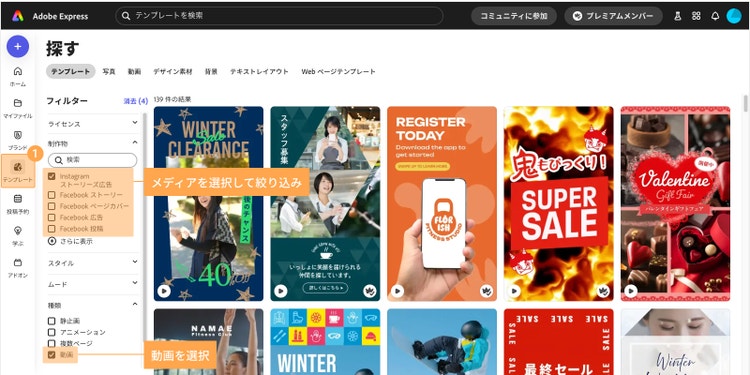
動画を作るときは自分で撮影した動画だけでなく、BGM用の音楽素材や装飾用のイラスト・画像素材を使いたい場合もありますよね。Adobe Expressでは音声素材や動画テンプレートを使えるだけでなく、いずれもロイヤリティフリーなので無料で使えます。
動画テンプレートは、YouTubeやInstagramなどメディアごとにあります。音楽素材は「メディア」、イラストや画像素材は「素材」 をクリックして好きな素材を選択すれば、カンタンに編集できます。
関連:【PC・スマホ】動画に音楽(BGM)を付けるコツとオススメの無料ツール
【理由3】クイックアクションでカンタンに編集できる
以下のように、単一の編集作業ができればよいというケースもあるでしょう。
・動画を結合する
・動画をトリミングする
・他の形式の動画をMP4に変換する
このような場合は、「クイックアクション」を使えば、編集画面を立ち上げなくてもすぐに作業が行えます。クイックアクションは、ドラッグ&ドロップやワンクリックで動画を編集できるため、時間や手間を大幅にカットできます。
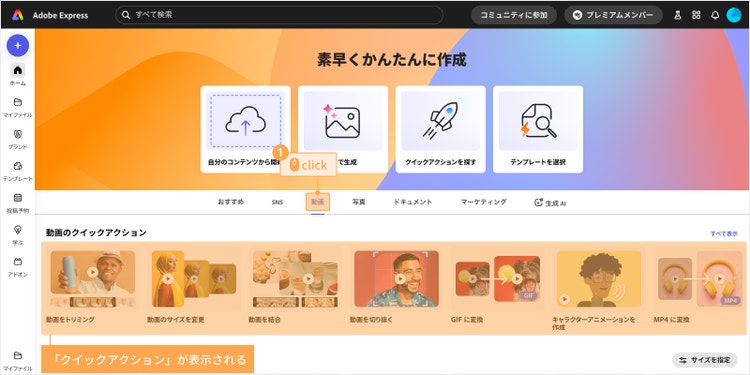
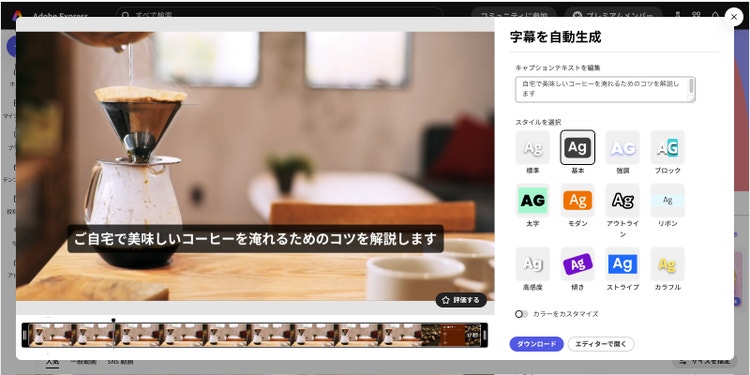
特に、動画に字幕を付けたい場合は、「字幕を自動生成」をクリックすると、動画内の音声に自動で字幕を作成してくれるので、非常に便利です。
【理由4】テンプレートを使ってサムネイルをカンタンに作れる
Adobe Expressは動画編集の機能だけでなく、無料のデザインテンプレートを使ってサムネイル画像を作ることも可能です。プロがデザインしたテンプレートが豊富にそろっているので、目を惹く魅力的なサムネイル画像をカンタンにデザインできます。動画が完成したら、ぜひAdobe Expressを使ってそのままサムネイル画像の作成にもチャレンジしてみてください。
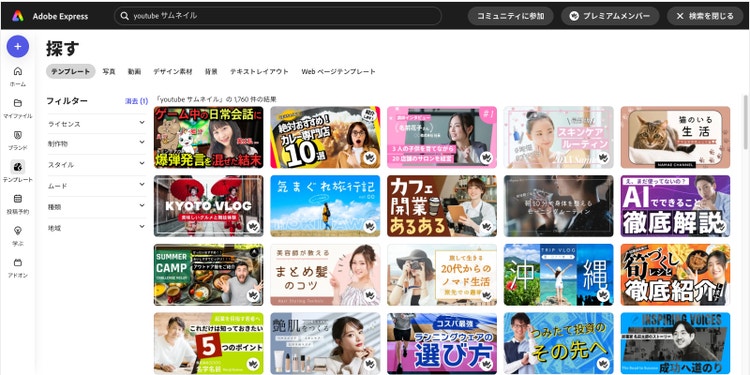
このようにAdobe Expressなら、直感的に操作できるだけでなく編集に使える素材も豊富なため、すぐに動画作成を始められます。ページにアクセスするだけで使えるので、ぜひ以下のリンクからAdobe Expressにアクセスして使ってみてください。
なお、アドビが提供する動画編集ツールには、Adobe Expressのほかにも「Premiere Rush」や「Premiere」があります。「Premiere」これらは動画編集に特化したツールで、より細かな編集に対応しておりを行ったり、多様なモーショングラフィックスのテンプレートも利用可能ですを使ったりできます。また、iPhone版も用意されています。
それぞれのツールについて、詳しくは以下のページも参考にしてください。
次に、実際にAdobe Expressを使って編集したデモ動画と編集手順をご紹介します。
Adobe Expressを使ってMP4形式の動画を編集する方法
ここからは、Adobe Expressでmp4動画を作成する際の方法を解説します。なお、ここではPCでの編集方法をご紹介しますが、Adobe Expressのアプリを使えば、スマホからの作業も可能です。
お持ちのGoogleアカウントやSNSアカウント、メールアドレスを使ってAdobe Expressに無料登録し、ログインしてください。登録は30秒ほどで完了します。
【手順1】サイズを決めて編集を始める
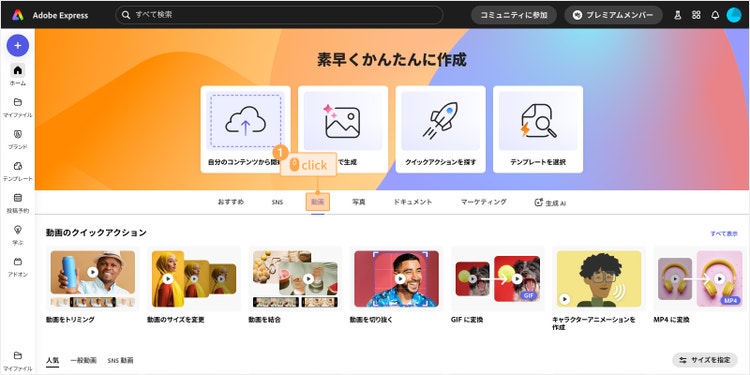
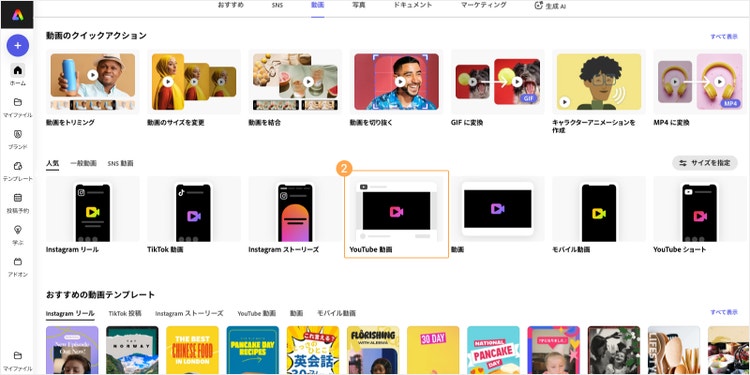
Adobe Expressにログインして「動画」を選択し、YouTubeやInstagramなど、作りたい動画の用途を選択します。そうすると、用途に合ったサイズのキャンバスが用意されます。
PCやスマホに保存している動画や写真を使って編集する場合は「白紙から作成」、Adobe Express内のテンプレートを使用する場合は「テンプレートを選択」を選びましょう。
ここでは、「YouTube動画」にマウスオンすると表示される「白紙から作成」をクリックして編集していきます。
【手順2】挿入したい動画や写真を結合する
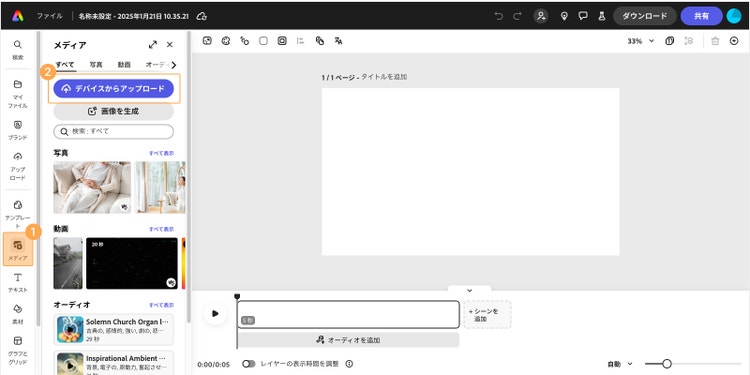
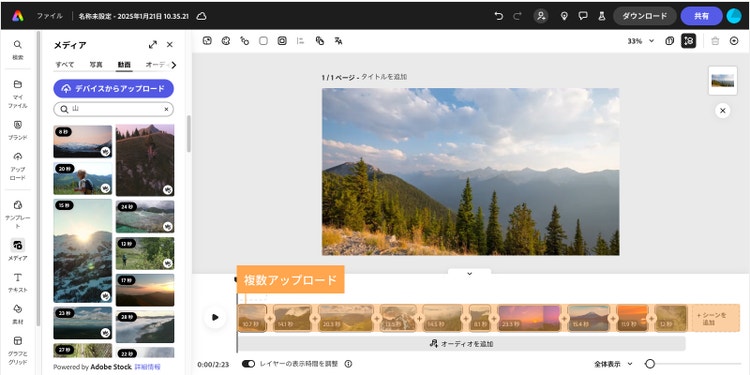
PCに保存しているデータを使って編集する場合は、「デバイスからアップロード」をクリックして、使いたい動画や写真を選択します。
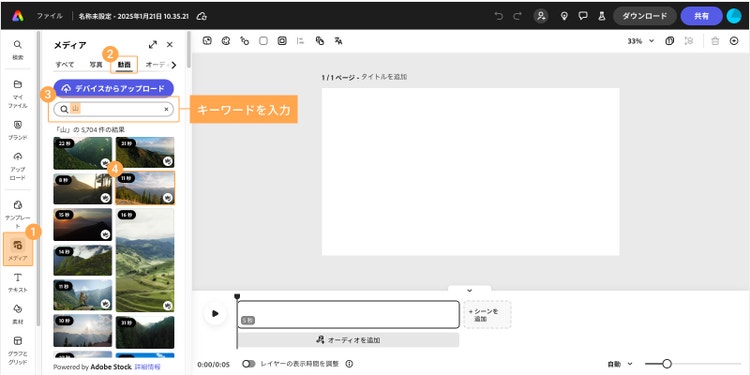
Adobe Express内の動画を使用する場合は、「メディア」> 「動画」をを選択し、検索ボックスにキーワードを入力して好みの動画を見つけましょう。
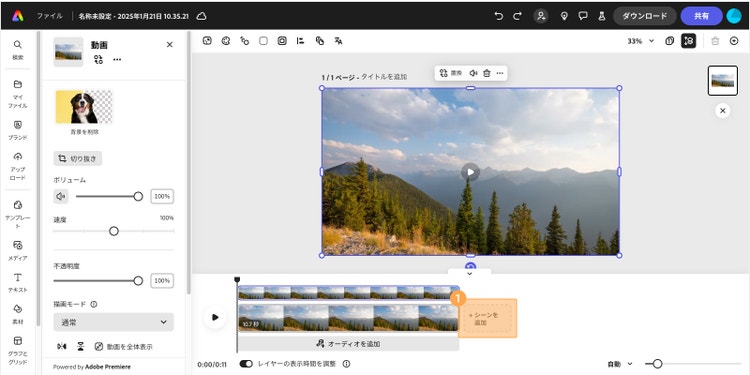
続けて、画面右下の「シーンを追加」をクリックし、同じように動画や写真を複数アップロードして結合していきます。
【手順3】動画に音楽(BGM)を付ける
Adobe Expressには、無料で使える音楽(BGM)が数多く用意されています。画面左側の「メディア」をクリックして「音声」を選択し、動画の雰囲気に合った音楽を見つけましょう。再生マークをクリックすると音楽を試聴でき、再生マーク横のタイトルをクリックすれば、選んだ音楽を動画に付けられます。
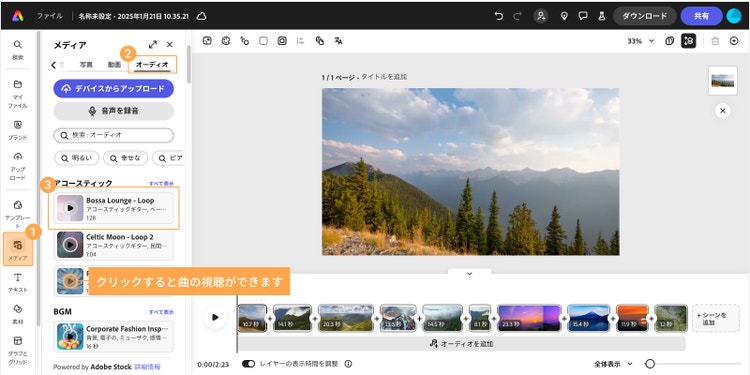
選択した音楽を変更したい場合は、画面下部の編集バーから追加された音楽を選択し、キーボードの「BackSpace」キーや「Delete」キーを押すと削除できます。実際に色々な音楽を挿入して試してみましょう。
【手順4】動画をトリミングする
次に、アップロードした動画の必要な部分だけを使えるよう、動画をトリミングします。各シーンの両端にある縦二重線をドラッグして、必要のない部分を削除しましょう。
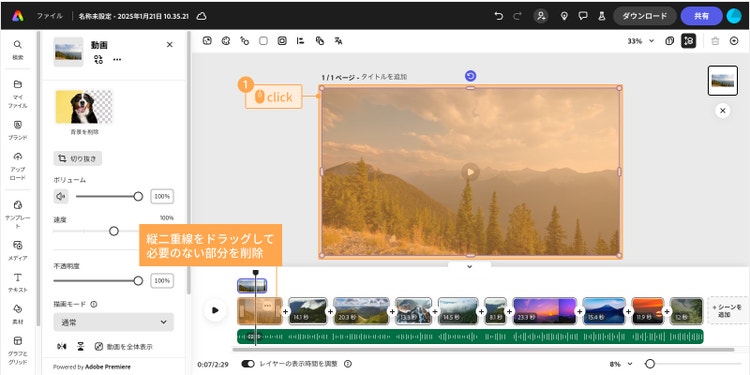
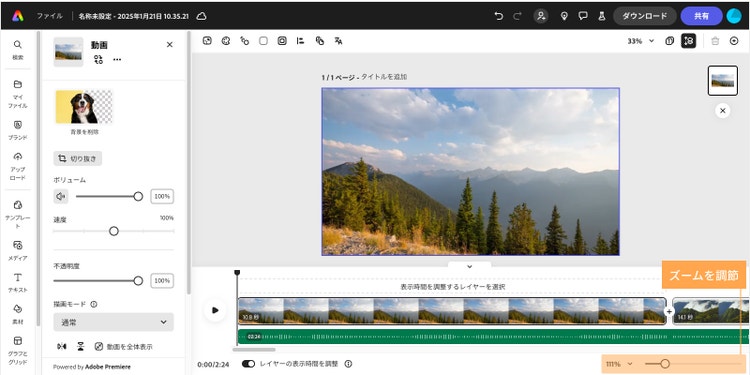
このとき、各シーンが見えにくい場合は、タイムラインのズームを調節すると、各シーンが拡大されるのでトリミングしやすくなります。
【手順5】テキストを付ける
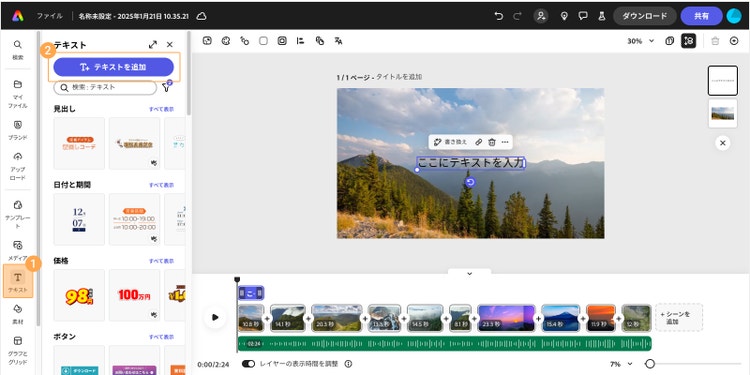
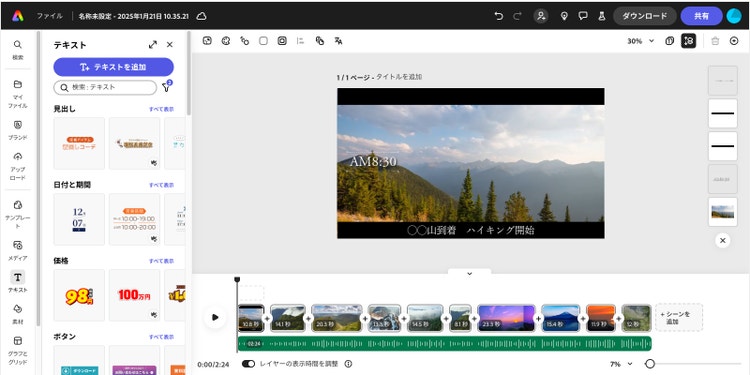
動画の内容や音声に合わせて、テキストを配置します。「テキスト」ボタンを押して、「テキストを追加」をクリックすると、テキストボックスが表示されます。ここにテキストを入力しましょう。
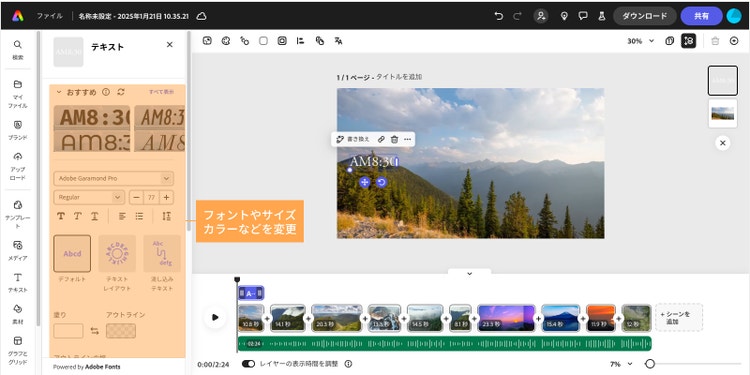
テキストを装飾する場合は、ツールバーでフォントやサイズ、カラーなどを変更できます。
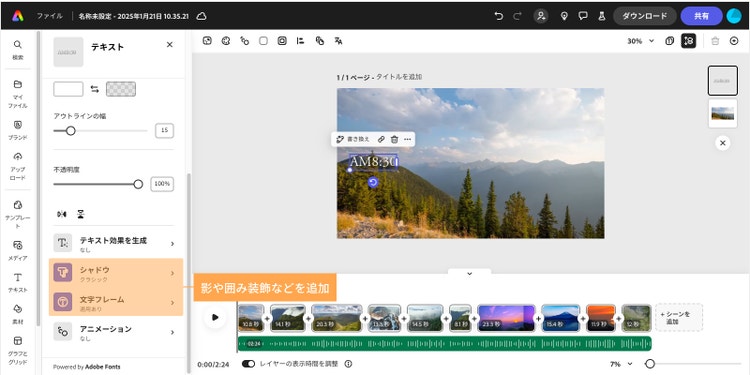
さらに下にスクロールすると、「シャドウ」でテキストに影を付けたり、「文字フレーム」で囲み装飾を加えたりもできます。
【手順6】オブジェクトを追加する
デモ動画では、映像を引き締めつつテキストを読みやすくするために、画面の上下に黒帯を敷きました。このように図形を配置したい場合は、「デザイン素材」をクリックし、「シェイプ」の中から長方形を選択して上下に配置してください。
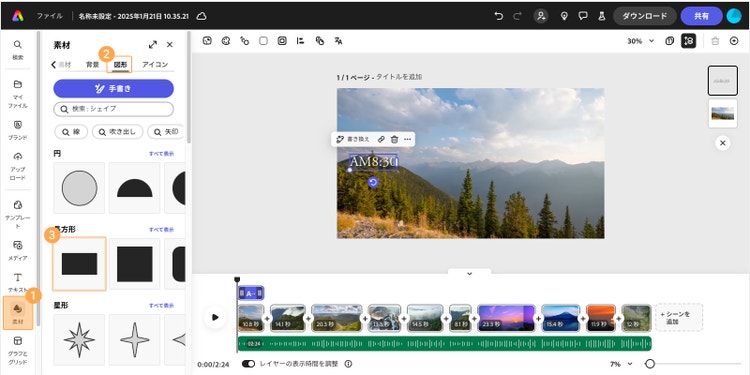
オブジェクトの大きさや場所を調整してテキストを入力すると、デモ動画のように仕上がります。
映画っぽい雰囲気を演出したいときに効果的なので、ぜひ試してみてください。
【手順7】アニメーションを付ける
動画にアニメーションを加えて、変化を付けることも可能です。今回は【手順5】で追加した「AM 8:30」というテキストに、アニメーションを加えてみます。まず、テキストボックスを選択して、「アニメーション」をクリックしましょう。
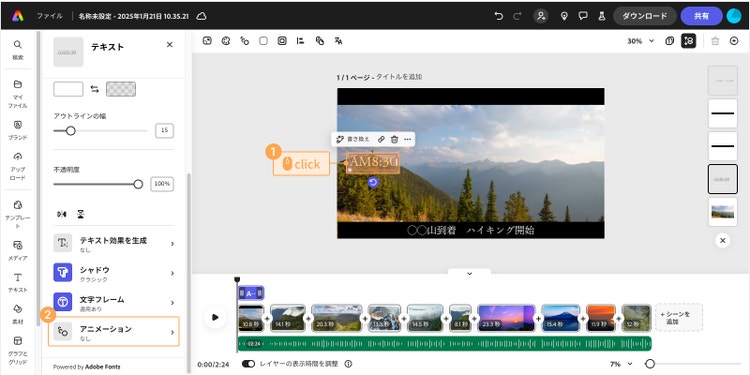
次に、「開始」「ループ」「終点」に、好みのアニメーションを挿入します。デモ動画では、ループに「またたき」、終点に「フェード」を加えています。
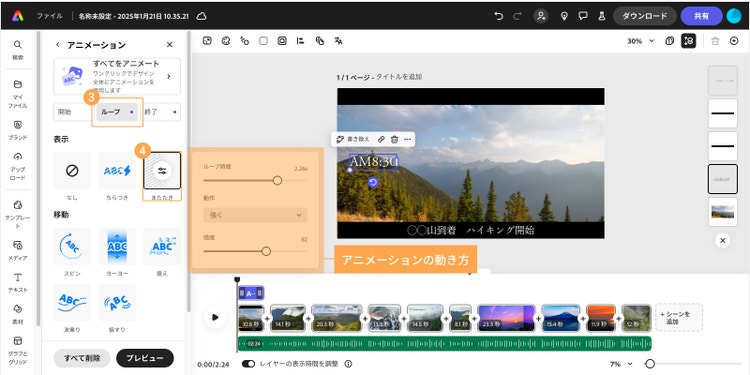
さらに、デモ動画ではアニメーションの動き方(速度・動作・強度)を変更しています。プレミアムプランを使うとこれらの微調整ができるため、よりこだわった演出が可能です。
【手順8】トランジションを付ける
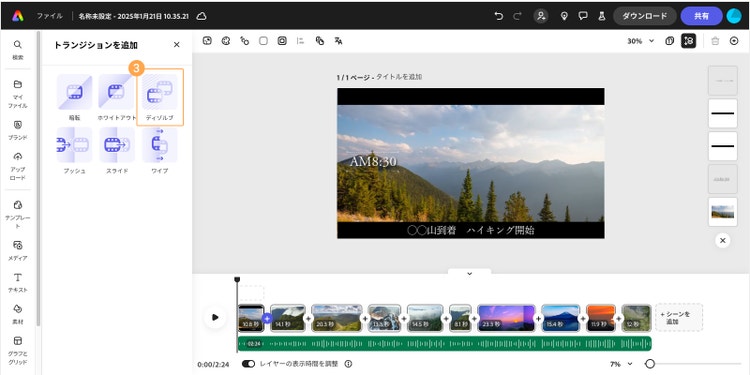
シーンとシーンを自然につなげたり、シーンの移り変わりを印象的にしたりと、こだわった編集をしたい方は、トランジションを付けてみましょう。シーンのつなぎ目にある「+」ボタンをクリックして、「トランジションを追加」をクリックします。
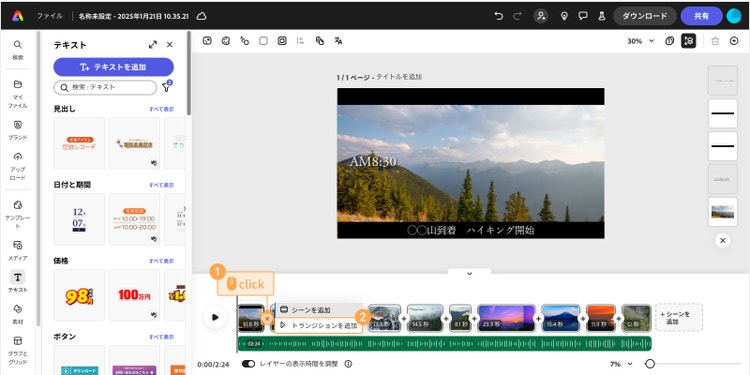
次に、トランジションの種類を選択しましょう。デモ動画では、シーンとシーンを徐々に重ね合わせることでやさしい印象を与えられる「ディゾルブ」を選択しています。
【手順9】動画をMP4形式で保存する
動画が完成したら、「ダウンロード」ボタンをクリックします。ファイルタイプは「MP4」を選択し、利用したいSNSやサービスの推奨サイズに合わせて解像度を選んでください。大きな劇場で上映したり、より鮮明に表現したりするために4Kサイズで撮影している場合は、解像度を「4K」に変更しましょう。
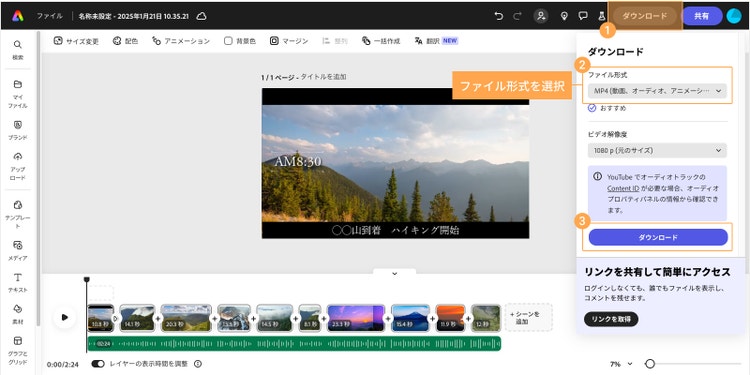
これで、編集した動画をMP4形式でダウンロードできました。
Adobe Expressで動画を編集して、SNSに投稿したり自分用に保存したりと、動画作成を楽しみましょう。
また、プレミアムプランは30日間無料で体験できます。細かな微調整など、よりこだわった編集をしてみたい方は、ぜひプレミアムプランをお試しください。
30日間無料で、
動画のクオリティを上げる5つのコツ
ここでは、動画のクオリティを上げるコツをご紹介します。構成を考えたり、音楽やテキストの付け方を工夫したりすると、動画編集が初めての方でも完成度の高い動画を作成できます。多くの人に観てもらえるような動画を作成するため、今からお伝えする5つのコツを参考にしてみてください。
1. 視聴者に観てもらえるよう目的と構成を考える
2. 動画内容や雰囲気に合った音楽(BGM)を選曲する
3. 読みやすいテキストを入れる
4. トリミングしてテンポを整える
5. 視聴者の興味を惹くオープニングを考える
【コツ1】視聴者に観てもらえるよう目的と構成を考える

動画を作成するときは、あらかじめ目的や構成をきちんと考えておくことが重要です。自社をアピールする動画や友だちに贈る動画を作成する場合は、構成を考えてから撮影した方がよいでしょう。
また、PCやスマホに保存している素材の中から動画を編集する場合は、伝えたい内容は何なのか、どうすれば視聴者は観てくれるのか、編集前に目的と構成を考えます。
例えば、伝えたい内容を最初に持ってきたり、時系列に順序立てられたりしていると、内容がわかりやすく動画にメリハリが出ます。視聴者の興味を惹けるよう、どのような順序でどのような内容を届けるのか、しっかりと考えてみましょう。
そのほか、構成が決まっていれば、そのあとの編集作業もスムーズに進められます。
【コツ2】動画内容や雰囲気に合った音楽(BGM)を選曲する
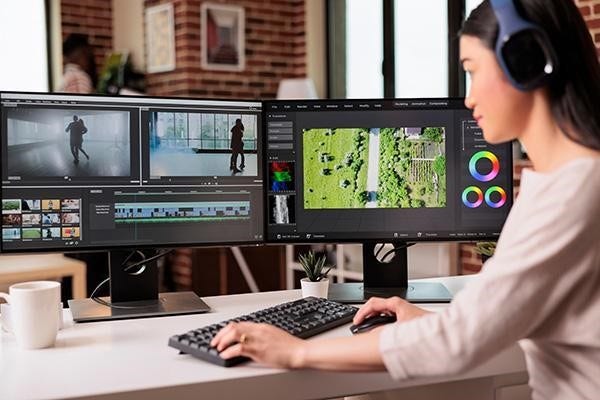
音楽(BGM)には視聴者を飽きさせず、届けたいイメージを伝わりやすくする効果があります。音楽は動画作成において非常に重要な要素となるため、視聴者にどのような印象を与えたいかを考えながら選曲しましょう。
ただ、他者が制作した音楽を使う際は、著作権に注意が必要です。なお、Adobe Expressで使える音楽素材は安心して動画に使用できます。
関連:YouTube動画で著作権の心配なく音楽(BGM)を使用する方法
【コツ3】読みやすいテキストを入れる
動画にテキストを付けると、届けられる情報量が増えるほか、音声がなくても視覚的に内容を伝えられるため、音を出しにくい場所でも内容を理解してもらいやすいというメリットがあります。テキストを入力するときは、視聴者の見やすい大きさやフォント、カラーを選択するようにしましょう。
ほかにも、一画面に多くの文字を入力してしまうと、視聴者は文字を読みきれず内容を理解できない可能性があります。テキストを入力するときは、視聴者の見やすさを意識して作成しましょう。
関連:YouTubeテロップを作る5つのポイントと効果的な入れ方
【コツ4】トリミングしてテンポを整える
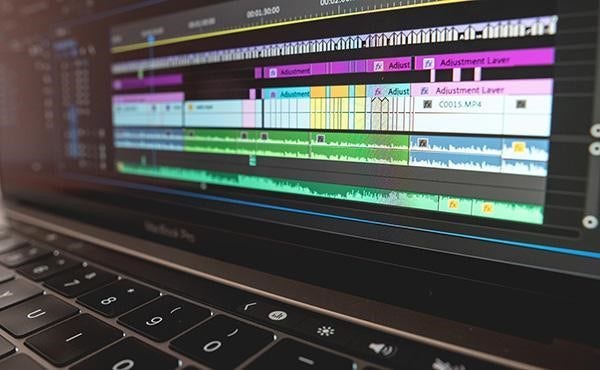
動画を編集する際、気を付けたいポイントは、テンポの悪さを感じさせないことです。動画や写真を詰め込みすぎず、必要でない部分は削除しましょう。
例えば、動画の最初と最後の部分には、数秒間の余白を取って撮影していることが多いため、そのような部分は削除します。そのほか、同じような場面が続いている場合は時間を調整して、間延びした印象を与えないようにします。
自分目線で作成すると、あれもこれもと詰め込みたくなってしまうため、視聴者目線を意識しながらトリミングするようにしましょう。
関連:【無料】動画の途中をカット(トリミング・切り取り)をする方法
【コツ5】視聴者の興味を惹くオープニングを考える
オープニングは、視聴者の興味を惹き付けるための重要な役割を担っています。動画を投稿するメディアや動画の内容にもよりますが、最初にハイライトを流したり、一番伝えたい内容を先に持ってきたりと、視聴者を飽きさせない方法を工夫しましょう。
動画を編集する際には、上記の5つのコツを意識してみてください。きっとクオリティの高い動画に仕上がるでしょう。
また、どんなにクオリティの高い動画を作っても、クリックされなければ観てもらえません。クリックしてもらうため、動画一覧で表示されるサムネイルにもこだわってみませんか?
Adobe Expressには、動画のサムネイルに使えるテンプレートやデザイン素材が用意されているので、見栄えのよいサムネイルをカンタンに作成できます。PCはもちろん、スマホやタブレットからも同じデータにアクセスして編集できるので、ぜひお試しください。
関連:【YouTubeサムネイルの作り方】無料ソフトや再生数を増やすコツ
Adobe Expressを使ってMP4形式の動画を編集しましょう
動画作成ツール、Adobe Expressには、無料で使える動画テンプレートや音楽(BGM)が数多く用意されています。また直感的に操作できるため、カンタンに動画を作成できます。
「これからSNSに動画を投稿して、「注目を集めたい」「再生回数を伸ばしたい」という場合や、「MP4動画を編集して思い出を残したい」すために、自分で作成した動画を保存したい場合は、と考えている方にも、Adobe Expressはぴったりです。ぜひ、Adobe Expressを使って動画編集をしてみましょう。

さらにこだわった編集にチャレンジしてみたい方には、無料で使えるビデオ編集アプリAdobe Premiereもオススメです。動画のトリミングやカット、音声編集など、細かな調整を加えて本格的な動画を作成できるAdobe Premiereもぜひチェックしてみてください。
