テロップとは、
よく似た
●字幕
発言の
●テロップ
発言や
YouTubeに
また、
その結果、
今回は、
※この


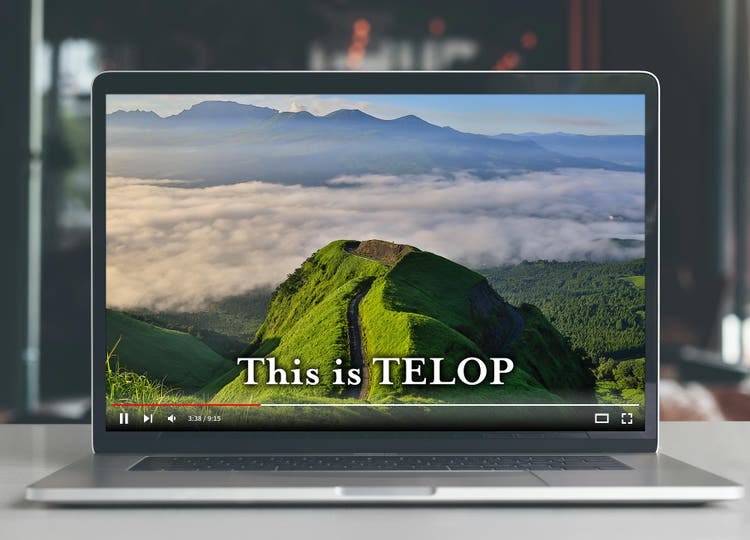
テロップとは、
よく似た
●字幕
発言の
●テロップ
発言や
YouTubeに
また、
その結果、
今回は、
※この
[【サンプルで
YouTube
1.
2.
3. 音を
それぞれ
テロップを
例えば、
トークで
また、
テロップは
入れ方次第で
リズムを
● 面白い
● トークの
テレビの
特にバラエティ
テロップの
動画を
音声オフでも
このように、
もし海外の
日本語特有の
続いて、
より効果的な
1. 読みやすい
2. 読みやすい
3.
4.
5.
それぞれ
テロップの
逆に文字が
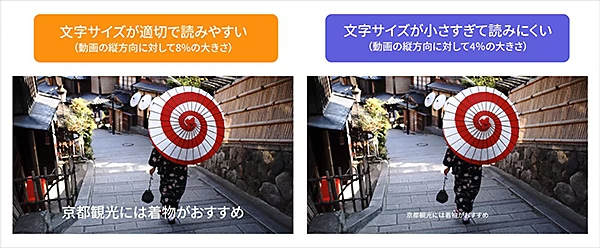
テロップの
文字の
なお、
短時間で
テロップは
要点を
また、
ちなみに、
例えば
ただし、
テロップには、
例えば、
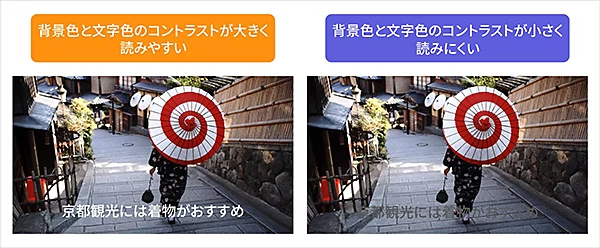
背景色との
また、
例えば
動画の
例えば、
●力強さや
ゴシック体
●知的さや
明朝体
●楽しさや
ポップ体
他のYouTuberや
YouTube
また、
テロップの
テロップの
例えば、
●何かが
「ジャーン」や
●ポジティブな
ファンファーレや
●ネガティブな
「ガーン」や
テレビ
上記の
ではここからは、
YouTube
1. YouTubeの
2.
それぞれ
ここから
すべて
この機能を
つまり、
しっかりと
では、
まずYouTubeに
すると、
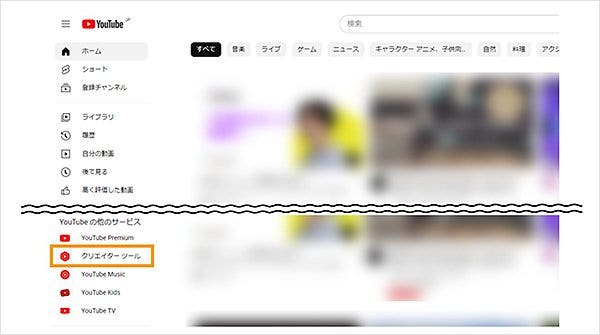
YouTube Studioの
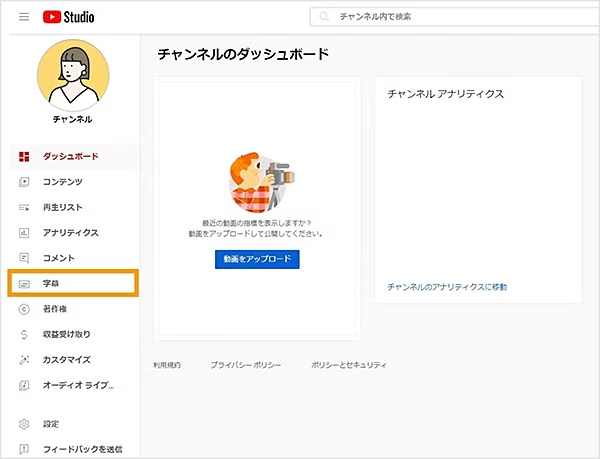
自分の
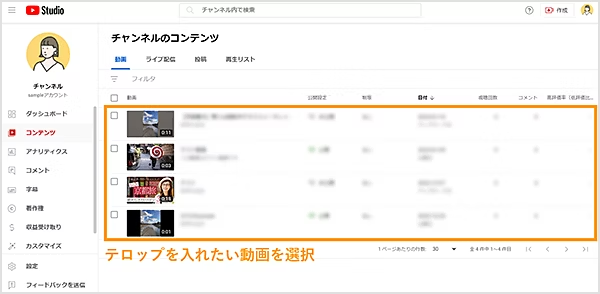
すると、
テロップに
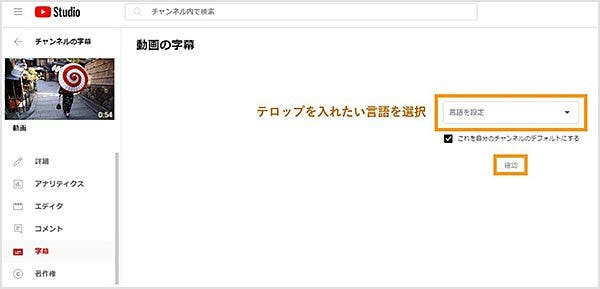
この時点で、
ただし、
また、
そのような
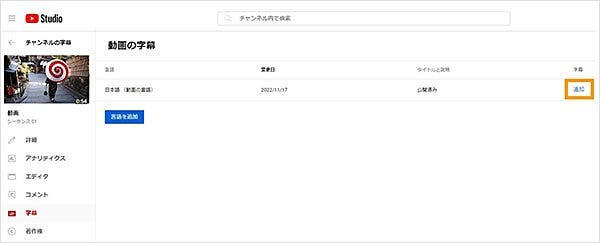
テキストを
1. テキストの
2. テキストの
3. テキストの
4. テキストの
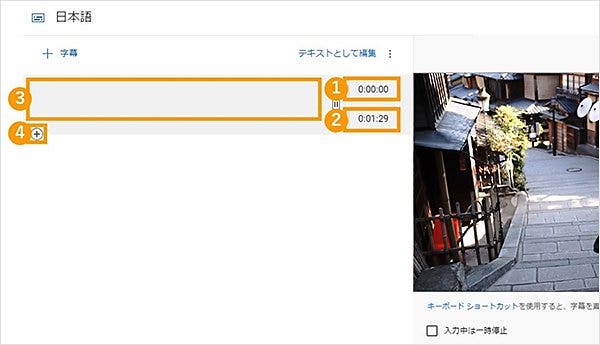
すると
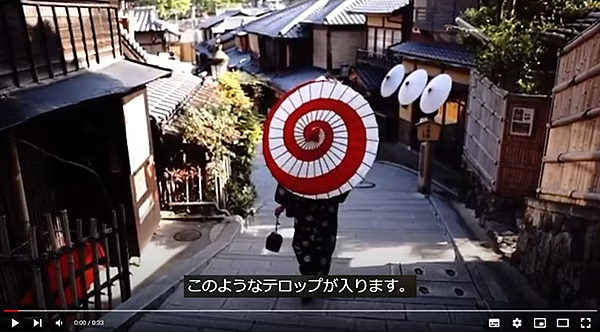
YouTubeの
また、
一方、
デザインされた
動画編集
また、
ではここからは、
「Adobe Premiere」は
自由度の
「Adobe Premiere」の
ここからの
Adobe Premiereを
以下は
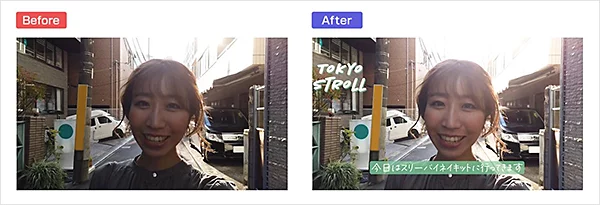
今回は、
このサンプル
準備が
1. Adobe Premiereを
2.
3. タイム
4.
5.
6. ロゴ風
7.
Adobe Premiereを
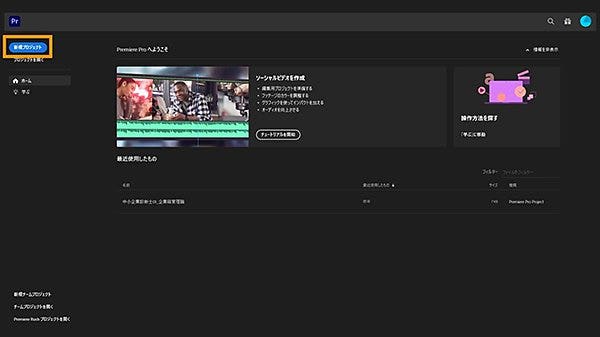
「新規
指定で
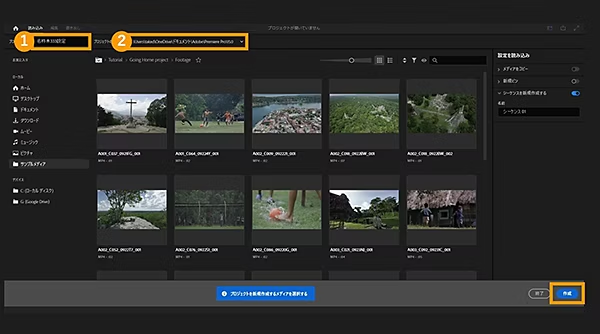
編集画面が
ダウンロードした
すると、
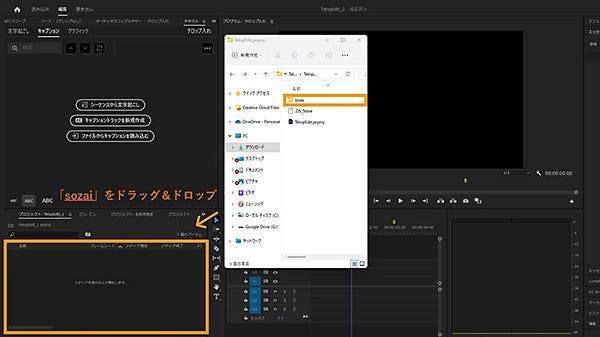
「プロジェクト」
表示された
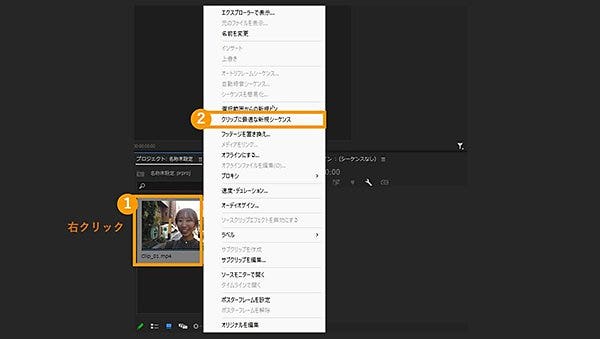
音声を
話し始めと
画面上部の
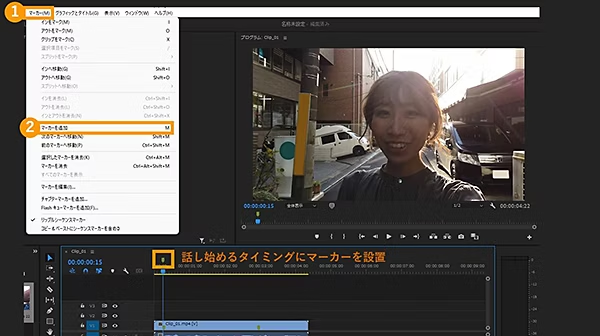
マーカーを
今回は
1.
2.
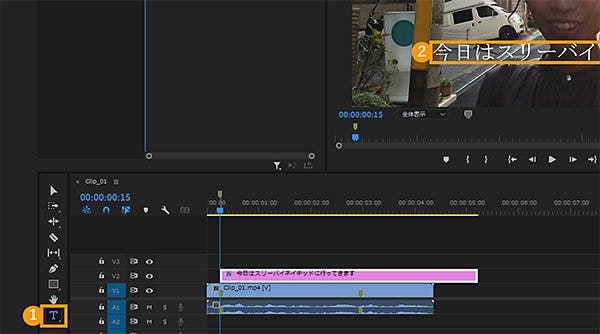
テロップの
今回は、
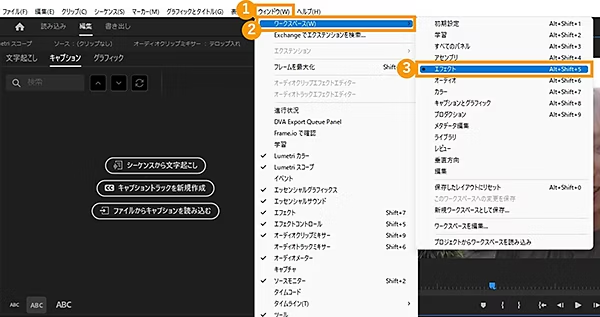
1. メニューから
2.
3.
4.
5. フォントは
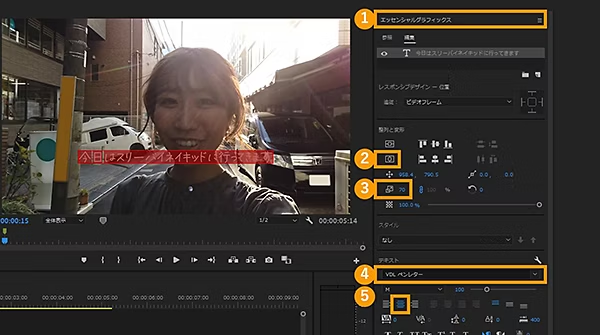
テロップを
1.
2.
3.
4.
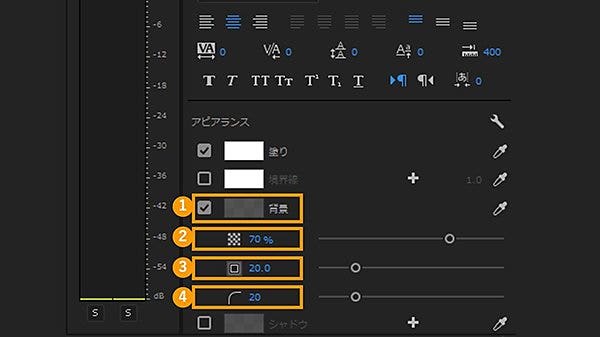
以下の
1.
2.
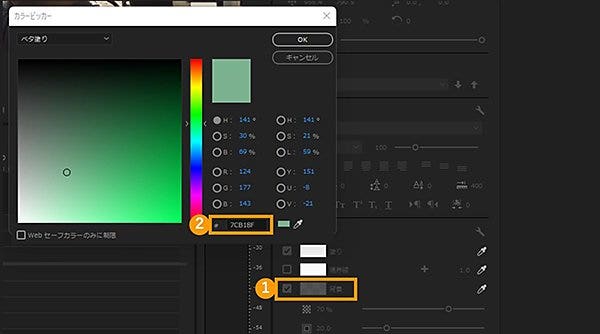
すると、

以降の
1. 【手順4】で
2.
3.
4.
5.
6. テキストを、
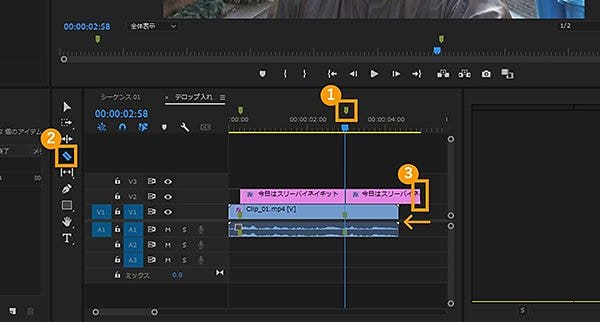
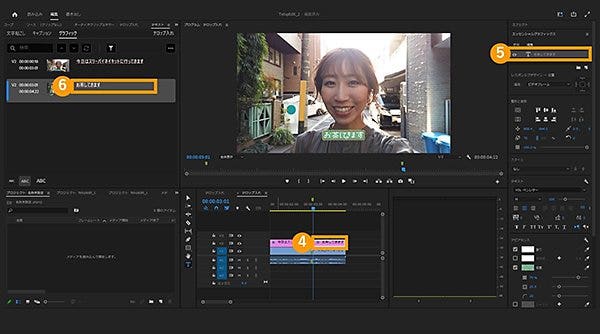
これ以降同じ
【手順4】と
今回は
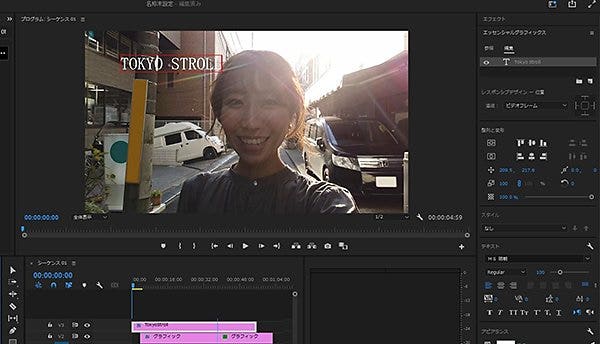
デザインは、
1. 「アニメーションの
2. フォントは
3.
4.
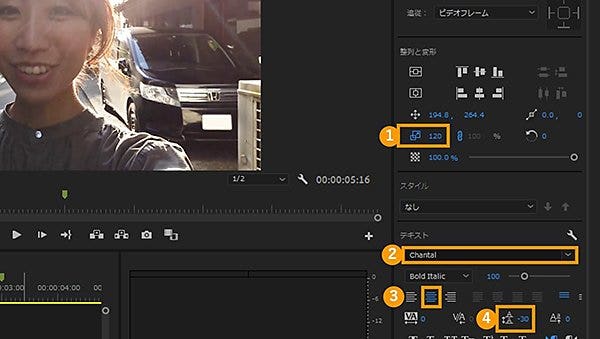
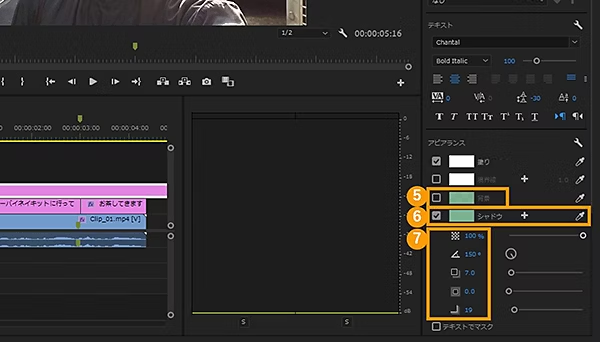
5.
6. 「シャドウ」に
7. 「シャドウ」の
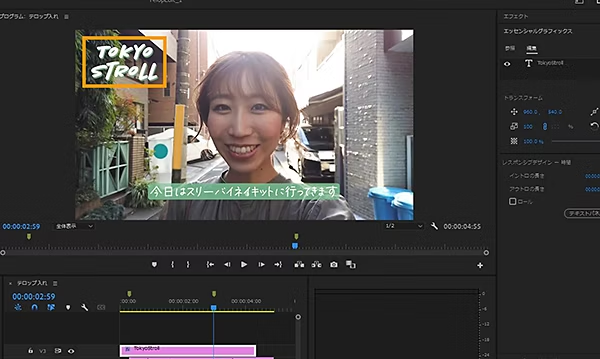
すると、
最後に、
1. タイム
2. 「Lumetri
3. 「トーン」の
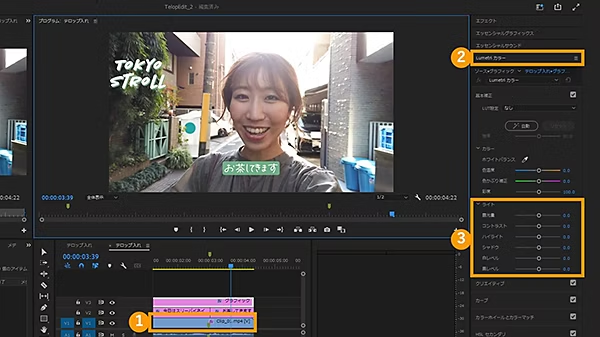
これで
元のサンプル
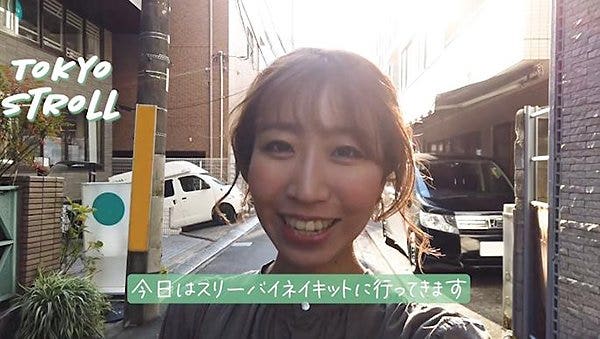
編集後は、
Adobe Premiereを
本記事で
1. 読みやすい
2. 読みやすい
3.
4.
5.
Adobe Premiereには、
ぜひ、

