







最近は動画を撮影するだけでなく、編集を加えてSNSなどに投稿したい方も多いでしょう。音楽(BGM)は、動画のクオリティを上げるために重要な要素のひとつです。BGMによって動画の印象は大きく変わるため、伝えたい内容や雰囲気に合わせて選びましょう。
「もっと動画に合った音楽を付けたいけれど、どんな曲を選べばいいかわからない」
「動画に音楽を付けるのは難しそうだけど、カンタンにできる方法があれば試してみたい」
この記事では、そんな悩みを抱える方に向けて、音楽を選ぶメリットやコツについて詳しく紹介していますので、参考にしてみてください。記事の後半では、動画の編集に慣れていない方でもカンタンに使える、無料の動画編集ツール「Adobe Express」を使って、動画に音楽を追加する方法も紹介します。動画に音楽を付ける方法を先に知りたい方は、「Adobe Expressを使って動画に音楽(BGM)を付ける手順」をお読みください。
※当記事の

目次
動画に
動画に
Adobe Expressで
Adobe Expressを
直感的な
動画に音楽(BGM)を付ける4つのメリット
はじめに、動画に音楽を付けるメリットを確認していきましょう。メリットを理解しておくことで、「どのような音楽を選ぶべきか」「どの部分に音楽を付けるべきなのか」などを理解しやすくなります。
【メリット1】没入感のある動画になる
動画に音楽を付けるメリットのひとつは、観る人が没入感を得られることです。内容に合った音楽を付けると映像の世界観がさらに広がり、思わず見入ってしまう動画を作れます。
最近は外部の音を遮断できるイヤホンやヘッドホンで動画を視聴する方も多いので、音源の完成度や音質のよさが、動画の視聴時に大きく影響します。音楽にこだわった動画は、じっくりと自分だけの世界に浸れて、観る人の満足度も高まります。

【メリット2】撮影中の雑音をカモフラージュできる
2つ目のメリットは、撮影した動画の雑音をカモフラージュできることです。撮影したそのままの動画を後から見直してみると、雑踏の足音や話し声、風の音や車のエンジン音といったノイズが入っていることに気が付きます。
内容と関係のない音が動画に入っていると耳障りが悪く、違和感を持たれてしまい、動画を最後まで観てもらえない可能性があります。そこで、ノイズの音量を小さくしたり、消したりした後に、動画のイメージに合う音楽を追加すれば、音質の荒さをカバーできます。
【メリット3】動画が記憶に残りやすくなる
3つ目のメリットは、動画が記憶に残りやすくなることです。動画を観終わった後、音楽を聴くとその動画を思い出す、という経験がある方もいるでしょう。
例えば映像の間や、盛り上がりに合わせて効果的に音楽を付ければ、動画の一場面パッと思い浮かべられます。映像と音の相乗効果が観る人の心を捉え、多くの動画コンテンツの中にあっても、思い出してもらいやすくなります。
【メリット4】ナレーションの間を自然に繋いでくれる
BGMのない動画にナレーションを重ねると、物足りなさや不自然さが出てしまうことがあります。また、話し方がスムーズでなかったり、録音状態がよくなかったりと、ナレーション自体の荒さが目立ってしまう可能性もあります。
その点、BGMが流れていると、声と声の間に自然な音のクッションができ、繋がりがスムーズになるので、聴きやすくなります。
動画に付ける音楽の選び方と付ける際のコツ
ここでは、動画に音楽を付ける3つのコツについてご紹介します。
- 映像の
内容や イメージと 合った 音楽を 選ぶ - 映像の
リズムと テンポ感の 合った 音楽を 選ぶ - ナレーションの
テンポや トーンと 合った 音楽を 選ぶ
ひとつずつ確認していきましょう。
【コツ1】映像の内容やイメージと合った音楽を選ぶ
音楽を選ぶ際は、観る人にどんなイメージで受け取ってほしいかを考えながら選ぶと、映像と音に一体感を持たせやすくなります。例えば、動画で伝えたい内容を言葉で書き出し、音楽素材サイトなどでキーワード検索してみると、イメージに近い音楽を見つけやすいです。
また、以下のように、映像内で映しているものに合わせて曲調を選ぶ方法もあります。
- 海や山など
大自然の 映像: 壮大で シンフォニックな 曲調の 音楽 - 車窓や乗り物から
撮影された 映像: 疾走感を 感じる テンポの 速い音楽 - かわいい
動物の 映像: 木琴や リコーダーなど、 温かみのある 楽器の音が使われた 音楽 - ナチュラルな
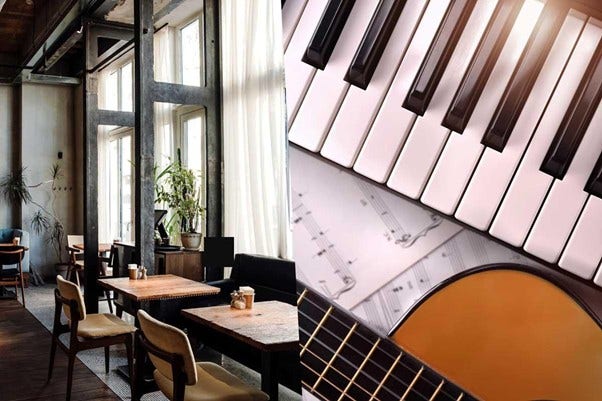
雰囲気の 店内映像: ピアノや ギターなど、 シンプルな 音数で 演奏された アコースティックな 音楽
動画内にメインとなる登場人物がいる場合、その人物の心理状態を表すような音楽を付けると、観る人に共感してもらいやすくなります。
例えば、主人公が寂しそうならマイナー調のやや暗い雰囲気の音楽、楽しい様子なら明るく元気な印象の音楽を付けるとよいでしょう。
なお、歌の入った音楽を使用する場合、歌詞や歌手の声質によって動画のイメージが左右される場合があるので、違和感がないかを確認しながら使用しましょう。
【コツ2】映像のリズムとテンポ感の合った音楽を選ぶ
映像の動きと音楽がずれていると、動画を見たときにぎこちない印象を受けやすくなります。そんなときは、映像の動きの速さと音のテンポを合わせてみましょう。
映像と音楽の速さを合わせることで、動画に一体感が生まれ、視聴時の違和感がなくなります。
さらに、動画の見せ場と音楽の盛り上がりを重ねたり、映像の切り替わるタイミングと音楽の緩急を合わせたりすると、動画に抑揚が生まれます。最近はいろいろなSNSで、気軽に閲覧できる短い動画が人気です。長く単調な動画はすぐに離脱されてしまいます。
もし長い動画に音楽を付ける場合は、全体を通してメリハリのある流れになるよう工夫しましょう。映像と音のリズムを合わせ一体感をもたせることで、最後まで視聴してもらいやすくなります。
【コツ3】ナレーションのテンポやトーンと合った音楽を選ぶ
ナレーションが入る動画の場合、映像だけでなく、話す速さと音楽の速さが合うよう心掛けると、全体のテンポが揃い、観ていて安心感のある動画になります。また、声がBGMに埋もれてしまわないか、トーンや話し方が動画の雰囲気に合っているかも、以下の点とあわせて確認しましょう。
- 音楽(BGM)と
声の 音量 バランス - 音楽(BGM)と
声の トーンの 相性
歌の入っているBGMを使用すると、ナレーションの声と重なって聞き取りにくくなる場合があります。そんなときは、BGMの音量を抑えたり、楽器の演奏のみで構成された楽曲(インストゥルメンタル)を使用したりして、目立たせたい音とのメリハリを付けましょう。
【注意】著作権侵害にならないように注意する
動画のBGMには、どんな音楽でも自由に使えるわけではありません。作曲された音楽にはすべて著作権が存在し、楽曲の権利は制作者にあります。また、著作権によって使用が制限されている場合もありますので、使用する前に音楽の著作権についてよく確認しましょう。
動画のBGMとして無料で利用できる著作権フリーの音源も数多くありますが、あくまでも完成されたひとつの作品として扱いましょう。著作権フリーの音楽であっても、無断で任意のタイトルに変えたり、自らを作曲者として公表することはできません。
また、撮影した動画の音をそのまま使用する場合、後ろで流れている店舗のBGMやテレビの音にも注意する必要があります。動画内に含まれる音楽が、著作権の観点から使えない場合もあるためです。
既存の音楽を使う際は、規約をしっかり確認しておきましょう。
自分で作った音楽は、基本的に著作権を気にせずに動画に付けられます。しかし、既存の音楽と類似しているとみなされた場合、著作権を侵害していると指摘される場合があります。
不特定多数に公開する動画の場合、完全にオリジナルと言いきれない音源の使用は避けたほうがよいでしょう。
Adobe Expressで動画に音楽(BGM)を付けるメリット
動画に音楽を付けるには、基本的に動画編集アプリやソフトが必要です。しかし、動画編集に慣れていないと、どのアプリを選べばよいかわからなかったり、使い方がわからなかったりする場合があります。
無料の動画編集ツール「Adobe Express」なら、動画の編集に慣れていない方でも、直感的に音楽を付けたり調整したりできます。また、PC、スマホのいずれからも利用できます。
ここでは、動画に音楽を付ける際、Adobe Expressを使うと便利な3つの理由をご紹介します。
【メリット1】高品質かつロイヤリティフリーの音楽素材を使える
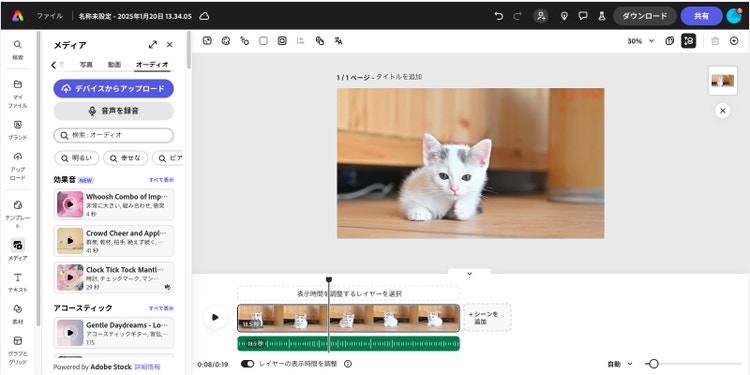
Adobe Expressには、ロイヤリティフリーのインストゥルメンタル音源が多数用意されています。
(「インストゥルメンタル音源」とは、歌がなく楽器だけで演奏された音楽を指します)
楽曲がテーマごとにまとめられており、使用している楽器の種類、曲のイメージなどが書かれているので、動画のイメージに沿った音楽をスムーズに選べます。また、再生ボタンをクリック(またはタップ)するだけで再生でき、どの曲もその場で視聴できるので、動画に付ける前にどんな音楽なのかを確認できます。
Adobe Express内の音楽をつけた動画は商用利用可能です。そのため、作成した動画をSNSに投稿したり、広告用動画として配信できます。
ただし、音楽のみをダウンロードして外部のツールで編集したり、配布したりするなど、音楽単体で使うことはできません。Adobe Expressで使用できる音楽や画像素材の使い方について、詳しくは以下の記事も参照してください。
Adobe Expressは商用利用OK?注意点や禁止事項をご紹介
【メリット2】直感的な操作で、音楽の追加や長さの調整ができる
Adobe Expressを使えば、カンタンな手順でスピーディーに音楽をつけられます。
基本的な操作は、編集画面に音楽をつけたい動画をアップロードし、Adobe Express内のオーディオ素材から任意の曲を選択するだけです。音楽素材を選択し動画に挿入したら、動画の再生時間と同じ長さに自動で調整されます。
そのため、難しい編集作業は一切不要。音楽をつけた動画を開始位置から再生すれば、その場で完成した動画を確認できます。
【メリット3】テロップやトランジションなど、音楽以外の効果も付けられる
Adobe Expressを使えば、既存の動画に音楽を付けられるだけでなく、文字や装飾、アニメーションなどの付与もできます。また、既存の動画を編集するだけでなく、テンプレートや動画素材、自分で撮影した動画を使ってゼロから動画を作ることも可能です。
動画の追加やトリミングといった編集も直感的な操作でできます。画面サイズも目的に合わせてすぐに変更できるので、ひとつの動画を色々なSNSで使用したいときにもオススメです。
それでは実際に、Adobe Expressを使って動画に音楽を付けてみましょう。
Adobe Expressを使って動画に音楽(BGM)を付ける手順
ここからは、Adobe Expressを使って動画に音楽を追加する方法を、実際の操作画面と共に解説します。
この記事ではPCでの手順をご紹介しますが、モバイル版アプリを使えばスマホで作業ができます。
【手順1】動画素材をアップロードする
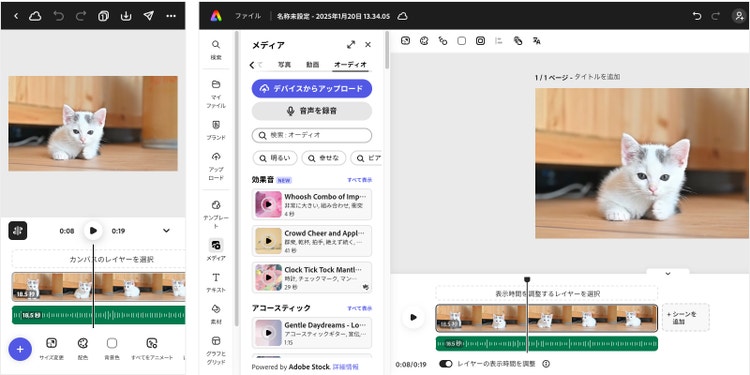
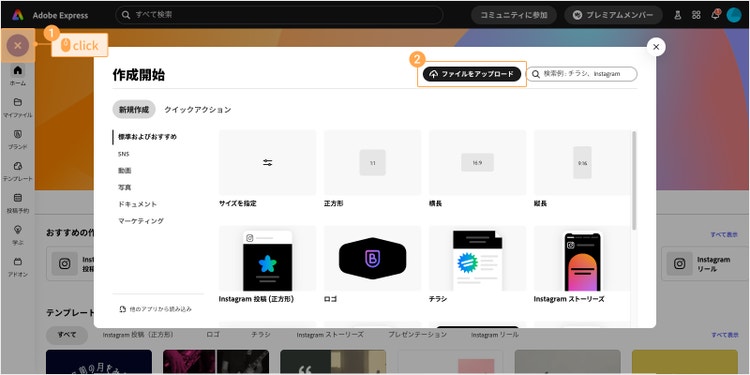
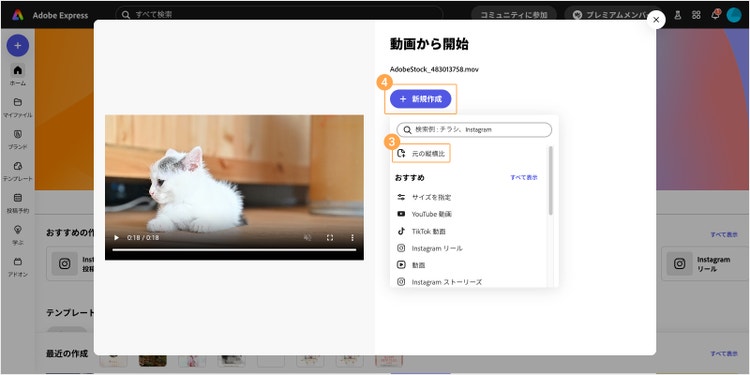
Adobe Expressのトップページに動画をドラッグ&ドロップ、または画面左上にある「+」ボタンをクリックし「ファイルをアップロード」を選択し、音楽を追加したい動画をアップロードします。
【手順2】動画に音楽を付ける
Adobe Expressの編集画面で動画を開いたら、さっそく音楽を付けてみましょう。
付けられる音源には以下の3種類があります。
- ロイヤリティフリーの
音楽素材の 中から選ぶ - 手持ちの
オリジナル楽曲を アップロードする - マイク機能を
使ってその場で録音した 音源を 使用する
それぞれ付ける手順を解説します。
1.ロイヤリティフリーの音楽素材の中から選ぶ
画面の左端にあるツールバーの「メディア」をクリックし、上部にある「オーディオ」を選択します。
音楽素材が複数表示されるので、動画に合った曲を選びましょう。
曲の左側にある「▶」ボタンをクリックすると、曲の視聴ができます。
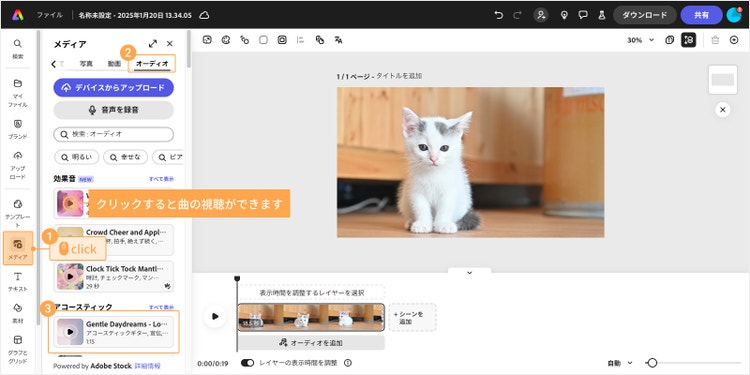
気に入った素材をクリックすると、動画の再生帯の下に、青色の帯で音楽が挿入されます。
帯の端を動かすと音楽の再生時間や開始タイミングを調整できます。
2.手持ちのオリジナル楽曲をアップロードする
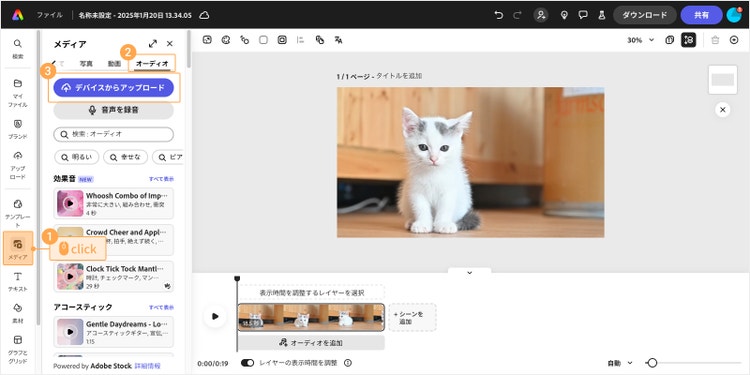
画面の左端にあるツールバーの「メディア」から、上部にある「オーディオ」を選択し、「デバイスからアップロード」をクリックします。
動画につけたい音楽ファイルを選択し、アップロードします。
【参考】
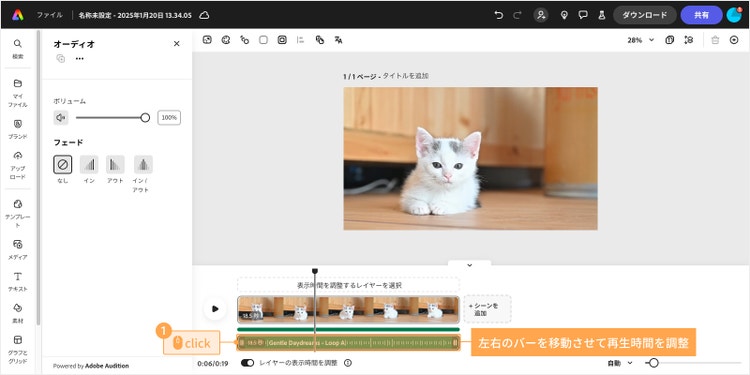
音楽のレイヤーの左端、もしくは右端にカーソルを合わせ、矢印を移動させて再生時間を調整し、動画のレイヤーと同じ長さになるよう調節します。
【参考】
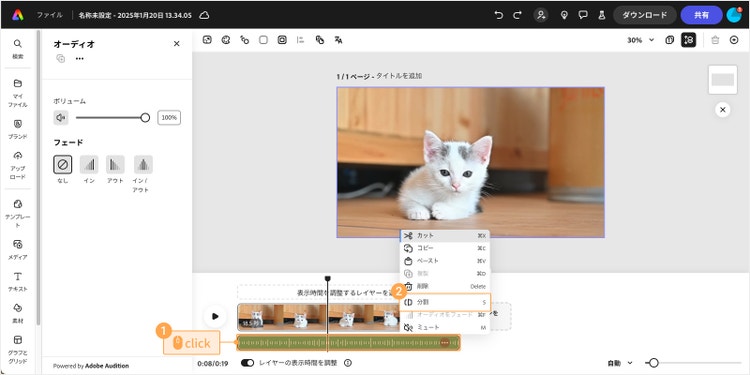
削除したい部分に黒い縦の棒をあわせ、右クリックして「分割」を選択しましょう。
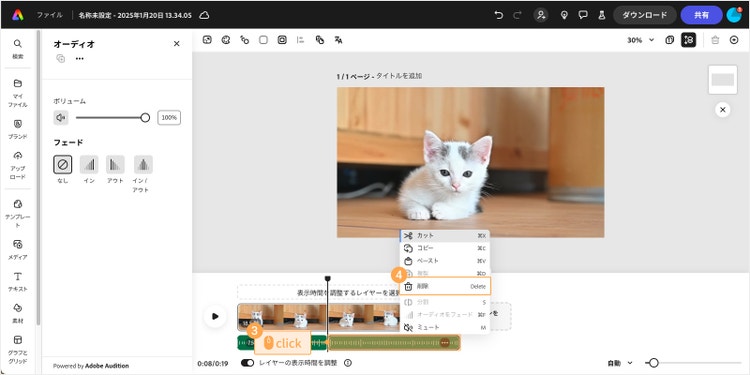
削除する部分を再度右クリックし「削除」を選択すると、削除できます。
3.マイク機能を使ってその場で録音した音源を使用する
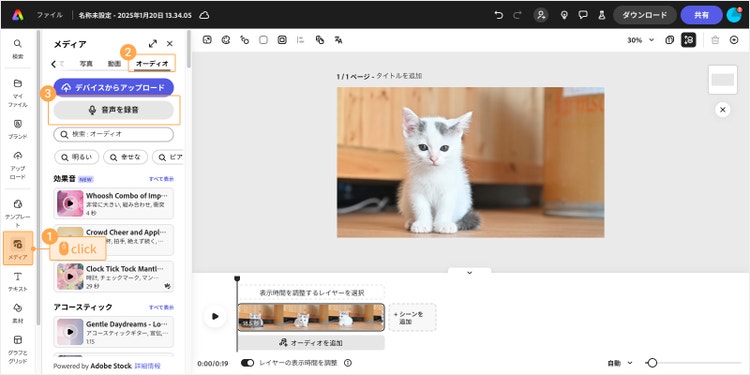
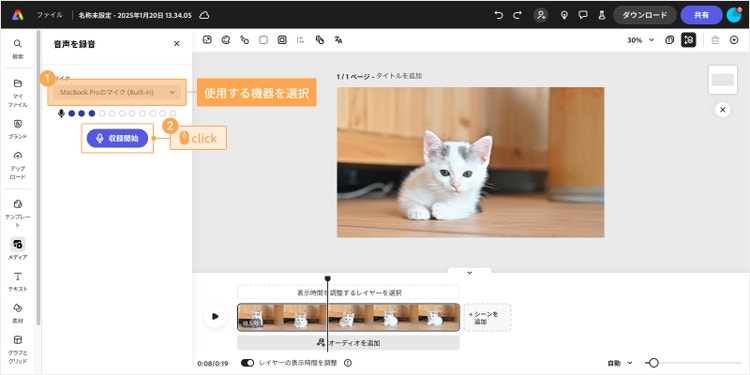
画面の左端にあるツールバーの「メディア」から、上部にある「オーディオ」を選択し、「音声を録音」をクリックします。
デバイスにマイクが接続されていることを確認し、「マイク」の中から使用する機器を選択します。
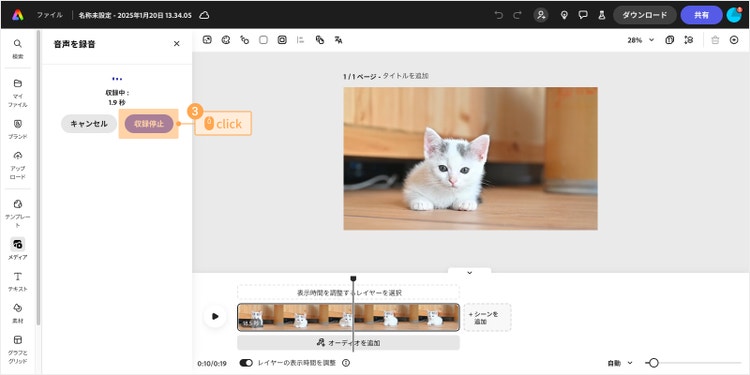
動画のレイヤー上で、録音した音をつけたい箇所にグリッドを移動し、「収録開始」を押します。
3カウントの後、録音がはじまり、完了したら「収録停止」を押します。
それぞれの方法で音源を追加できたら、画面右上の「ダウンロード」から保存します。
ダウンロード形式を「MP4(動画、オーディオ、アニメーション向け)」にチェックを入れ、任意の解像度を選び、ダウンロードします。
【応用】複数の音声トラックを重ねたい場合
もし、音楽をつけた動画にナレーションなどの音声を追加したい場合は、以下の手順で音を重ねることも可能です。
- 「動画に
音楽を 付ける」でご紹介した 方法を 参考に して、 音楽を つけた 動画を ダウンロードする - Adobe Expressに、
【手順1】で ダウンロードした 動画を アップロードする - 「3.マイク機能を
使ってその場で録音した 音源を 使用する」の 手順で、 ナレーションや コメントを 録音する
BGMの効果で自然な仕上がりのナレーション付き動画を作成できるので、興味のある方はお試しください。
直感的な操作で動画や画像を作れる無料ツール「Adobe Express」
Adobe Expressは動画に音楽を付けられるだけでなく、テンプレートを使ってイチから動画を作ることも可能です。
●テンプレートを使って動画を作成する方法
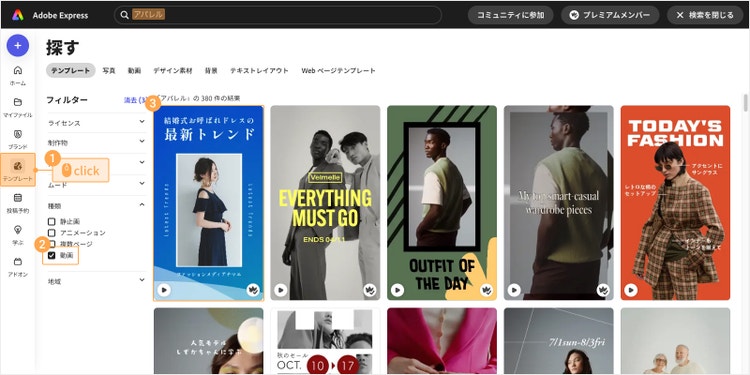
- Adobe Expressの
トップページの 上部に ある 検索 ボックスで、 「テンプレート」を 選択し、 欲しい テンプレートと 関連する キーワードを 入力する - フィルターを
「動画」に 絞り、 使いたい テンプレートを 探す - 使いたい
テンプレートを クリックする
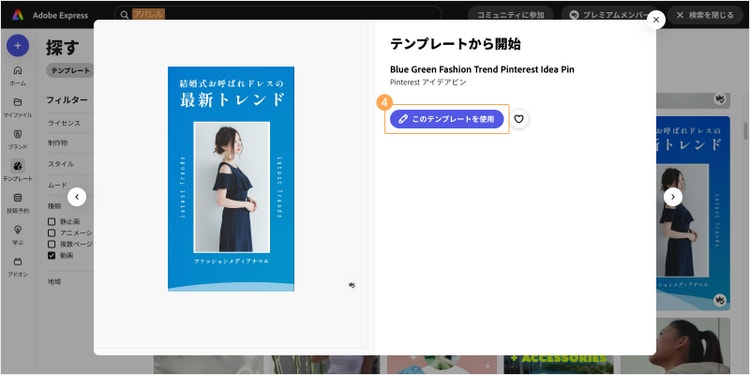
テキストや配色などもテンプレートを元に編集すると、イチから作るよりもスピーディーにクオリティの高い動画がつくれるのでオススメです。
また、動画編集のほかに、手軽に画像を作成できるツールとして幅広い利用が可能です。
さまざまなテイストのイラストやデザイン素材が無料で利用でき、完成度の高い画像が作成できます。用途ごとの豊富な画像サイズ設定が用意されているため、思い立ったらすぐ、目的に合わせた画像をカンタンに作れます。
SNSに動画や画像を投稿する際も自動でリサイズしてくれるので、難しい操作は不要。例えば、画像の背景を削除して新しく別の画像を組み合わせる、といった一見複雑に思える作業も、Adobe Expressなら少ない手順で直感的にできます。
Adobe Expressは、実際に手を動かしながらサイズや色の調整ができ、感覚的に動画や画像の作成ができるため、初心者の方でもカンタンに使いこなせるツールです。
シンプルな操作を組み合わせながら、複雑でクオリティの高い動画や画像の作成ができるので、ぜひ使いながら編集の幅を広げてみてください。
