Acrobat
PDF 요약·PDF 분석 AI로 문서 작업하는 방법
애크로뱃 생성형 AI로 PDF 요약과 PDF 분석 AI 활용법을 소개합니다. 문서 요약 AI와 어도비 AI 어시스턴트의 기능, 사용법, 지원 언어를 확인하세요.


Acrobat
애크로뱃 생성형 AI로 PDF 요약과 PDF 분석 AI 활용법을 소개합니다. 문서 요약 AI와 어도비 AI 어시스턴트의 기능, 사용법, 지원 언어를 확인하세요.
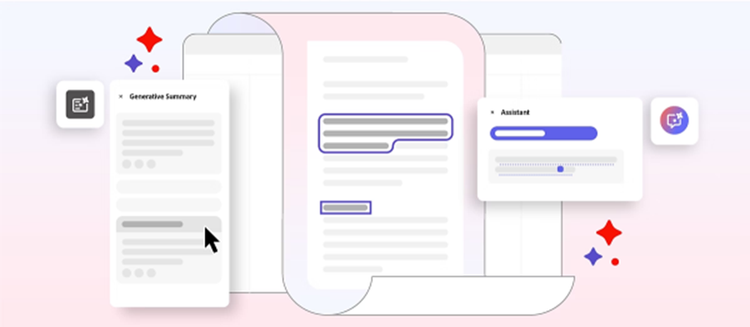
애크로뱃 생성형 AI는 길고 복잡한 PDF 문서를 스캔 및 요약하여 문서에 대한 이해도와 생산성을 향상시키는데 집중합니다. 또한, 생성형 AI 기능 내 AI 어시스턴트를 통해 문서 기반 질문에 대한 심층 있는 답변을 간편하게 얻을 수 있습니다.
AI 어시스턴트는 PDF 분석 AI로 문서 내용을 바탕으로 질문에 답하고, 생성형 요약은 긴 문서의 핵심을 섹션별로 정리해 PDF 요약을 도와줍니다. 보고서, 계약서, 논문처럼 분량이 긴 문서도 문서 요약 AI로 핵심 내용을 빠르게 파악할 수 있습니다. 어도비 AI 어시스턴트는 Acrobat Studio에서 문서와 채팅하며 콘텐츠를 요약하는 데 활용할 수 있습니다.
네, 한국어 문서도 지원됩니다. 현재 애크로뱃 생성형 AI 기능은 한국어를 포함해 영어, 프랑스어, 독일어, 스페인어, 이탈리아어, 포르투갈어(브라질), 일본어, 덴마크어, 노르웨이어, 핀란드어, 스웨덴어, 네덜란드어로 작성된 파일을 지원합니다. 한국어 파일에서는 AI 어시스턴트 Q&A, 생성형 요약, PDF 스페이스, 프레젠테이션 생성, 팟캐스트 생성을 모두 사용할 수 있습니다.
생성형 AI 기능은 애크로뱃 웹, 데스크탑, 모바일 앱에서 모두 지원하고 있습니다. Windows 및 mac OS, 모바일 기기 모두 지원 하나 iPad 또는 Android 태블릿에서는 해당 기능을 지원하지 않습니다.
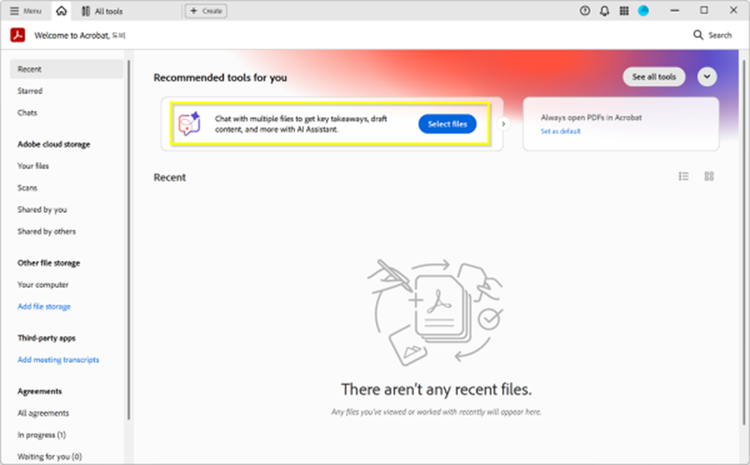
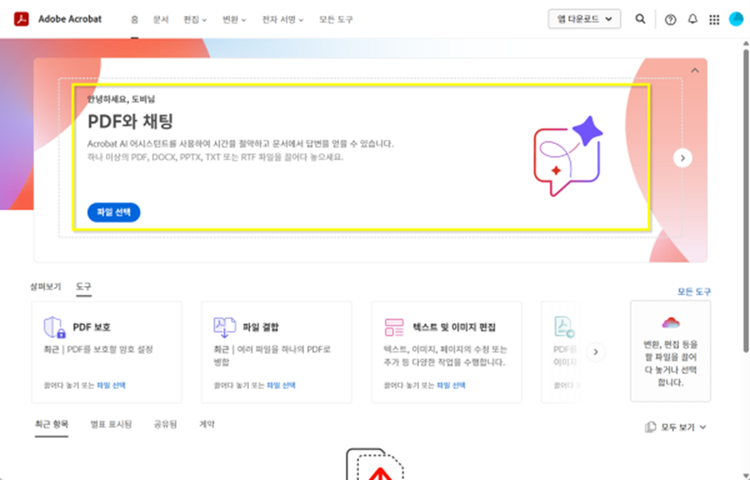
홈 내에 ‘권장 도구’ 또는 ‘Recommended tools for you’ 아래에서 ‘AI 어시스턴트’ 또는 ‘생성형 요약’ 도구 선택이 가능합니다.
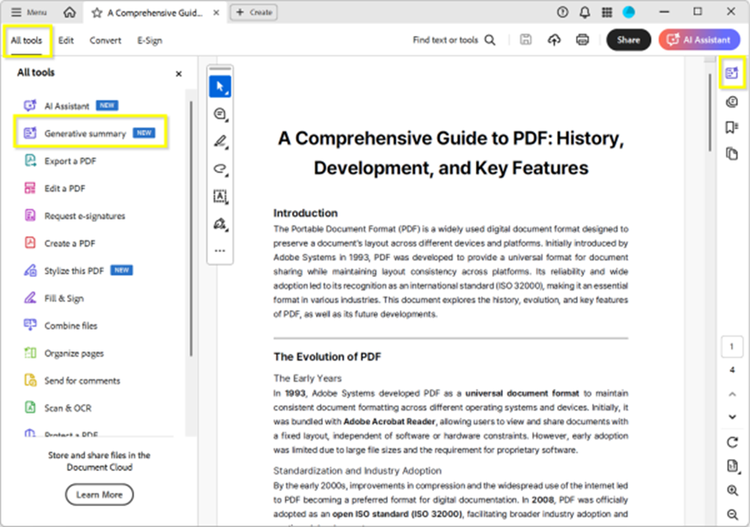
1. 작업할 PDF 문서 열기
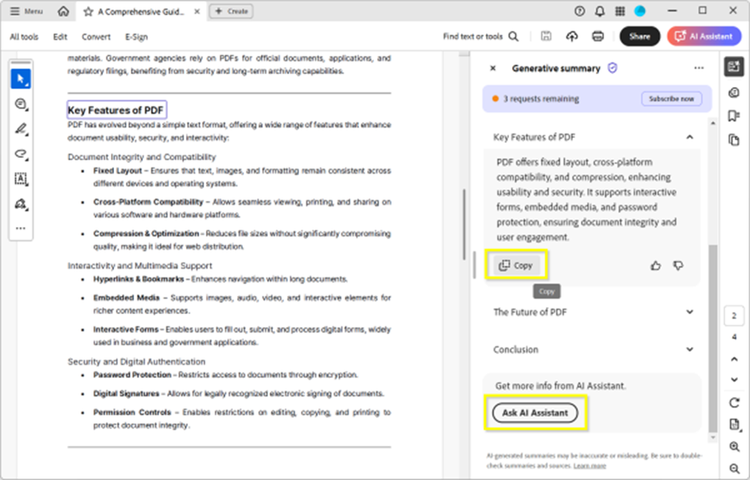
2. 탐색 패널에서 생성형 요약 아이콘 (

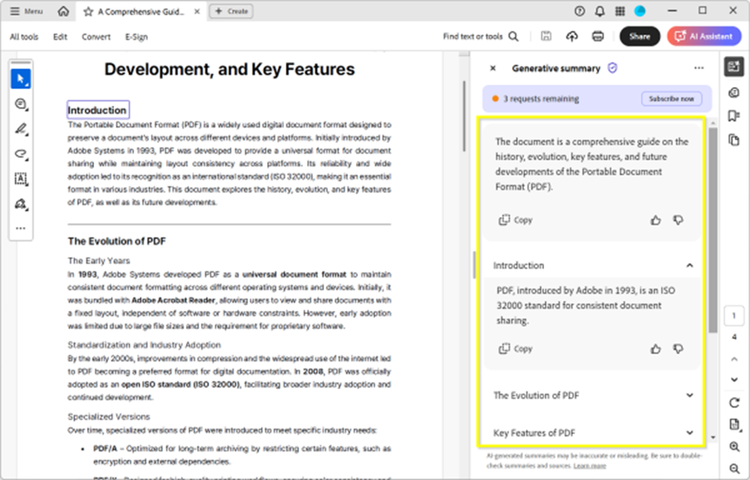
3. 메시지가 표시되면 ‘시작하기’를 선택합니다.
4. 섹션 제목 및 요약이 있는 문서의 개요가 생성됩니다. 요약을 선택하면 문서의 해당 섹션으로 바로 이동하여 자세한 정보를 확인할 수 있습니다.
긴 보고서 PDF를 빠르게 읽어야 한다면, 생성형 요약이 PDF 요약 도구로서 핵심을 섹션별로 바로 확인하도록 도와줍니다.
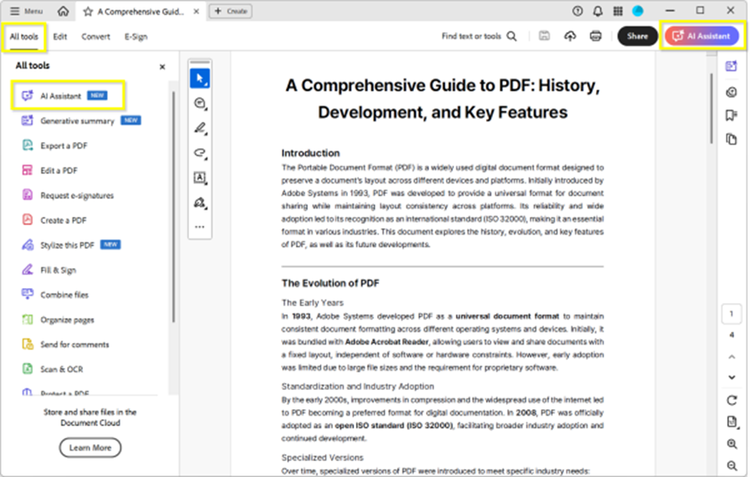
1. 작업할 PDF 문서 열기
2. 상단 패널에서 ‘AI 어시스턴트’ 아이콘 (

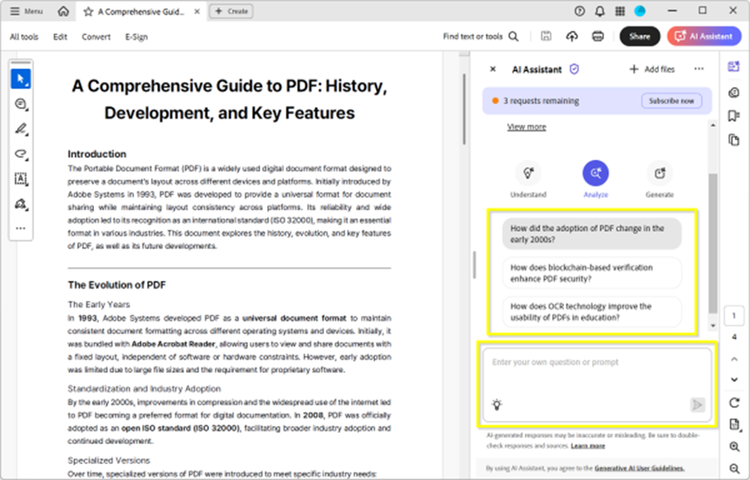
3. 메시지가 표시되면 ‘시작하기’를 선택합니다.
4. PDF 파일의 콘텐츠에 따라 표시되는 샘플 질문 중에서 선택합니다. 또는 메시지 필드에 질문을 입력합니다.
PDF 문서를 AI로 분석하는 방법은 간단합니다. 이렇게 어도비 AI 어시스턴트에게 질문하면 문서 내용을 바탕으로 필요한 정보를 바로 찾을 수 있습니다.
네. 생성형 AI 요약 기능을 통해 추출된 요약본에 대해 질문이 있는 경우 요약본이 디스플레이된 우측 패널 하단으로 스크롤하여 AI 어시스턴트에게 질문하기를 선택할 수 있습니다.

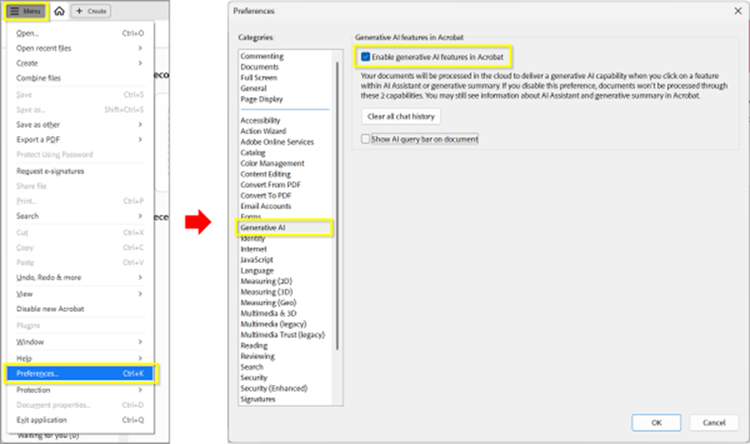
생성형 AI 기능은 기본적으로 상시 활성화 되어있지만, 필요 없는 경우 기능을 끌 수 있습니다.
애크로뱃의 생성형 AI 기능을 활용하면 PDF 문서 작업의 효율성을 극대화할 수 있습니다. PDF 요약, AI 어시스턴트 질문 등을 통해 중요한 정보를 신속하게 파악하고, 반복적인 작업을 줄일 수 있습니다. 지금 바로 애크로뱃에서 PDF AI 기능을 체험해 보세요!
긴 보고서 PDF 요약부터 계약서·논문 같은 문서 요약 AI 활용까지, 어도비 AI 어시스턴트와 Acrobat Studio로 시작해 보세요.