Acrobat
브랜딩과 저작권 보호를 위한 PDF 워터마크 추가·제거 방법
정성껏 만든 제안서의 무단 도용이 걱정된다면, 애크로뱃으로 PDF 워터마크를 추가해 보세요. PDF 워터마크 넣는 법부터 다양한 옵션을 설정하는 기법, PDF 워터마크 제거 방법까지 단계별로 소개합니다.


Acrobat
정성껏 만든 제안서의 무단 도용이 걱정된다면, 애크로뱃으로 PDF 워터마크를 추가해 보세요. PDF 워터마크 넣는 법부터 다양한 옵션을 설정하는 기법, PDF 워터마크 제거 방법까지 단계별로 소개합니다.
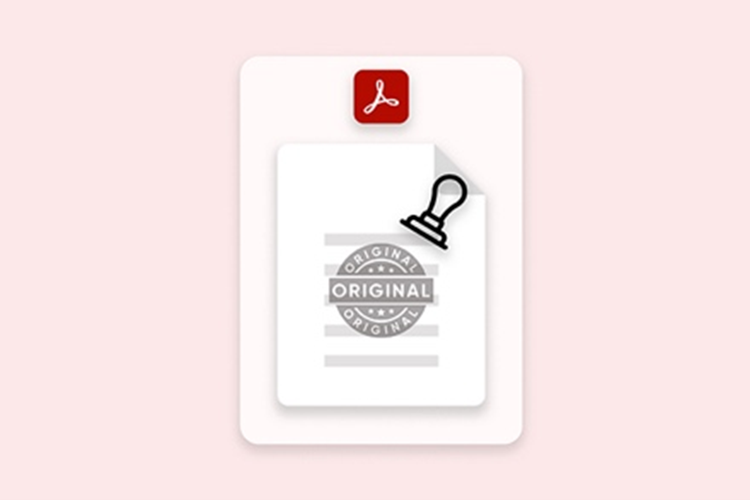
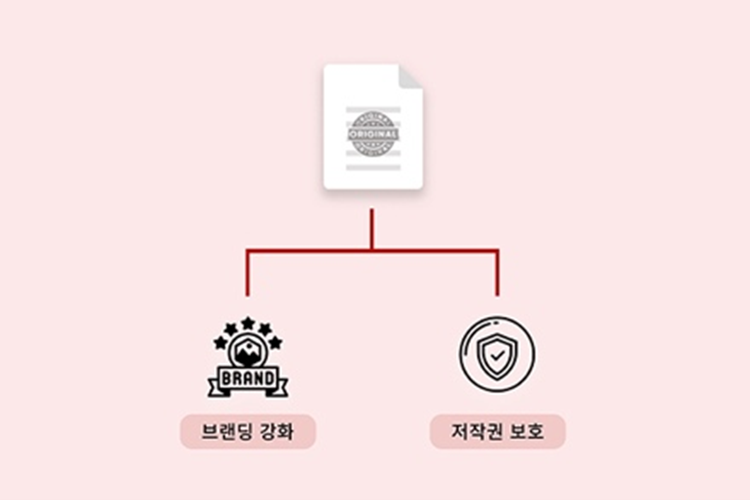
워터마크는 문서의 브랜드나 저작권을 시각적으로 알리는 표시입니다. 제안서와 같은 문서를 외부로 공유할 때, 브랜드 아이덴티티를 일관되게 적용함으로써 전문적 이미지를 구축하고 인지도를 높이는 역할을 합니다. 자료의 무분별한 복제를 방지할 수 있어 저작권 보호에도 효과적입니다.
애크로뱃은 업계 표준 PDF 편집 도구로서 고품질의 워터마크를 생성할 수 있습니다. 다양한 커스터마이징 옵션을 설정해 문서의 가독성을 해치지 않으면서도 효과적인 워터마크를 적용할 수 있습니다. 또한 여러 PDF 파일에 동일한 워터마크를 한 번에 적용하거나 제거 가능합니다.
애크로뱃에서는 PDF 편집 기능을 활용해 손쉽게 PDF 워터마크 추가할 수 있습니다.
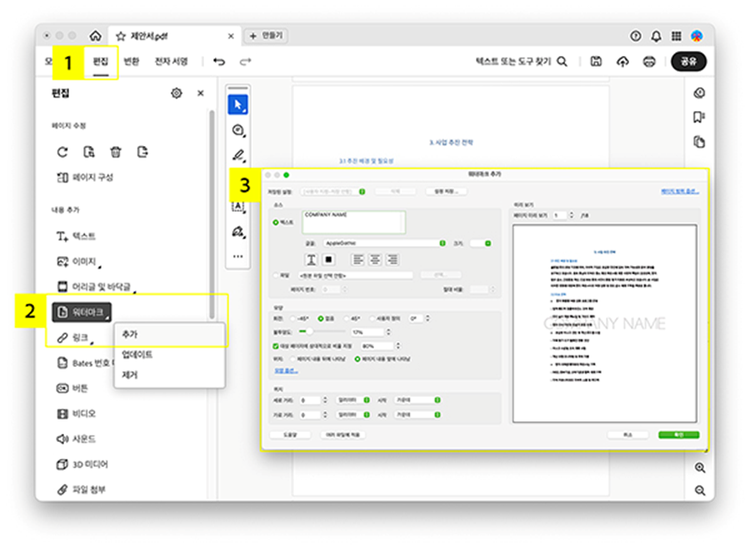
PDF 워터마크 추가 튜토리얼을 확인해보세요.
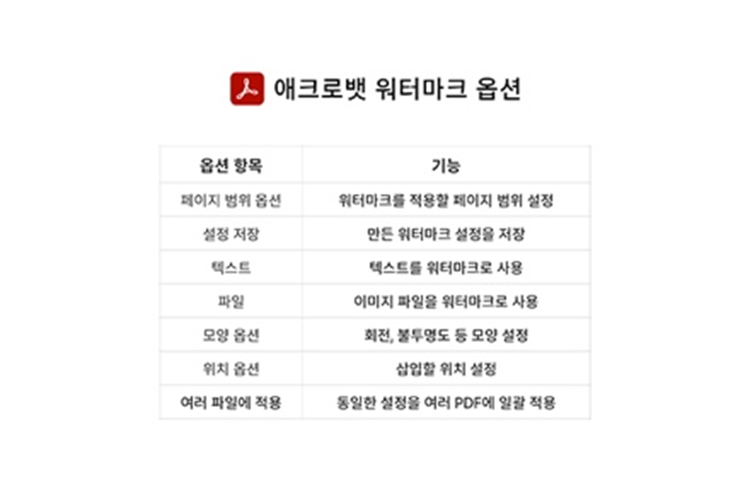
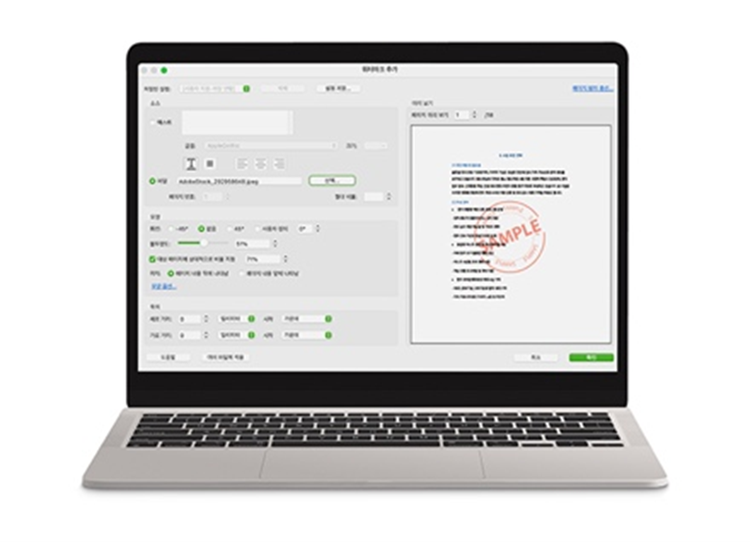
옵션 설정을 통해 워터마크의 모양과 위치를 자유롭게 선택 가능합니다. 텍스트, 이미지 등 원하는 소스를 선택한 후, 크기와 투명도를 조절해 가독성을 유지하면서 워터마크가 적절히 보이도록 설정해 보세요.
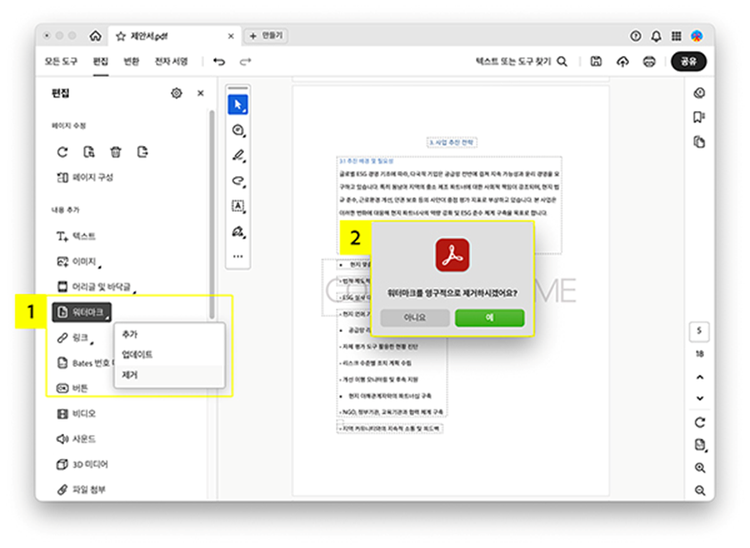
애크로뱃 PDF 워터마크 제거 기능을 활용해 내용 손상 없이 워터마크만 간편하게 삭제할 수 있습니다.
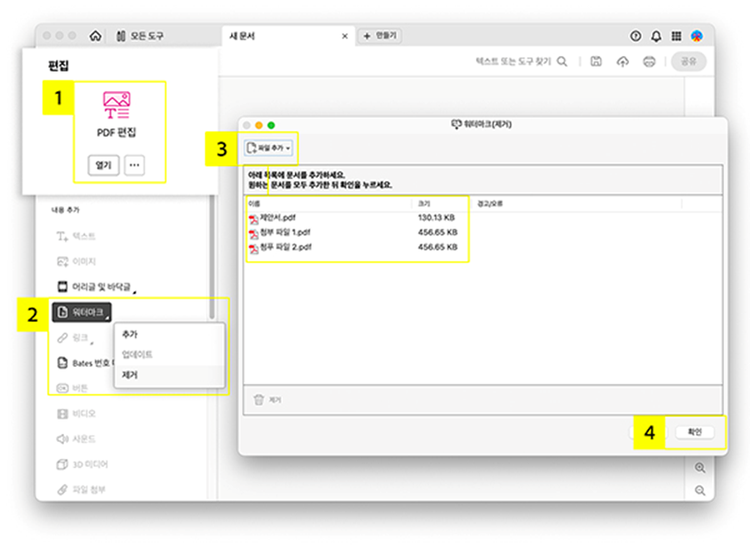
여러 PDF 파일에서 한 번에 PDF 워터마크 제거할 수 있어 보다 빠른 작업이 가능합니다.
PDF 워터마크는 브랜딩 강화와 저작권 보호를 위한 디지털 문서 관리의 필수적인 요소로 자리 잡고 있습니다. 지금까지 살펴본 PDF 워터마크 넣는 법을 활용해 용도에 맞는 최적의 워터마크를 만들어 보세요.
더 많은 PDF 워터마크 추가 및 삭제 방법과 PDF 요소 편집 방법을 확인하고 애크로뱃과 함께 문서 작업을 시작해보세요.
더욱 효율적이고 전문적인 PDF 작업을 원한다면, 애크로뱃을 구독하고 더 많은 기능을 이용할 수 있습니다. 지금 PDF 워터마크 추가 등 애크로뱃의 다양한 기능을 활용해 문서를 원하는 대로 편집해 보세요.