
디자인
포토샵으로 앨범 커버 디자인 만들기
포토샵은 앨범 커버를 새로 디자인하거나, 기존 앨범 커버를 멋지게 리디자인할 때 좋은 툴입니다. 효과와 편집 기능을 활용하면 음악의 분위기를 감각적으로 담아낼 수 있죠. 포토샵을 통해 앨범 디자인을 만들면서 나만의 개성을 표현하거나, 기존 이미지를 새롭게 변신시켜보세요.
디자인
포토샵은 앨범 커버를 새로 디자인하거나, 기존 앨범 커버를 멋지게 리디자인할 때 좋은 툴입니다. 효과와 편집 기능을 활용하면 음악의 분위기를 감각적으로 담아낼 수 있죠. 포토샵을 통해 앨범 디자인을 만들면서 나만의 개성을 표현하거나, 기존 이미지를 새롭게 변신시켜보세요.
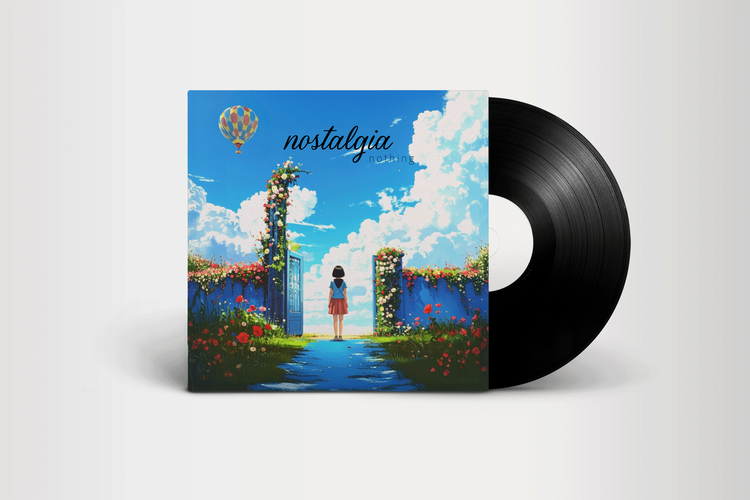
포토샵을 활용하면 나만의 개성 있는 앨범 커버 디자인을 직접 시도해볼 수 있습니다. 최근에는 AI를 비롯한 다양한 신기능이 더해지면서, 전문가뿐 아니라 팬이나 일반 사용자들도 손쉽게 앨범 커버를 제작하는 사례가 늘어나고 있습니다. 이는 단순한 이미지 편집을 넘어 음악과 감성을 시각적으로 표현하는 하나의 트렌드로 자리 잡고 있습니다. (출처 Premadepixels)
또한, 앨범 커버 디자인은 포토샵을 배우는 과정에서 실력을 키우기 좋은 연습 주제가 됩니다. 색감, 레이아웃, 타이포그래피 등 다양한 디자인 요소를 다뤄보며 감각을 기를 수 있고, 이렇게 쌓은 경험은 앨범 디자인을 넘어 포스터, 아트워크, 브랜드 디자인 등 여러 분야에 두루 활용할 수 있는 강점이 됩니다.
제일 먼저, 앨범 표지가 될 사진을 가져오도록 하겠습니다.
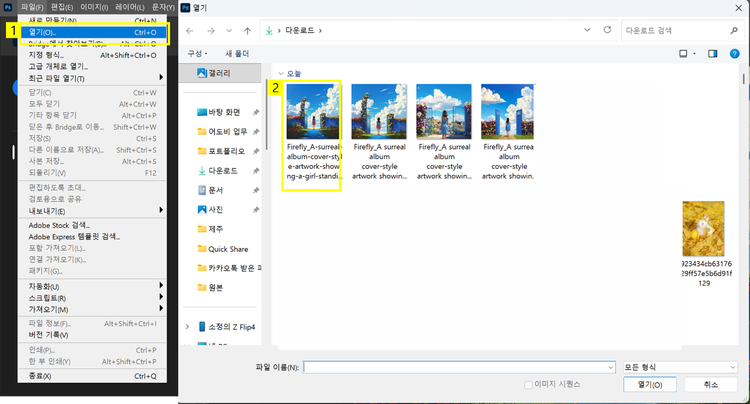
앨범 표지 사진 가져오기
가져온 사진은 앨범 디자인에 맞도록 정사각형 비율로 자르도록 하겠습니다.
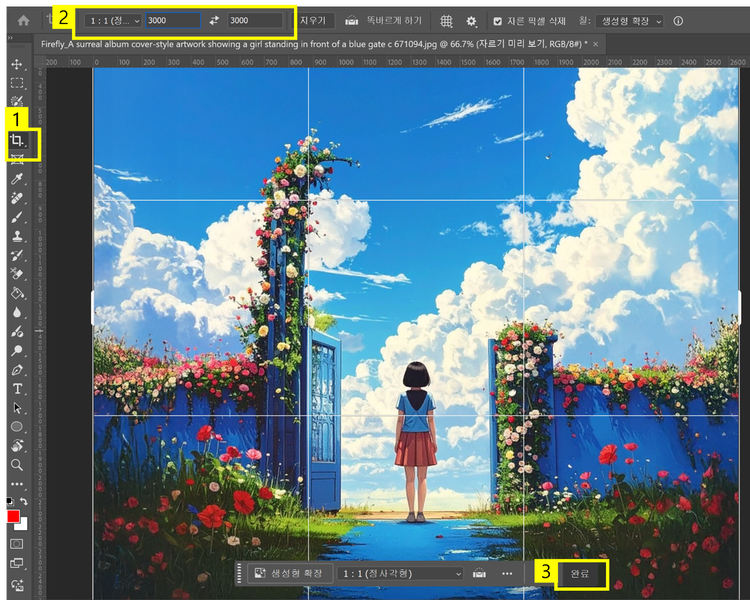
앨범 커버 자르기
이렇게 편집한 사진을 앨범 표지의 컨셉에 맞게 포토샵 효과를 넣어주도록 하겠습니다. 먼저 필터를 통해 색감을 변경해주도록 하겠습니다.
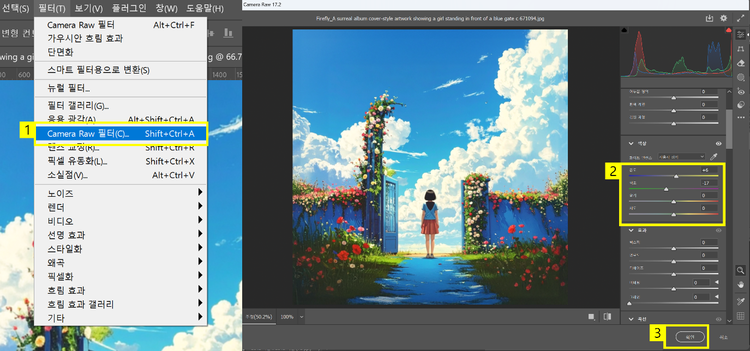
앨범 커버에 필터 씌우기
이제 좀 더 몽환적인 느낌을 위해 흐림 효과를 추가하도록 하겠습니다.
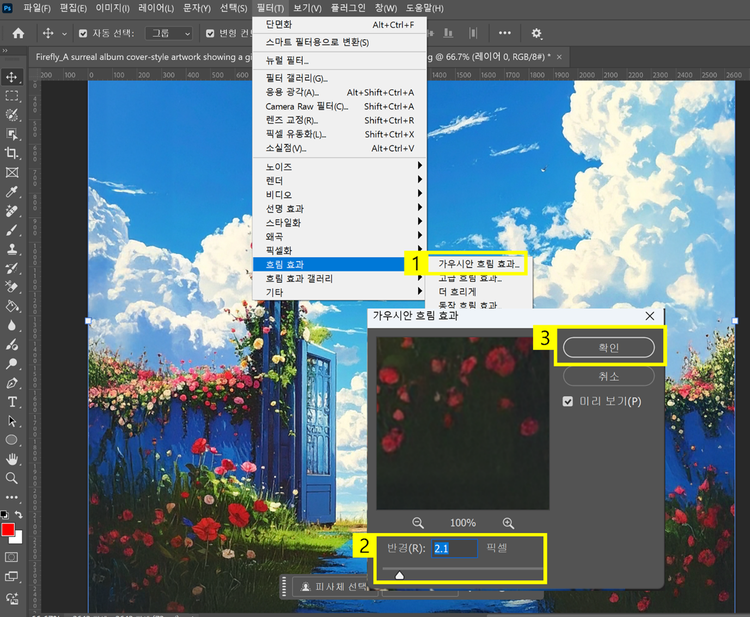
앨범 디자인에 흐림 효과 적용하기
만든 앨범 커버 디자인에 텍스트를 넣어 더욱 앨범 표지답게 만들어주도록 하겠습니다.
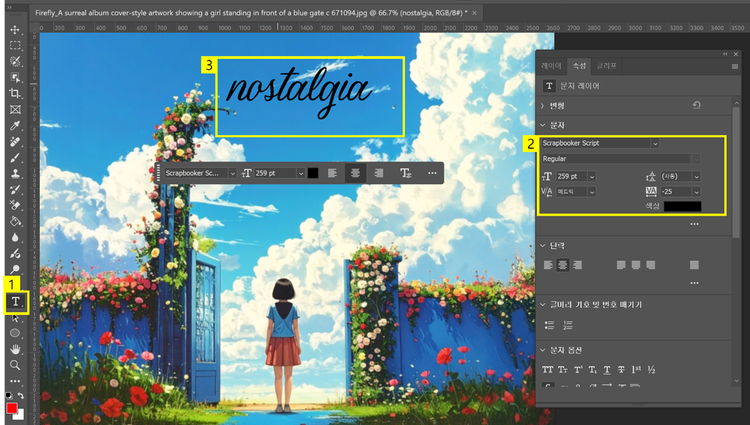
앨범 커버 제목 작성하기
위에 만든 앨범 디자인이 만약 부족한 부분이 있다면 포토샵의 생성형 채우기를 통해 배경을 채워줄 수 있습니다.
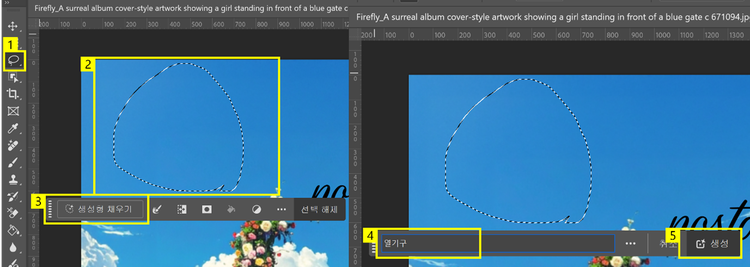
생성형 채우기로 앨범 커버 꾸미기
만약, 만든 생성형 이미지가 마음에 들지 않는다면 생성 버튼을 다시 눌러 이미지를 재생성 하거나 아예 프롬프트 내용을 수정하여 이미지를 새로 제작할 수 있습니다.
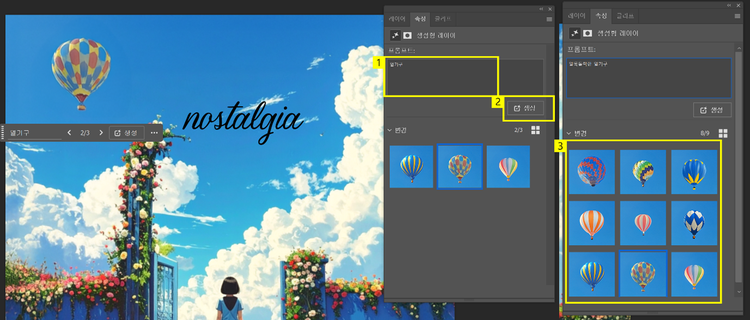
생성형 채우기 추가로 제작하기
마지막으로 제작한 이미지를 이미지 파일로 내보내도록 하겠습니다. 이때, 이미지의 해상도를 1000px * 1000px로 맞춰주면 좋습니다.
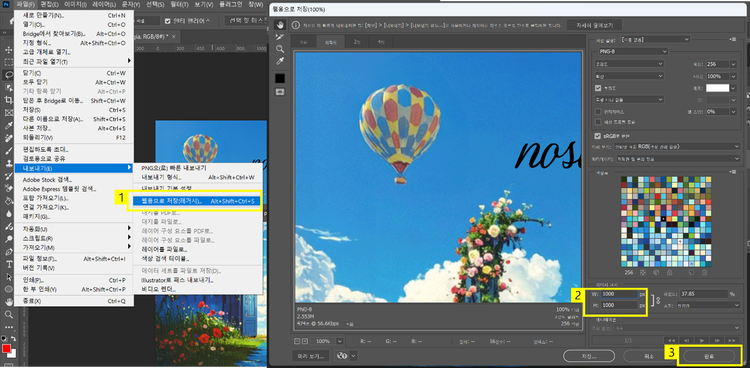
앨범 커버 저장하기
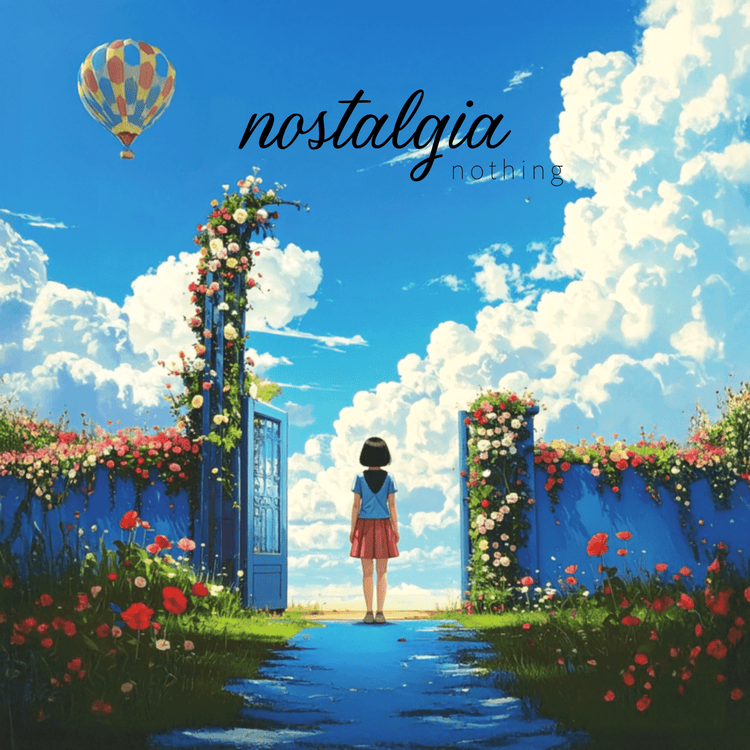
포토샵으로 앨범 커버 디자인을 익혀두면 포스터나 일러스트 등 다양한 아트워크에도 자연스럽게 확장해 적용할 수 있습니다. 특히 생성형 채우기 기능을 사용하면 복잡한 아이디어도 짧은 시간 안에 이미지로 구현할 수 있어, 디자인 과정이 훨씬 수월해집니다.
게다가 포토샵의 AI 기능은 디자인 초보자도 손쉽게 앨범 디자인을 완성할 수 있도록 돕습니다. 전문적인 결과물을 원하는 분들이라면, 지속적으로 새 기능이 추가되는 포토샵 구독을 통해 더 풍부한 창작 경험을 만들어가보세요.
Based on your location, we think you may prefer the United States website, where you'll get regional content, offerings, and pricing.


