
디자인
포토샵으로 나만의 움직이는 이모티콘 만드는 방법
각종 메신저 앱에서 다양하고 귀여운 이모티콘을 출시하고 있습니다. 나만의 캐릭터로, 개성이 담긴 이모티콘을 만들어 본다면 어떨까요? 포토샵을 활용하면 움직이는 이모티콘도 손쉽게 제작할 수 있습니다. 포토샵을 활용해 움직이는 GIF 형식의 이모티콘을 제작하는 과정을 확인해 보세요.
디자인
각종 메신저 앱에서 다양하고 귀여운 이모티콘을 출시하고 있습니다. 나만의 캐릭터로, 개성이 담긴 이모티콘을 만들어 본다면 어떨까요? 포토샵을 활용하면 움직이는 이모티콘도 손쉽게 제작할 수 있습니다. 포토샵을 활용해 움직이는 GIF 형식의 이모티콘을 제작하는 과정을 확인해 보세요.

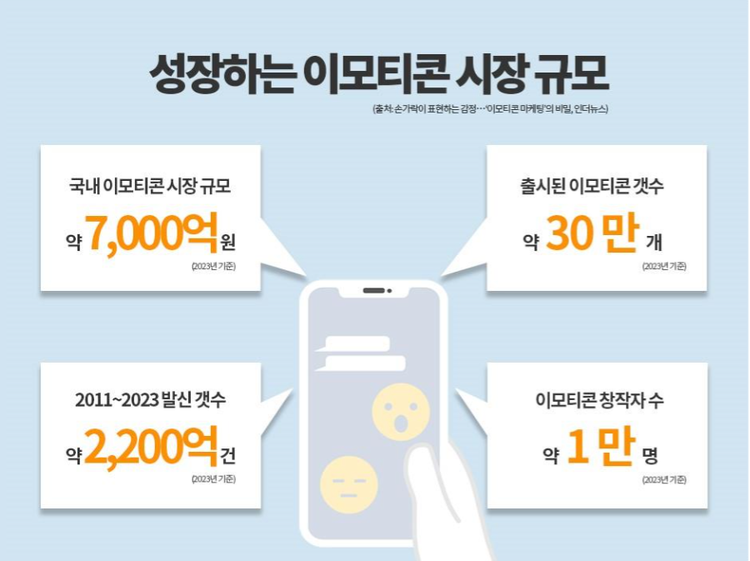
국내 이모티콘 시장은 2023년 기준 약 7,000억 원 규모로 추정되며, 매년 꾸준히 성장하고 있습니다. 2011년에서 2023년 사이 이모티콘 발신 갯수는 2200억 건, 출시된 이모티콘 수는 30만개로, 카카오톡 이모티콘 등 메신저 앱에서 다양한 이모티콘이 출시, 소비되고 있습니다. 브랜드를 각인시키는 도구로도 각광받으면서, 각종 프로모션에서도 이모티콘을 활발하게 활용하는 추세입니다.
국내 이모티콘 시장은 2023년 기준 약 7,000억 원 규모로 추정되며, 매년 꾸준히 성장하고 있습니다. 2011년에서 2023년 사이 이모티콘 발신 갯수는 2200억 건, 출시된 이모티콘 수는 30만개로, 카카오톡 이모티콘 등 메신저 앱에서 다양한 이모티콘이 출시, 소비되고 있습니다. 브랜드를 각인시키는 도구로도 각광받으면서, 각종 프로모션에서도 이모티콘을 활발하게 활용하는 추세입니다.
이에 직접 제작한 이모티콘을 판매하여 수익을 창출하는 사람도 늘어나고 있습니다. 특히 움직이는 이모티콘은 사용자들의 호응도가 높아, 제작 시 더 큰 반응을 기대해 볼 수 있습니다. 포토샵을 활용해 별도의 애니메이션 툴 없이 움직이는 이모티콘을 제작해보세요. 포토샵에서는 정교한 픽셀 단위 조절이 가능해 높은 퀄리티의 이미지 제작이 가능하며, AI 기능을 활용하면 더욱 효율적으로 움직이는 이모티콘을 제작할 수 있습니다.
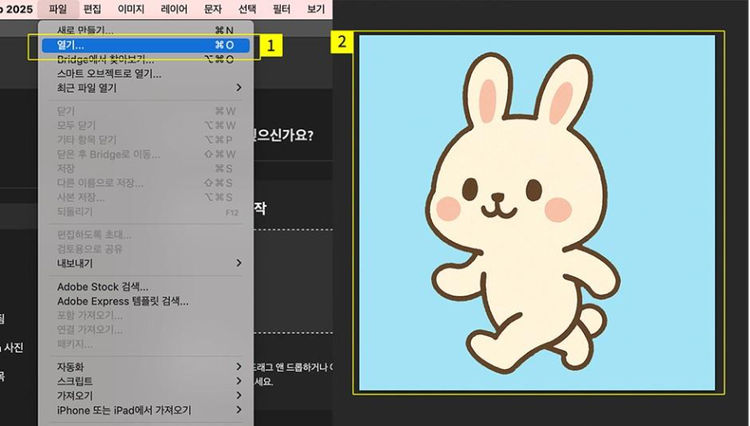
이모티콘의 기본이 될 캐릭터나 드로잉 이미지를 불러옵니다. 제작 목적에 따라 직접 디자인한 캐릭터, 혹은 회사 브랜딩 캐릭터를 활용해보세요.
캐릭터가 돋보일 수 있도록, 먼저 배경을 제거해 보겠습니다. 펜 툴로 번거로운 누끼 작업을 할 필요 없이, 포토샵의 AI ‘배경 제거(Remove Background)’ 기능을 활용하면 깔끔하게 제거할 수 있습니다.
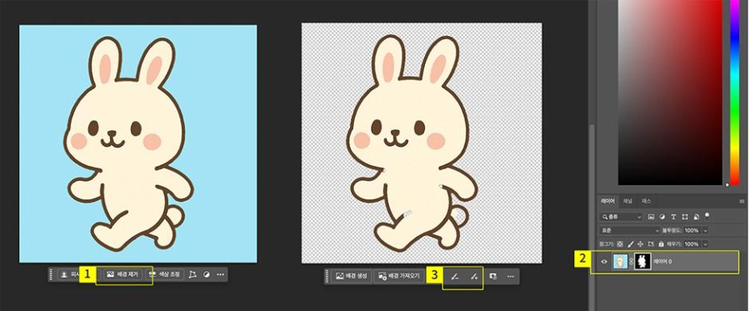
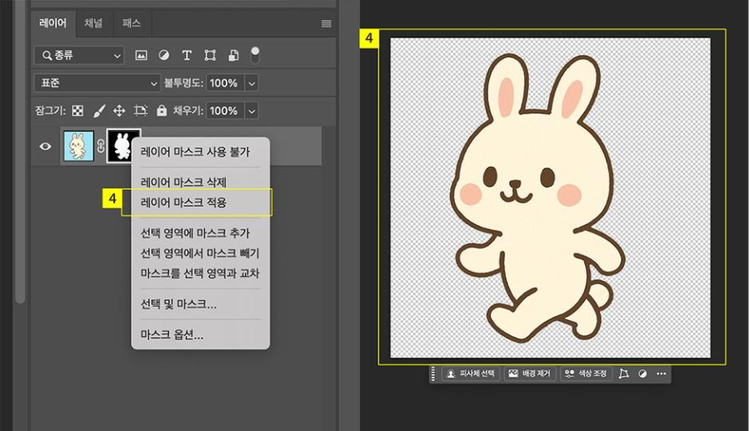
이제 깔끔하게 제거된 배경을 확인할 수 있습니다.
움직이는 이모티콘 만들기를 위해, 원하는 움직임을 여러 레이어로 나누어 애니메이션이 되도록 합니다. 이 때 포토샵 브러시를 사용하여 애니메이션 프레임을 그릴 수 있습니다.
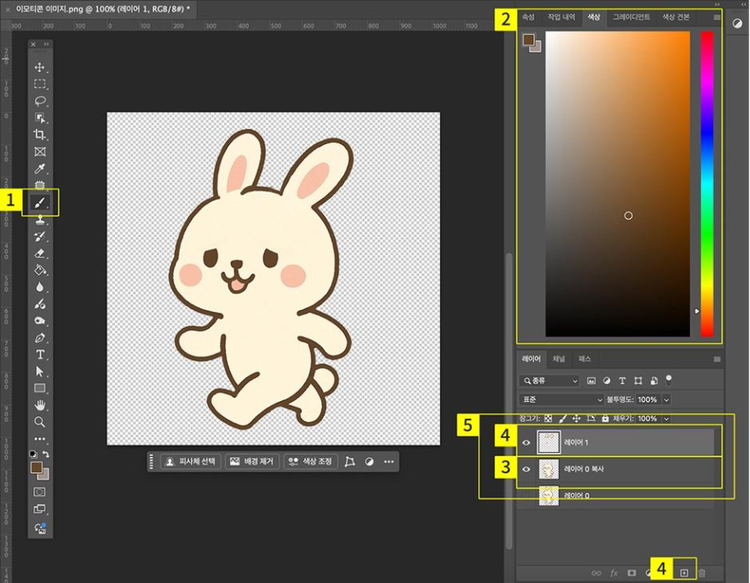
이모티콘 만들기에 충분한 프레임이 나올 때 까지 반복해줍니다.
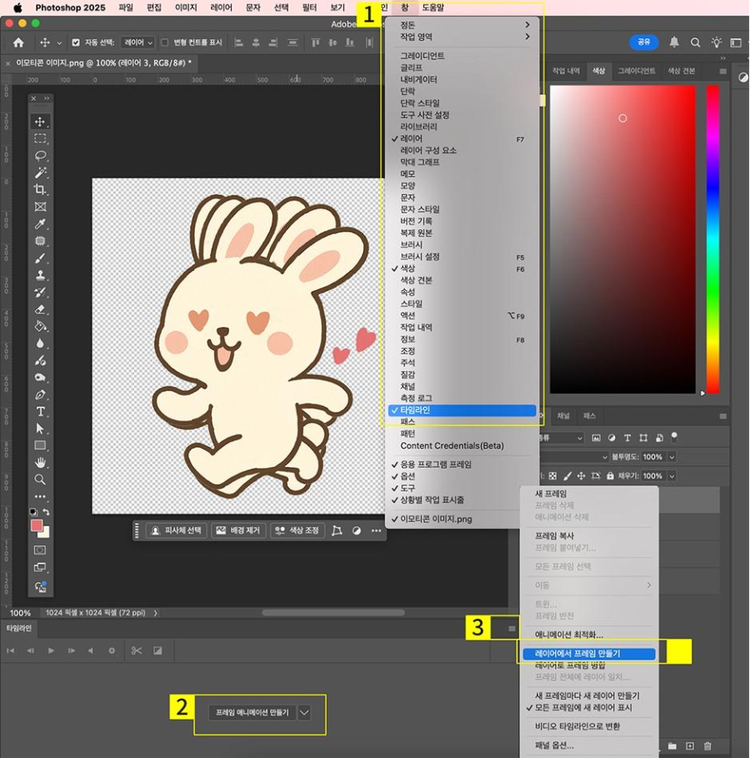
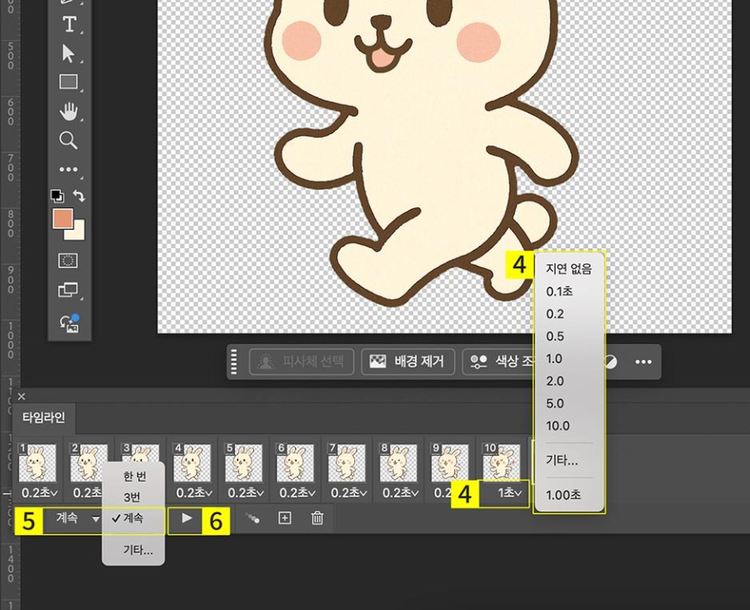
이제 타임라인 기능을 통해 캐릭터 이미지를 움직이는 이모티콘으로 만들어 보겠습니다. 간단한 눈 깜빡임, 손 흔들기, 미소 등 귀여운 연출을 자유롭게 구성할 수 있습니다.
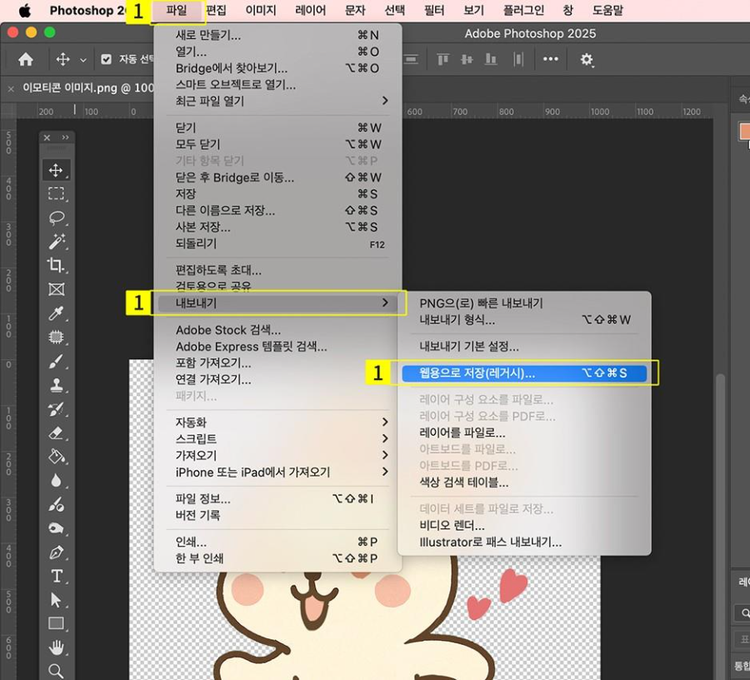
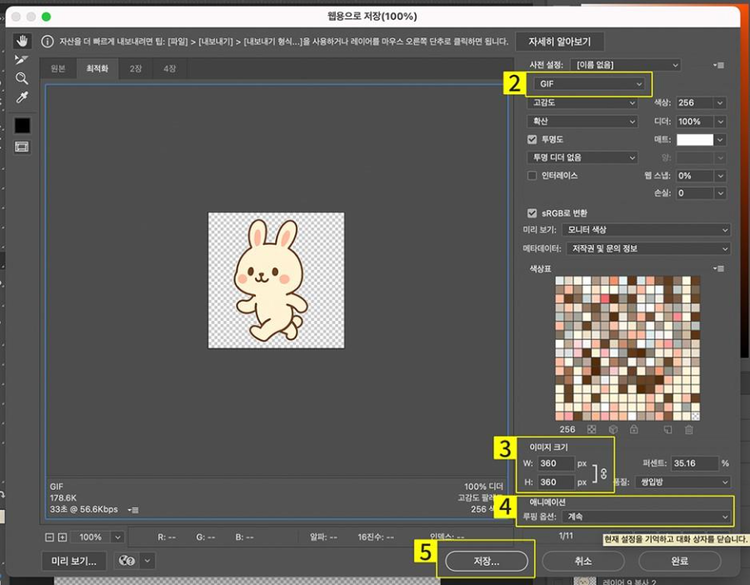
이제 완성된 움직이는 이모티콘을 GIF 파일로 저장해 보겠습니다. 이렇게 완성된 이모티콘은 카카오톡 이모티콘에 제출해 판매 및 수익 창출에 도전하거나, 기업 브랜드 마케팅으로 사용하는 등 다양한 용도로 활용이 가능합니다.

최종적으로 위와 같이 움직이는 이모티콘 이미지가 만들어졌습니다.
이처럼 어도비 포토샵에서는 타임라인 기능을 통해 프레임 단위로 정교하게 움직임을 편집할 수 있습니다. 카카오톡 이모티콘의 인기 상품에서 보이는 재미있는 움직임들을 직접 구현해 보세요. 포토샵으로 이모티콘 만들기 작업 시 별도의 프로그램 없이도 이미지 선 따기, 배경 제거, 애니메이션 제작, GIF 저장까지 원클릭으로 가능합니다. 움직이는 이모티콘은 더 눈길을 끌기 때문에, 상대적으로 수요와 수익을 더 기대할 수 있게 됩니다.
포토샵의 이미지 생성 및 애니메이션 기능을 활용하면, 디자이너가 아니더라도 누구나 손쉽게 나만의 움직이는 이모티콘을 제작할 수 있습니다. 지금 바로 어도비 포토샵 구독하고 나만의 이모티콘 만들기에 도전해보세요.

Based on your location, we think you may prefer the United States website, where you'll get regional content, offerings, and pricing.


