
사진
포토샵 AI로 간편하게 증명사진 합성하기
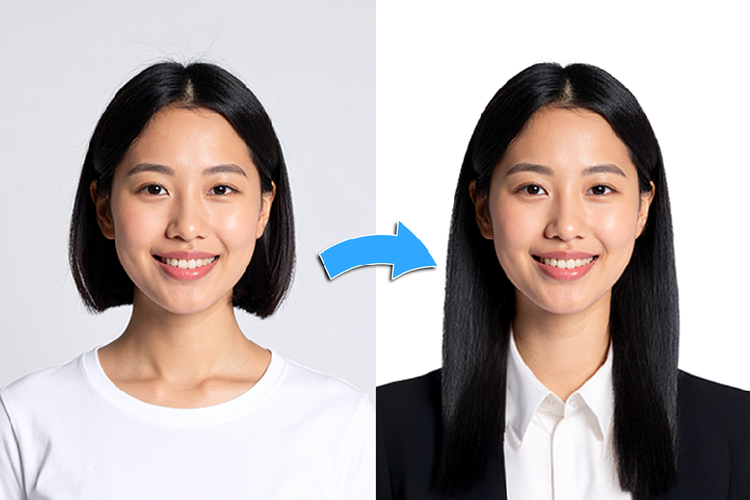
포토샵 AI 기능을 활용하면 증명사진의 합성과 보정이 훨씬 간편해집니다. 집에서 촬영한 사진을 포토샵으로 사진 자르기, 정장 합성, 배경 바꾸기까지 손쉽게 해보세요. 공식 서류부터 SNS 프로필까지 다양한 용도로 활용할 수 있습니다.


사진
포토샵 AI 기능을 활용하면 증명사진의 합성과 보정이 훨씬 간편해집니다. 집에서 촬영한 사진을 포토샵으로 사진 자르기, 정장 합성, 배경 바꾸기까지 손쉽게 해보세요. 공식 서류부터 SNS 프로필까지 다양한 용도로 활용할 수 있습니다.
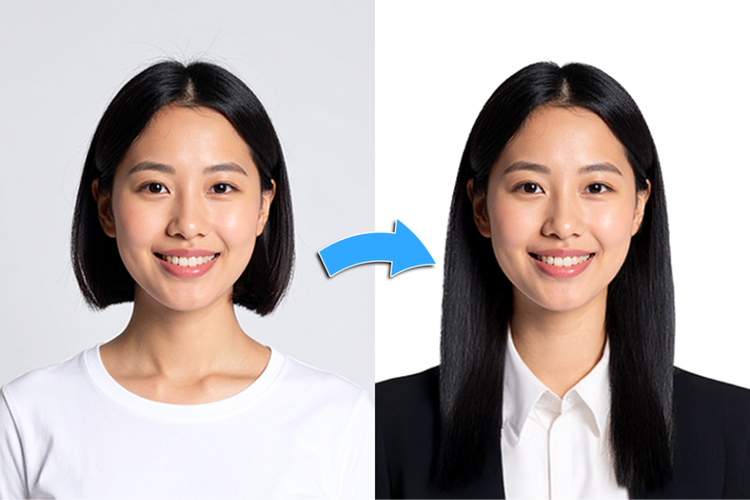
최근 AI 사진 편집 기술의 발전으로 증명사진 합성이 그 어느 때보다 쉬워졌습니다. 이제는 스마트폰이나 PC만 있으면 전문가의 손을 빌리지 않고도 직접 증명사진을 만들어낼 수 있죠. 다양한 사진편집 AI 웹사이트나 애플리케이션이 등장하면서, 원하는 옷을 입히거나 배경을 바꾸는 등 간편하게 원하는 결과물을 얻을 수 있게 되었습니다.
사진 편집 프로그램인 포토샵으로 증명사진을 합성하면 옷뿐 아니라 머리카락, 배경 등 다양한 요소를 자유롭게 바꿀 수 있습니다. 여러 버전의 합성 결과를 사진편집 AI가 자동으로 제안해주기 때문에, 다양한 스타일의 시안을 빠르게 만들어볼 수 있다는 점도 큰 장점이죠.
뿐만 아니라 포토샵은 인물 보정 기능을 제공해 피부톤을 매끄럽게 다듬거나, 얼굴 윤곽을 보정하고 표정을 살짝 바꾸는 등 증명사진의 완성도를 높일 수 있습니다. 특히 사진편집 AI 기반의 스마트 필터와 자동 보정 기능을 활용하면, 전문가처럼 자연스럽고 세련된 증명사진을 집에서도 손쉽게 만들어낼 수 있죠.
이처럼 포토샵과 최신 AI 기술을 활용하면, 누구나 시간과 비용을 절약하며 원하는 스타일의 증명사진을 직접 제작할 수 있습니다.
어도비 포토샵을 활용하면 증명사진의 비율에 맞춰 이미지를 자르고, 옷을 합성하거나 배경을 제거하고, 얼굴을 보정하는 전 과정을 체계적으로 진행할 수 있습니다. 특히 ‘생성형 채우기(Generative Fill)’ 기능과 ‘배경제거(Remove Background)’ 기능을 조합하면 증명사진 합성이 매우 간편해지죠. 아래 튜토리얼을 참고해 사진편집 AI로 직접 증명사진을 만들어보세요.
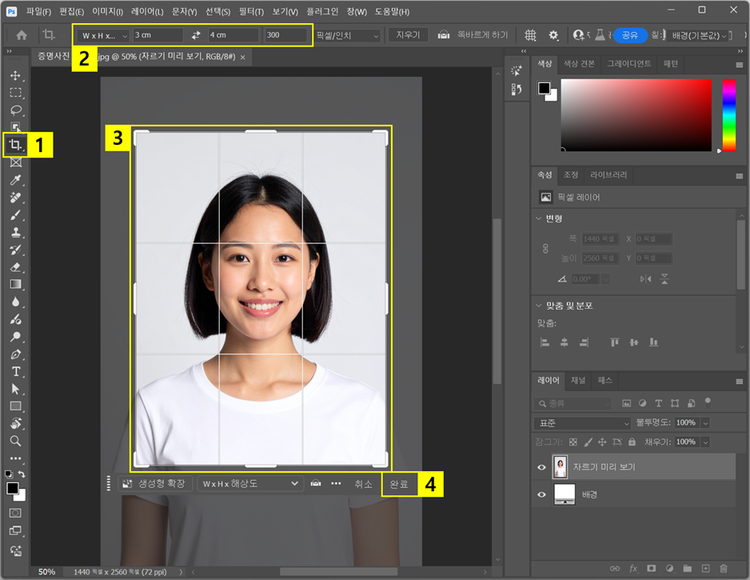
증명사진은 규격이 중요한 사진입니다. 대부분의 온라인 및 오프라인 제출처에서는 3 × 4 cm 사이즈를 요구하죠. 포토샵에서는 ‘자르기(Crop)’ 도구를 활용해 이미지의 중심을 기준으로 얼굴과 어깨가 자연스럽게 포함되도록 비율을 정확히 맞출 수 있어, 인쇄나 디지털 제출 시에도 문제없이 활용할 수 있습니다. 포토샵 자르기 도구로 증명사진에 꼭 맞는 이미지 사이즈를 손쉽게 맞춰보세요.
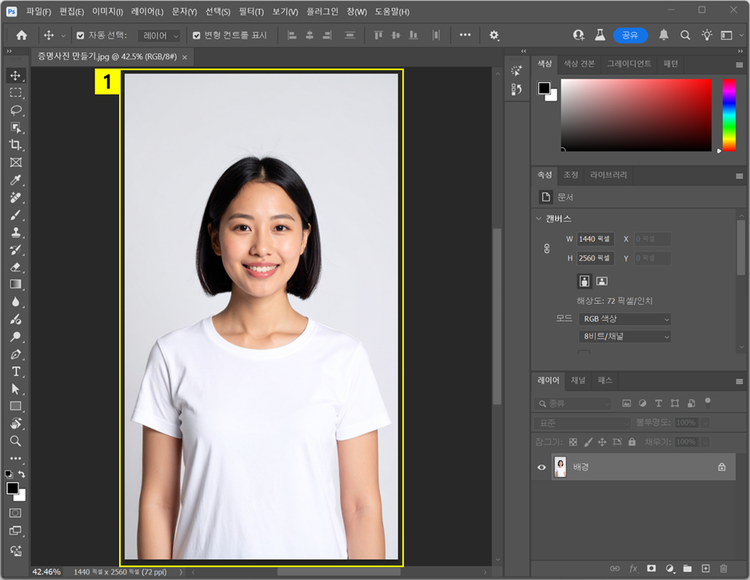
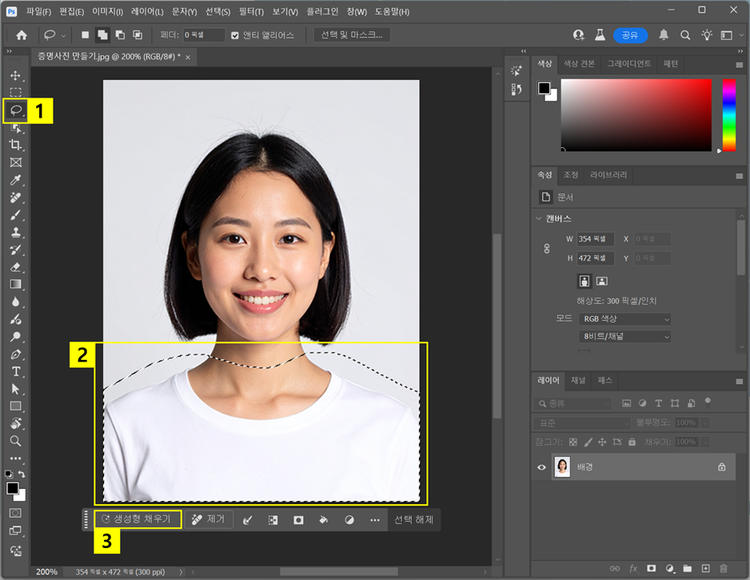
입고 있는 옷이 증명사진에 적합하지 않다고 해서, 다시 촬영할 필요는 없습니다. 포토샵의 ‘생성형 채우기(Generative Fill)’ 기능을 이용하면 반팔 티셔츠도 정장으로 자연스러운 합성이 가능하죠. 텍스트 프롬프트만 입력하면 다양한 스타일의 결과물을 바로 확인할 수 있어 시간도 절약됩니다. 포토샵 AI 사진 편집 기능으로, 다양한 정장 스타일과 헤어 스타일을 직접 합성해보세요.

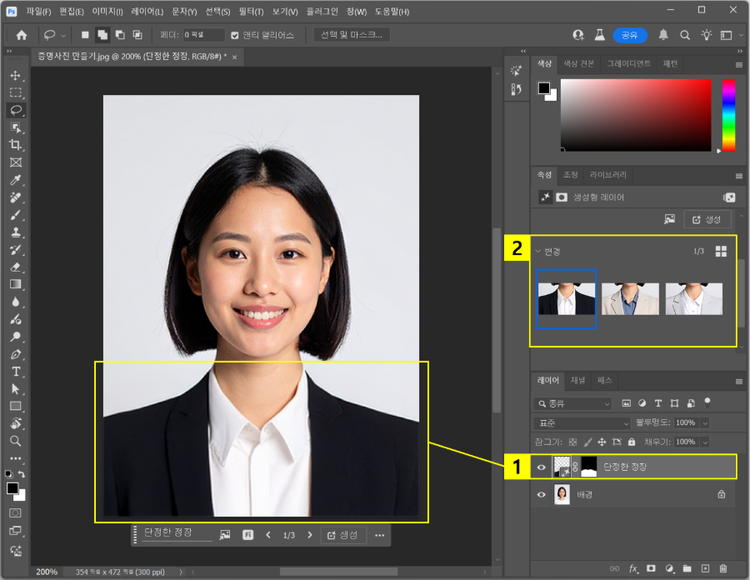
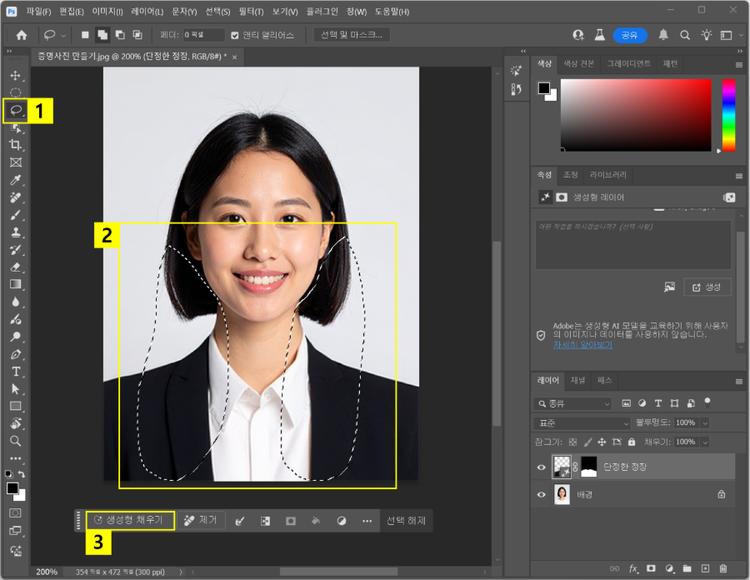

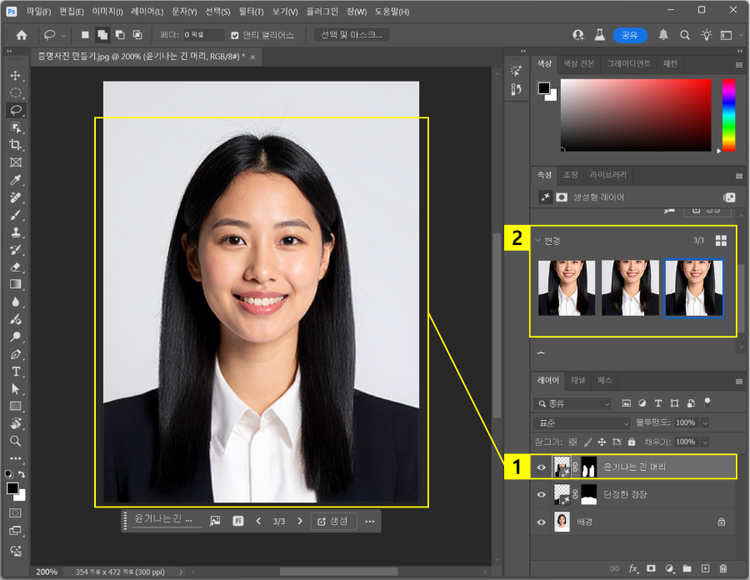
지저분하거나 복잡한 배경은 증명사진의 퀄리티를 떨어뜨릴 수 있습니다. AI 사진 편집 프로그램인 포토샵의 ‘배경 제거(Remove Background)’ 기능은 클릭 한 번으로 인물과 배경을 분리하고, 흰색이나 연회색처럼 원하는 단색 배경으로 빠르게 교체할 수 있게 도와줍니다. 포토샵 배경 제거 기능을 활용해, 어디서든 전문가처럼 깔끔한 증명사진을 만들어보세요.
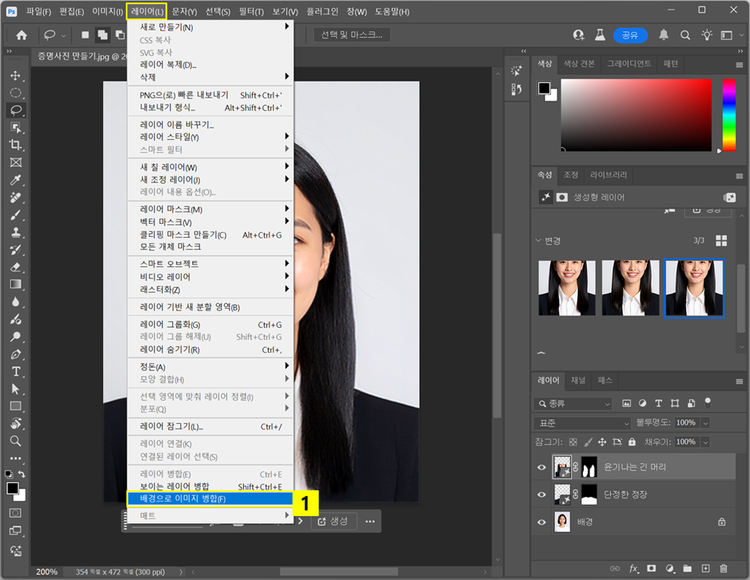
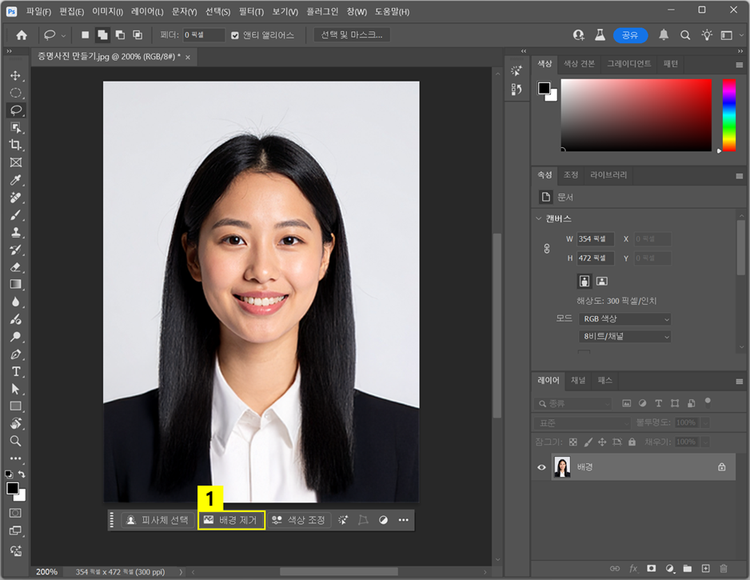
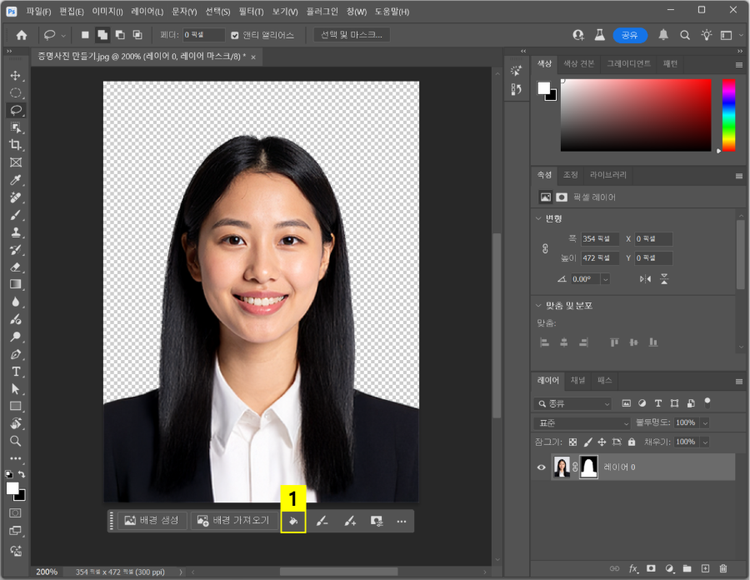
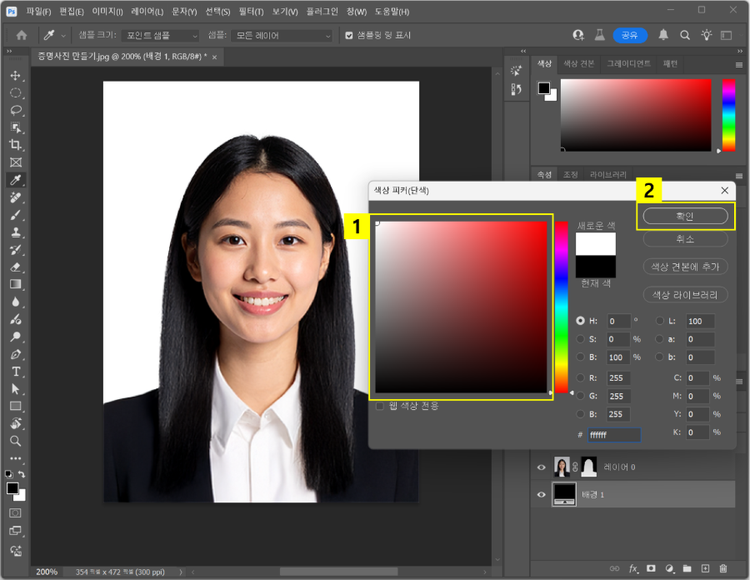
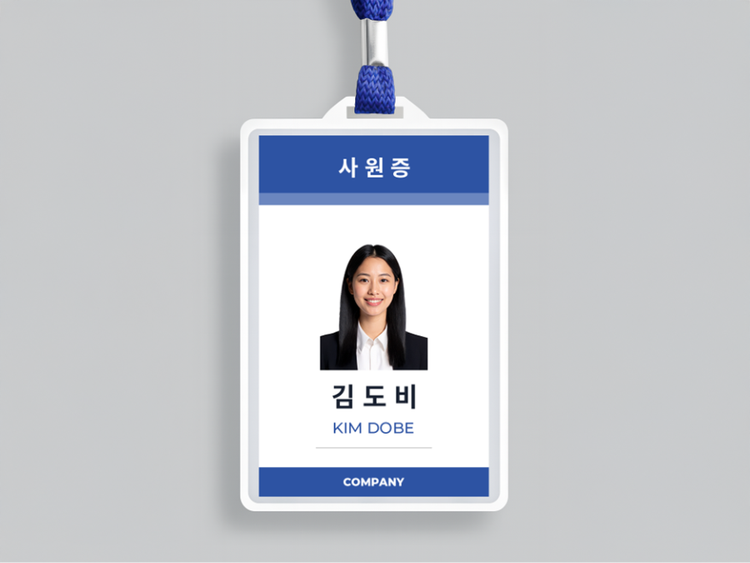
포토샵 AI 기능을 활용하면 화질 저하 없이 정장 합성, 배경 변경, 인물 보정까지 간편하게 진행할 수 있습니다. 전문적인 편집 기술이 없어도, 누구나 직관적인 인터페이스와 AI 사진 편집 기능을 통해 고퀄리티 증명사진을 완성할 수 있죠.
포토샵을 처음 사용하더라도 걱정할 필요 없습니다. 사진 편집 AI 기능이 복잡한 작업을 대신해주어 편집 시간을 줄이고, 더욱 자연스러운 결과물을 제공합니다. 어도비 포토샵 구독하고 쉽고 빠르게 나만의 증명사진을 만들어보세요.
Based on your location, we think you may prefer the United States website, where you'll get regional content, offerings, and pricing.


