
사진
AI 이미지 확장으로 어떤 기기든, 배경화면 사이즈를 자유롭게 조절
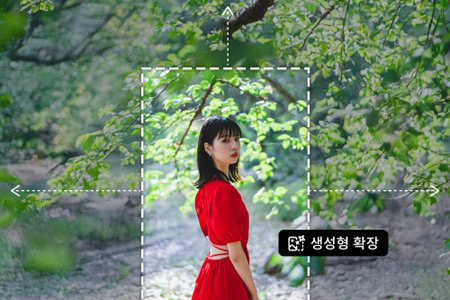
포토샵의 AI 이미지 확장 기능을 활용하면 하나의 이미지로 다양한 사이즈의 배경화면을 손쉽게 만들 수 있습니다. 화질 저하 없이 이미지를 자연스럽게 확장하고, 노트북부터 모바일까지 맞춤형 배경화면을 만들어보세요.


사진
포토샵의 AI 이미지 확장 기능을 활용하면 하나의 이미지로 다양한 사이즈의 배경화면을 손쉽게 만들 수 있습니다. 화질 저하 없이 이미지를 자연스럽게 확장하고, 노트북부터 모바일까지 맞춤형 배경화면을 만들어보세요.
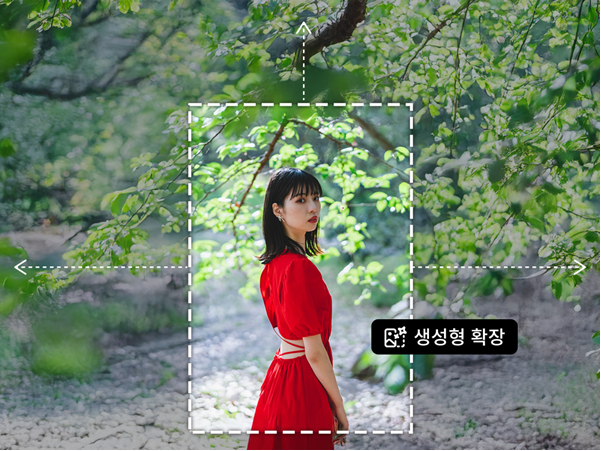
이미지를 원하는 비율로 편집하다 보면 중요한 요소가 잘려 아쉬운 순간이 생기곤 합니다. 포토샵의 AI 이미지 확장 기능을 활용하면 이러한 고민을 손쉽게 해결할 수 있습니다. 화질 저하 없이 이미지 외곽을 매끄럽게 넓히고, 빈 공간은 어울리는 요소로 자동 채워줘 완성도 높은 결과물을 손쉽게 얻을 수 있죠.
포토샵 이미지 확장 AI는 한 장의 이미지를 다양한 화면 비율로 손쉽게 변환할 수 있어 매우 유용합니다. 예를 들어, 동일한 원본 이미지를 바탕으로 노트북용 가로 배경화면과 스마트폰용 세로 배경화면을 각각 제작할 수 있어, 콘텐츠를 효율적으로 재사용할 수 있죠.
또한, 다양한 이미지 확장 결과를 확인할 수 있다는 것도 큰 장점입니다. 생성형 AI가 여러 스타일의 결과물을 제안해주기 때문에, 원하는 분위기에 맞는 버전을 선택해 이미지의 느낌을 자유롭게 조절할 수 있습니다.
이제 포토샵 AI 사진 확장 기능으로 어떤 비율의 이미지든 손쉽게 완성해보세요.
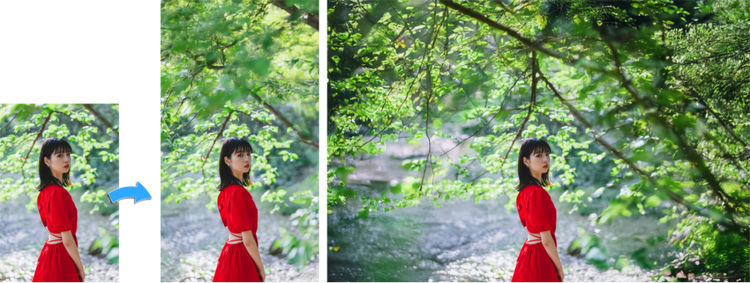
하나의 이미지로 노트북, 태블릿, 스마트폰 등 다양한 기기의 화면 비율에 맞는 배경화면을 만들고 싶다면, 포토샵의 AI 이미지 확장 기능을 활용해보세요. 스마트폰의 세로 화면부터 노트북의 와이드 화면까지 화질 저하 없이 이미지 외곽을 자연스럽게 확장하고, 빈 공간에는 분위기에 맞는 요소를 자동으로 채울 수 있습니다.
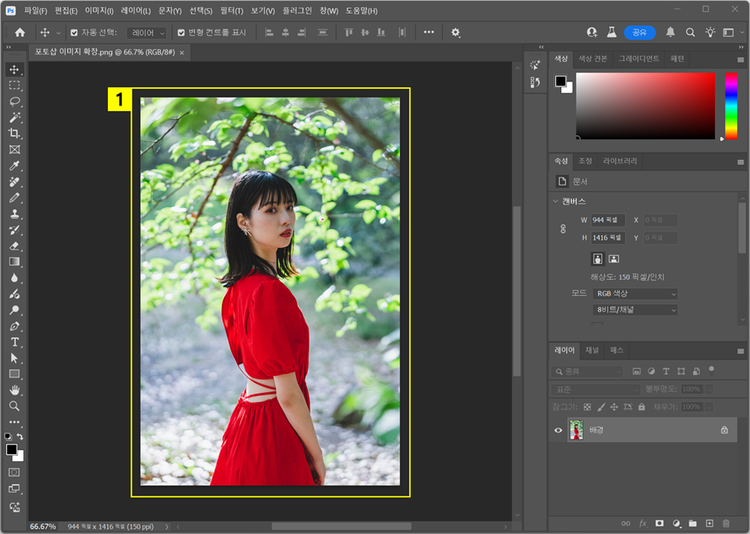
작업을 시작하려면 먼저 확장할 이미지를 어도비 포토샵에 불러와야 합니다. 인물, 배경, 제품 이미지 등 어떤 이미지든 이미지 확장 AI가 주변 맥락을 분석해 자연스럽게 확장해 줍니다.
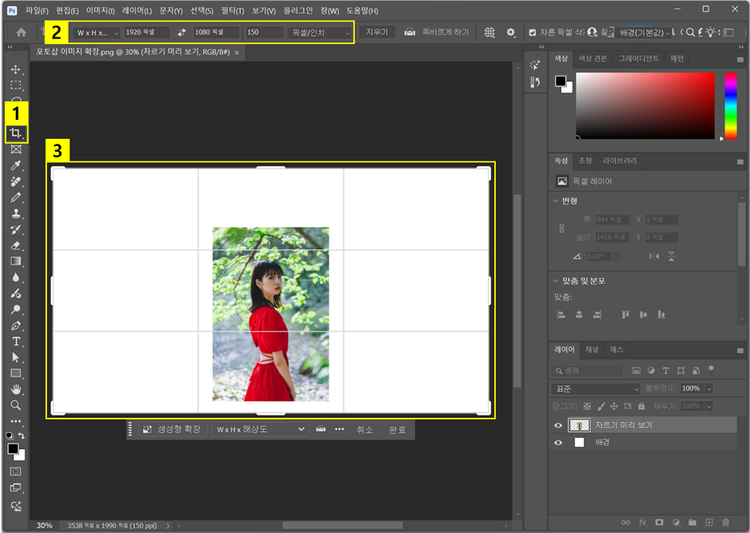
이미지의 주변에 여백을 추가하거나, 원하는 방향으로 캔버스를 확장하고 싶을 때는 ‘자르기 도구’를 활용해보세요. 자르기 도구를 선택한 뒤, 모서리 핸들을 마우스로 드래그하면 새롭게 추가할 영역을 손쉽게 지정할 수 있습니다.
모서리 핸들을 드래그해 캔버스 확장 영역을 지정했다면, AI 이미지 확장 기능으로 여백을 자연스럽게 채워보세요. 포토샵 AI가 확장된 공간에 어울리는 배경을 자동으로 생성하고, 다양한 스타일의 결과물 중 원하는 이미지를 직접 선택할 수 있습니다. 노트북 가로 배경화면부터 모바일 세로 이미지 폭넓게 만들 수 있습니다.
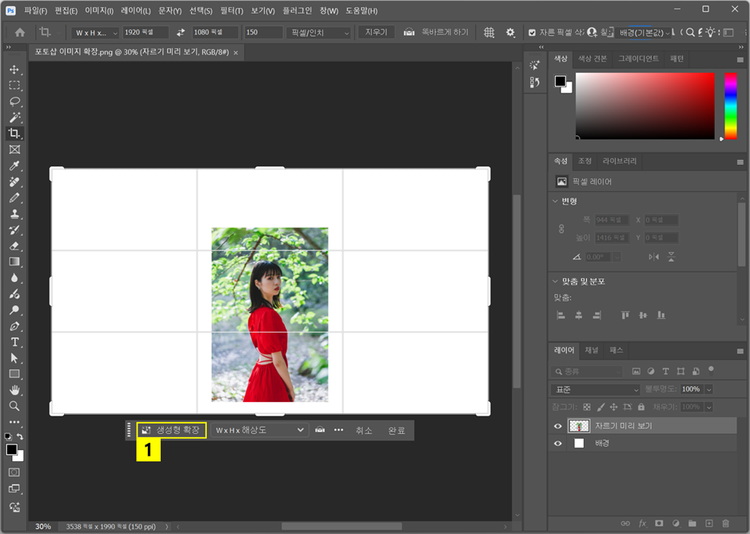

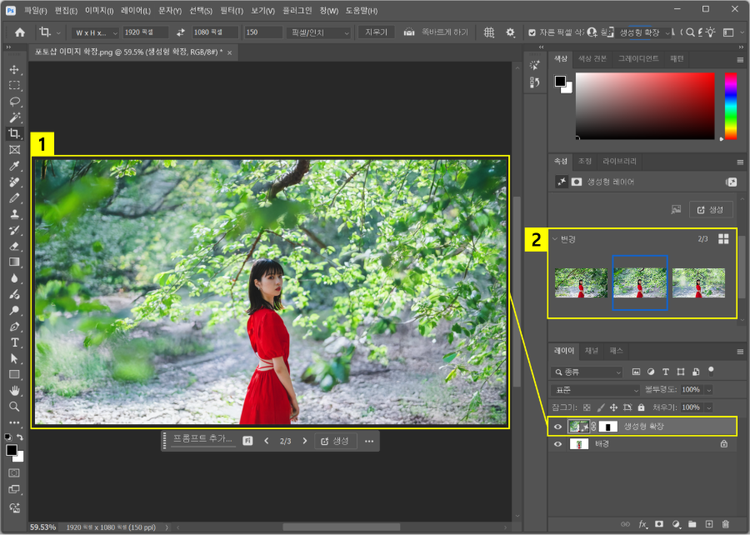
‘자르기 도구’를 사용할 때는 상단 옵션 바에서 원하는 비율이나 해상도를 직접 지정할 수 있습니다. 특히 픽셀 단위로 크기를 입력하면, 스마트폰이나 태블릿 등 다양한 기기의 정확한 화면 사이즈에 맞춰 캔버스를 손쉽게 조정할 수 있어 편리합니다.
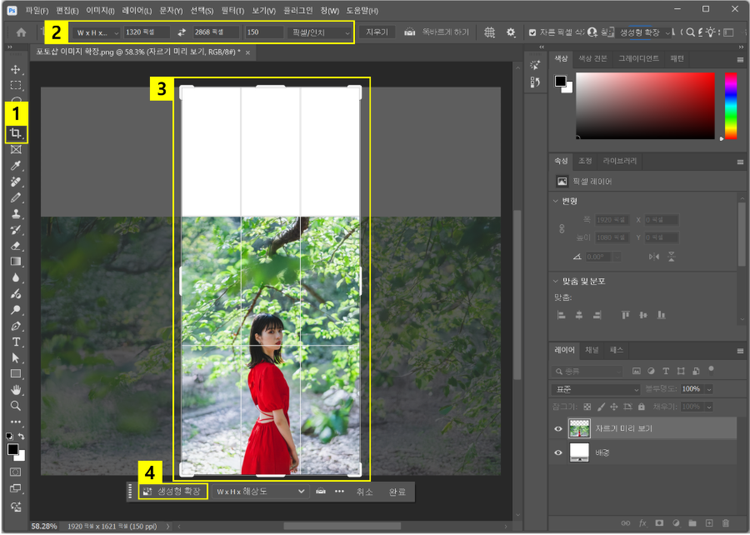
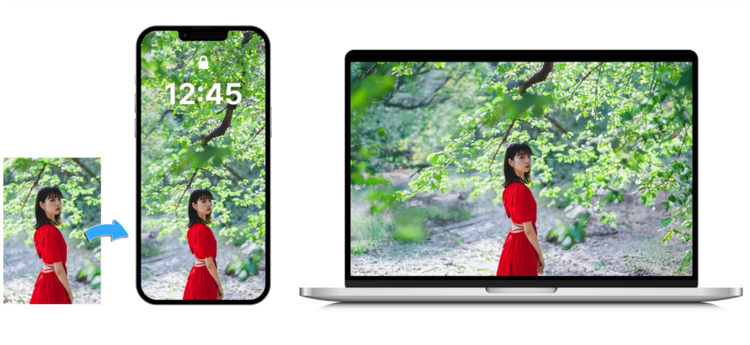
포토샵의 AI 사진 확장 기능은 종횡비가 맞지 않아 활용하기 어려웠던 이미지를 다양한 콘텐츠로 재탄생시킬 수 있는 스마트한 AI 기능입니다. 포토샵을 전문적으로 배우지 않았더라도, 이미지 확장 AI의 도움으로 자연스럽고 매끄럽게 이미지 확장이 가능하죠.
지금 바로 어도비 포토샵 구독하고, 간편한 이미지 확장 작업을 시작해보세요.
Based on your location, we think you may prefer the United States website, where you'll get regional content, offerings, and pricing.


