
사진
셀프로 하는 아기 사진 보정
아이가 태어나면 모든 순간을 기록하고 싶은 것이 부모의 마음입니다. 특히 아기 사진은 소중한 순간을 담는 중요한 매개체가 되죠. 어도비 포토샵을 활용하면 전문가 못지않은 퀄리티로 신생아 사진을 셀프로 촬영하고 보정하여 우리 아이의 특별한 성장 앨범을 효과적으로 만들 수 있습니다.


사진
아이가 태어나면 모든 순간을 기록하고 싶은 것이 부모의 마음입니다. 특히 아기 사진은 소중한 순간을 담는 중요한 매개체가 되죠. 어도비 포토샵을 활용하면 전문가 못지않은 퀄리티로 신생아 사진을 셀프로 촬영하고 보정하여 우리 아이의 특별한 성장 앨범을 효과적으로 만들 수 있습니다.
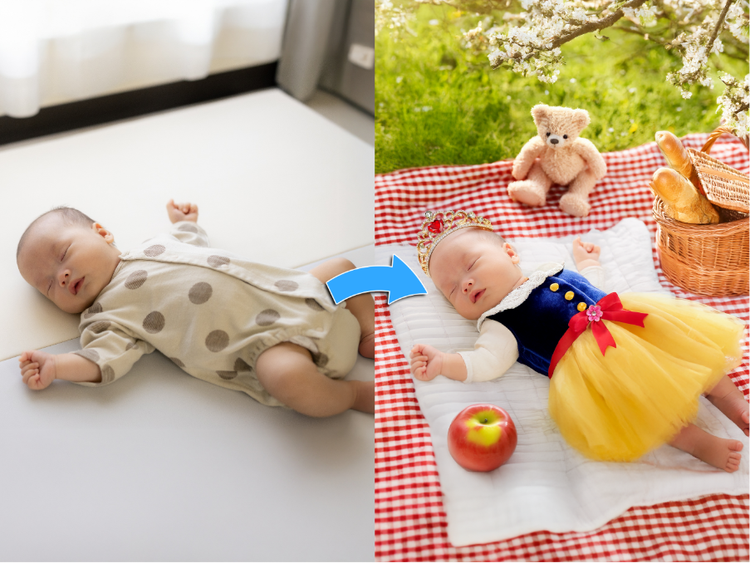
아기를 임신한 부부들은 만삭 사진을 시작으로, 신생아, 50일, 100일, 돌 등 아이의 모든 성장 과정을 기록하는 아기 성장 앨범을 만드는 것이 트렌드입니다. 하지만 베이비 스튜디오에서 아기 성장 앨범을 촬영하는 경우, 만만치 않은 비용이 들 수 있습니다. 이럴 때 어도비 포토샵을 활용하면 추가 비용 없이 아이의 소중한 기록을 담은 셀프 사진 보정을 할 수 있습니다.
갓 태어난 신생아 사진의 경우, 어른보다 피부가 얇아서 혈관이 비쳐 피부에 붉은기, 노란기, 푸른기가 섞여있는 경우가 많습니다. 어도비 포토샵은 AI 기반 기능을 통해 비전문가도 간편하게 아기의 발긋한 피부 톤을 균일하게 정리하고, 따뜻하고 부드러운 색감을 추가하여 사랑스럽게 보정할 수 있죠.
또한 포토샵의 다양한 AI 기능을 활용하면 새로운 연출도 가능합니다. 포토샵을 이용하면 아이를 둘러싼 평범한 집 배경을 상상력 넘치는 배경으로 바꾸거나, 사진에 다양한 개체를 추가하여 아기 사진을 더욱 풍성하게 꾸밀 수 있습니다.
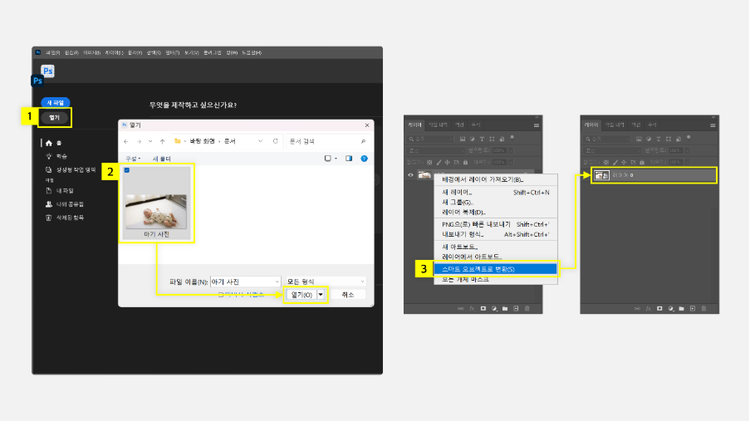
가장 먼저, 포토샵에서 보정할 아기 사진을 불러옵니다. 이때, AI 기반의 스마트 필터 기능들을 효과적으로 활용하기 위해 레이어를 스마트 오브젝트로 변환하는 것이 좋습니다. 스마트 오브젝트(Smart Object)는 원본 이미지를 손상시키지 않고 다양한 필터와 변형을 적용할 수 있게 해줍니다.
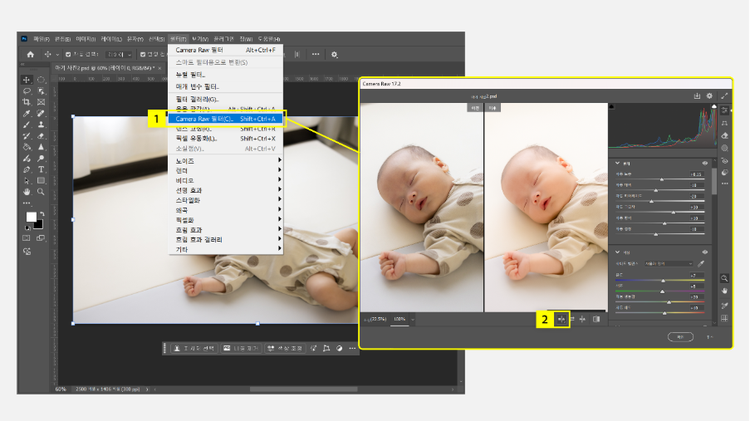
어도비 포토샵의 Camera Raw 필터를 활용하면 사진의 밝기, 채도 등 다양한 수치를 한 곳에서 한꺼번에 조절할 수 있어, 아기 사진의 전체적인 분위기를 빠르고 쉽게 개선할 수 있습니다.
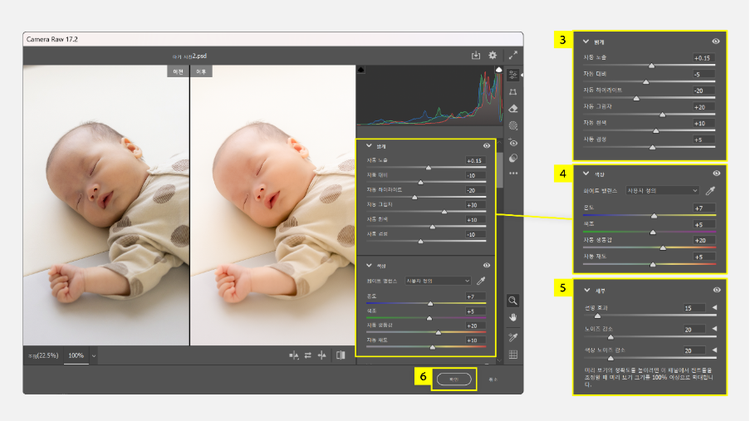
특히 신생아 사진 보정 시에는 피부 톤에 주의해야 합니다. Camera Raw 필터의 '색상' 탭에서 '온도'와 '색조' 슬라이더를 조절하여 전체적으로 따뜻한 느낌을 더하고, '채도'를 미세하게 조절하여 피부가 과하게 붉거나 노랗게 보이지 않도록 자연스러운 색감을 찾아줍니다.
아기 사진을 Camera Raw 필터로 보정할 때는 다음과 같은 수치 조절을 추천합니다. 이는 일반적인 가이드라인이며, 사진의 원본 상태에 따라 조절 값은 달라질 수 있습니다.
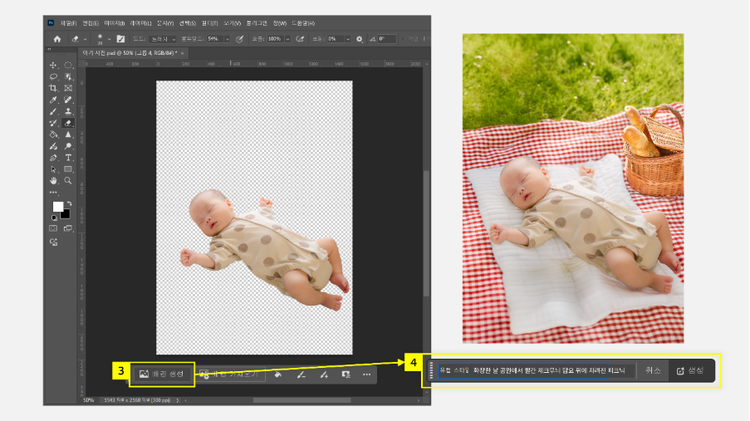
어도비 포토샵의 배경 제거 및 배경 생성 기능을 활용하면 집에서 촬영한 평범한 아기 사진도 마치 화사한 야외에서 촬영한 것처럼 연출할 수 있습니다. '배경 제거(Remove Background)' 기능은 AI 기술을 활용하여 자동으로 피사체를 감지하고 배경을 분리해주며, '배경 생성(Generative Background)' 기능은 텍스트 프롬프트만으로 원하는 새로운 배경을 만들어줍니다.
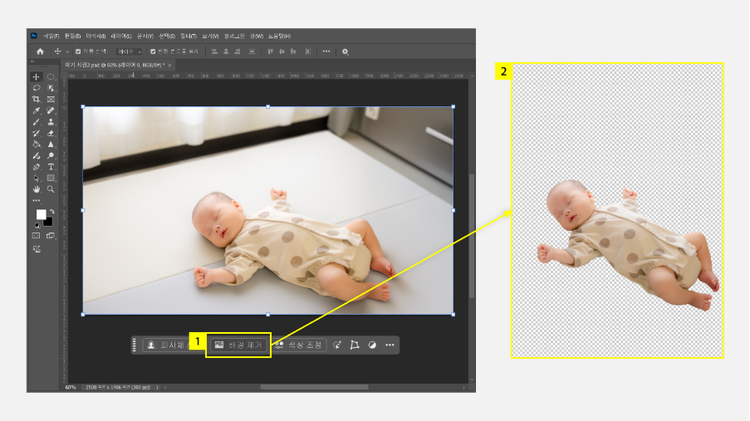
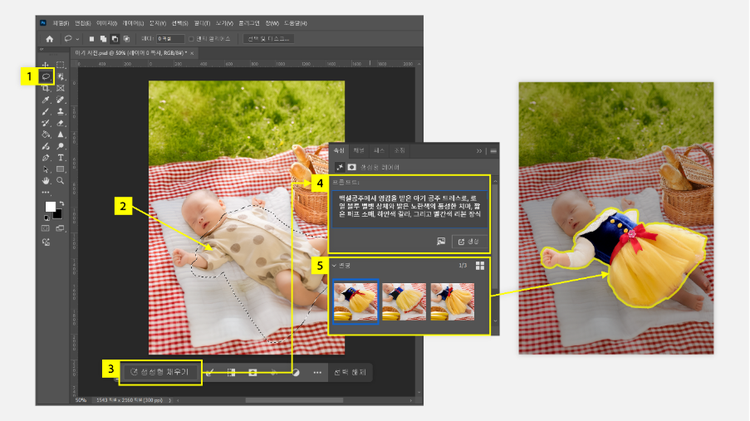
어도비 포토샵에서 지원하는 생성형 AI 기능은 배경 생성뿐만이 아닙니다. '생성형 채우기(Generative Fill)' 기능은 캔버스의 특정 위치에 텍스트 프롬프트를 입력하여 원하는 개체를 추가하거나 삭제할 수 있습니다. 이 기능을 활용하면 아기 사진에 동화 같은 요소를 더하거나, 불필요한 요소를 제거하여 더욱 완벽한 갓난 아기 사진을 만들 수 있습니다.
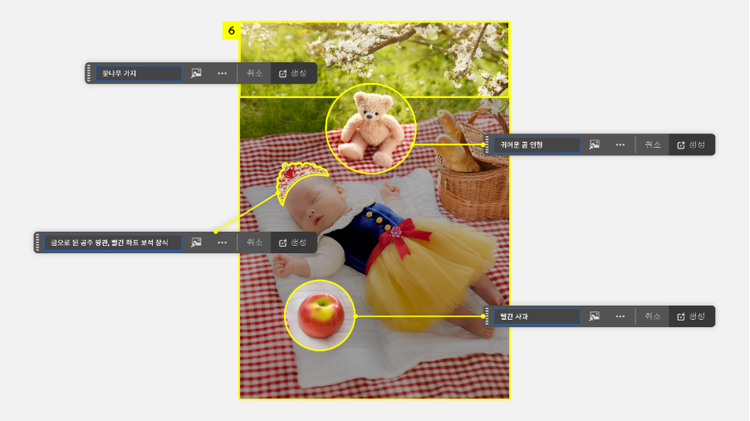
포토샵을 활용하면 배경을 자유롭게 제거하고 새로운 배경을 생성할 수 있어, 장소에 구애받지 않고 언제 어디서든 원하는 컨셉의 아기 사진을 촬영하고 보정할 수 있습니다. 지금 바로 스튜디오 촬영 없이도 집에서 어도비 포토샵을 활용하여 전문가처럼 우리 아이의 아기 사진을 보정해보세요!

Based on your location, we think you may prefer the United States website, where you'll get regional content, offerings, and pricing.


