
사진
아이폰 야간모드로 찍은 달 사진 사진작가처럼 보정하기
야간 달 사진은 거리와 노출 탓에 일반적인 핸드폰으로 촬영하기 쉽지 않습니다. 하지만 어도비 포토샵의 보정 기능을 활용하면 흔들린 사진 보정은 물론, 감각적인 야간 달 사진으로 후보정할 수 있습니다.


사진
야간 달 사진은 거리와 노출 탓에 일반적인 핸드폰으로 촬영하기 쉽지 않습니다. 하지만 어도비 포토샵의 보정 기능을 활용하면 흔들린 사진 보정은 물론, 감각적인 야간 달 사진으로 후보정할 수 있습니다.
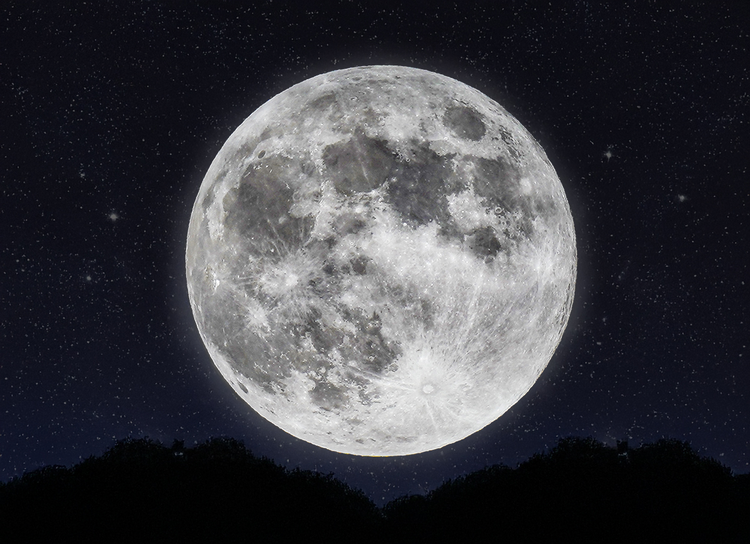
종종 슈퍼문, 레드문, 추석 등 특별히 크고 아름다운 달이 뜨고는 합니다. 사진으로 이 감동을 남기고 싶지만, 핸드폰 카메라로는 사진이 마음에 들지 않았던 기억, 있으신가요? 최근 핸드폰의 야간모드가 발전하고, 하이엔드 카메라와 같은 다양한 기능을 지원함에 따라 핸드폰 카메라로도 충분히 멋진 사진을 촬영하는 경우가 많아졌습니다. 하지만 복잡한 카메라 용어를 모르더라도, 약간의 흔들림이나 빛번짐이 있더라도 어도비 포토샵의 후보정을 활용하면 충분히 멋진 사진으로 변신이 가능합니다.
아래 튜토리얼에서 아이폰으로 촬영한 야간 사진을 포토샵에서 후보정하는 방법을 단계별로 소개합니다. 초보자도 손쉽게 따라 할 수 있는 실전 보정 팁을 통해, 빛과 그림자가 살아 있는 야경 사진을 완성해보세요.
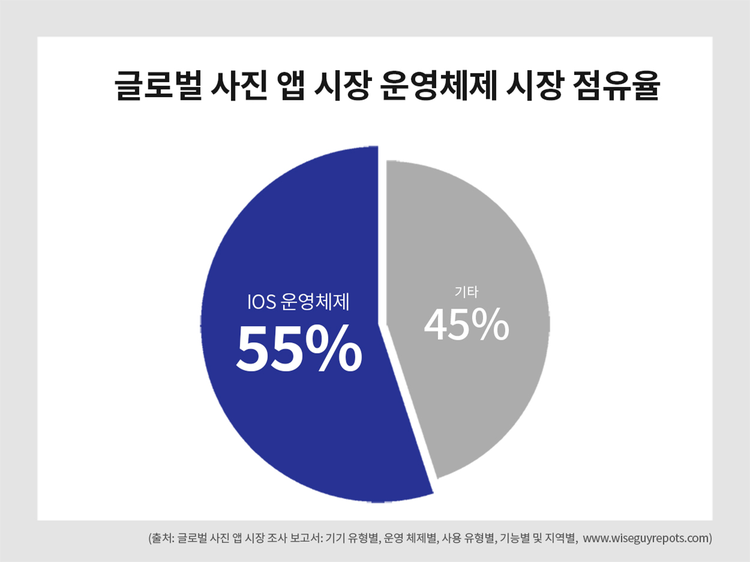
최근 글로벌 사진 앱 시장에서 아이폰을 포함한 iOS 운영체제가 약 55%의 시장 점유율을 기록했습니다. 스마트폰 사진 촬영은 이제 일상적이고 보편적인 문화가 되었죠.
무거운 DSLR 카메라를 챙길 필요 없이, 핸드폰으로 간편하게 사진을 찍고 기록하고 있습니다. 기존 아이폰 촬영에서 기대하던 일상 기록을 넘어, 핸드폰 카메라로도 퀄리티 있는 사진을 찍고자 하는 수요도 증가하고 있습니다. 그러나 여전히 어두운 환경에서 야간 모드로 촬영한 사진은 빛의 양이 부족하고, 노이즈나 흔들림이 쉽게 생기기 때문에 아쉬움이 남는 경우가 많습니다.
최근 대부분의 핸드폰은 야간모드를 지원하고, 아이폰 야간모드 역시 많이 발전한 기술력을 보여줍니다. 그러나 여전히 어두운 하늘 속 달의 디테일이나 섬세한 노출 조정에는 한계가 있습니다.
이 때 아이폰 야간모드와 핸드폰 카메라로 담지 못한 부분을 포토샵 후보정을 통해 보정할 수 있습니다. 특히 밤에는 빛이 부족해, 핸드폰만으로는 피사체를 제대로 담을 수 없습니다. 이 때 어도비 포토샵 보정을 활용해보세요. 어두운 밤에 촬영한 사진도 선명하게 만들 수 있고, 흔들린 사진 보정까지 가능합니다. 혹은 색상 보정으로 감성적인 무드를 연출할 수도 있죠.
포토샵과 함께, 눈으로 본 풍경의 감동을 재현해보세요.
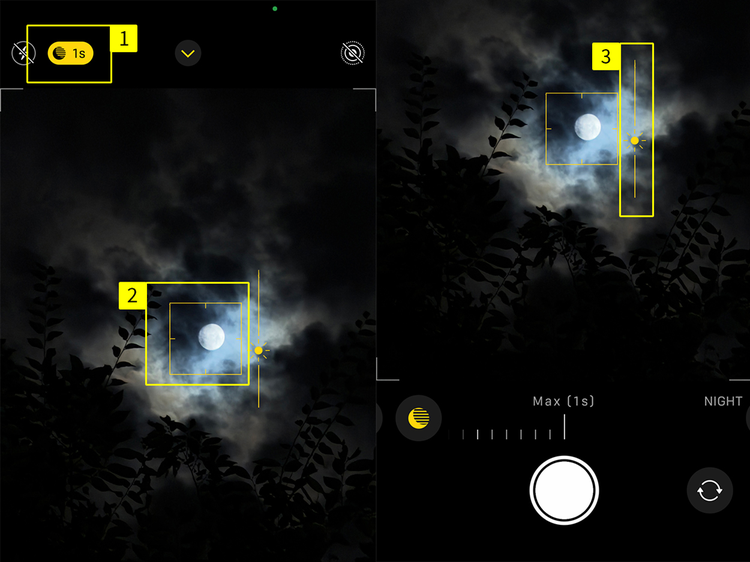
아이폰 카메라를 실행한 후, 아이폰 야간모드 설정으로 바꿔주세요. 촬영을 원하는 피사체를 확대한 후, 초점을 잡고 적당한 노출값을 찾아 촬영하면 됩니다.
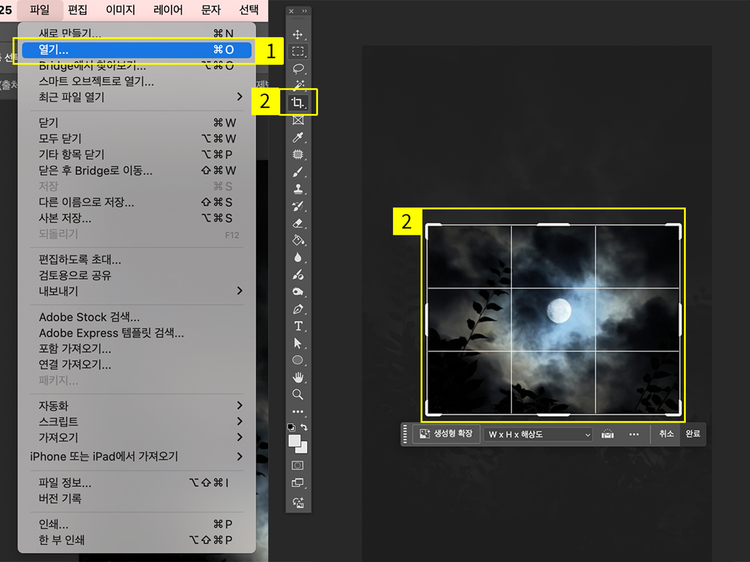
이렇게 촬영한 달 사진을 어도비 포토샵을 이용해 후보정 해주세요. 후보정 작업을 거치면 더욱 선명하고 퀄리티 높은 달 사진을 얻을 수 있습니다. 특히, 포토샵의 카메라 로우 필터(Camera Raw Filter)를 사용하면 노출, 대비 등 사진의 디테일을 세밀하게 조정할 수 있습니다.
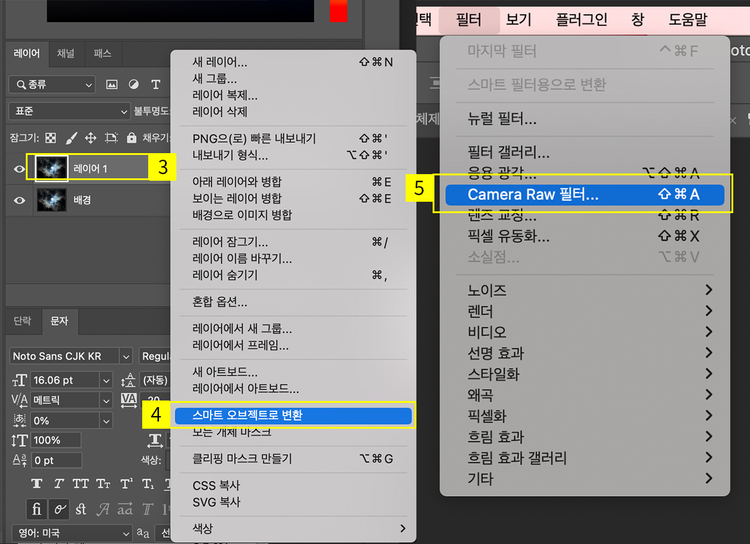
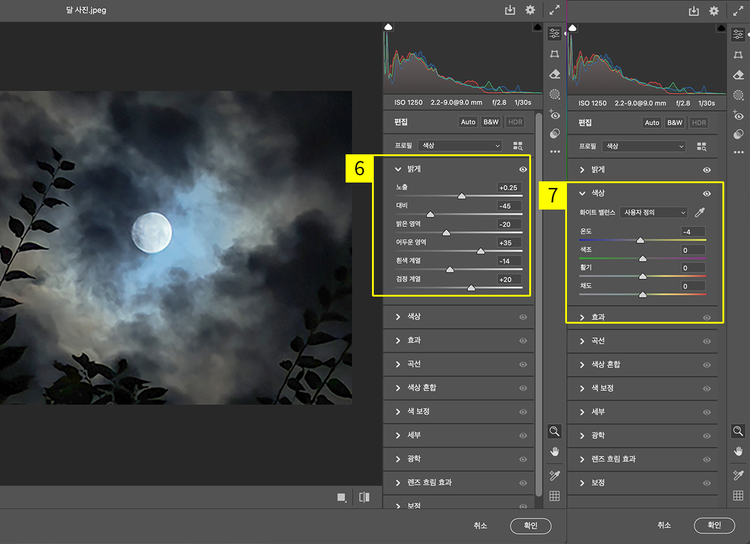
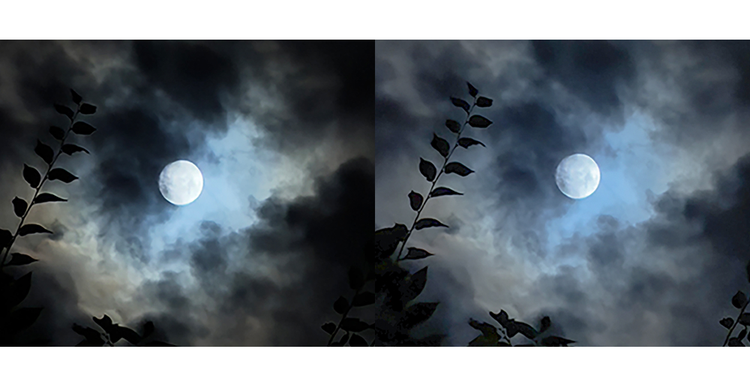
비교해보면, 위와 같이 야간 모드 촬영한 달 사진의 디테일이 조금 더 선명해지고 색감이 조정된 것을 확인할 수 있습니다.
아이폰 야간모드로 사진을 촬영하는 과정에서, 약간의 흔들림이 발생할 수 있습니다. 손떨림이나 미세한 움직임으로 사진이 흔들렸다면, 걱정하지 마세요. 포토샵에서 손쉽게 흔들린 사진 보정이 가능합니다.
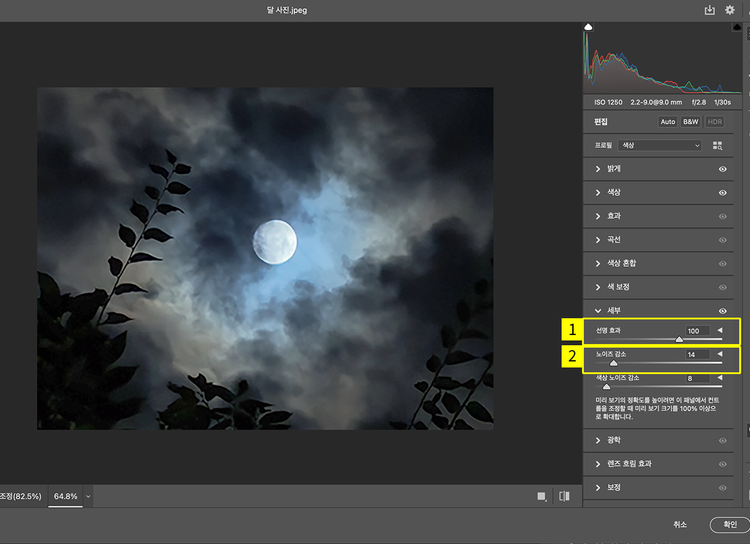
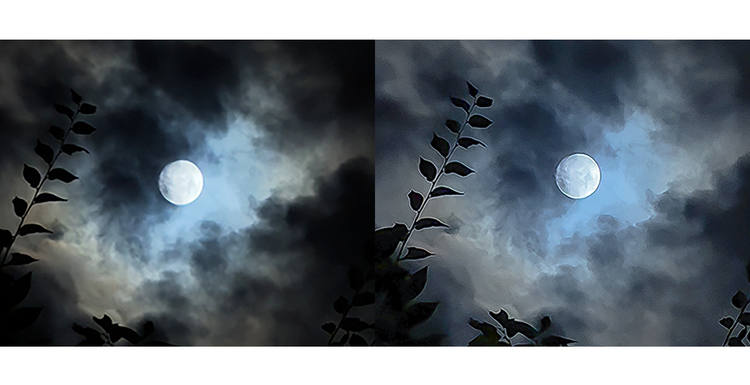
위와 같이 흔들린 달 사진을 선명 효과 기능으로 보정했습니다. 흐릿하던 달의 경계가 확실해지고, 구름의 층도 선명해진 것을 확인할 수 있습니다. 슬라이더 이동만으로 어렵지 않게 보정이 적용되어, 초보자도 간단하게 작업이 가능합니다.
야간 사진은 어두운 조명, 긴 노출 시간, 손떨림 등으로 인해 핸드폰으로 촬영하기에는 난도가 높은 영역입니다. 하지만 포토샵 보정 기능을 활용하면 누구나 전문가만큼 좋은 퀄리티의 사진을 얻을 수 있습니다. 특히 카메라로 필터와 흔들림 감소 기능을 적용하면, 핸드폰 촬영에서 한계가 있는 디테일한 부분들을 보완할 수 있습니다. 아이폰으로 촬영한 평범한 사진을 예술적인 야경 사진으로 완성시켜보세요.
야간 촬영을 위한 장비와 경험이 없더라도 걱정하지 마세요. 핸드폰의 야간모드와 포토샵을 함께 사용하면, 얼마든지 감각적인 달 사진을 촬영할 수 있습니다. 지금 바로 어도비 포토샵과 함께 디테일이 살아 있는 야간 사진을 만들어보세요.
지금 어도비 포토샵 다운로드 하고, 나만의 달 사진을 완성해보세요.
Based on your location, we think you may prefer the United States website, where you'll get regional content, offerings, and pricing.


