
사진
포토샵으로 감성 사진을 합성해 아트워크 제작하기
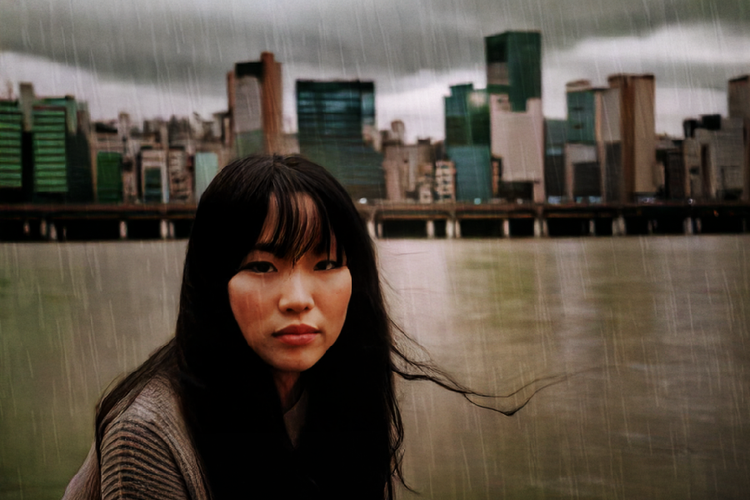
한 장의 사진이 전하지 못한 감정은 감성 사진 합성으로 채울 수 있습니다. 구름과 빗방울 같은 요소를 더해 테마를 만들고, 포토샵의 생성형 채우기로 사진의 감성을 더해보세요.


사진
한 장의 사진이 전하지 못한 감정은 감성 사진 합성으로 채울 수 있습니다. 구름과 빗방울 같은 요소를 더해 테마를 만들고, 포토샵의 생성형 채우기로 사진의 감성을 더해보세요.
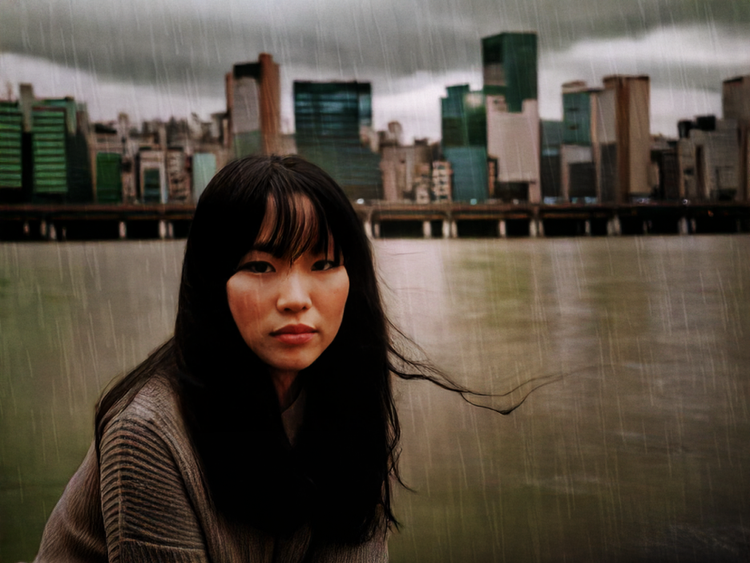
사진을 찍는 것도 좋지만, 때로는 한 장의 사진만으로는 전달되지 않는 감정과 이야기가 존재합니다. 우울한 표정의 인물 사진을 봤을 때 슬퍼 보인다고 느끼는 것과, 인물 사진 주변으로 구름과 빗방울 이미지를 더해 '비 오는 감성'이라는 테마를 더하는 것은 완전히 다르죠. 이처럼 감성 사진 합성은 현실에 없는 분위기나 사진의 부족한 점을 시각적인 표현으로 더하는 창작 작업입니다. 전혀 달랐던 요소들이 한 화면 안에서 공존하며 보는 사람의 감성을 자극하는 결과물로 이어집니다.
최근에는 포토샵의 AI 기반 생성형 채우기 기능까지 탄탄하게 더해지며 결과물의 기대치는 이전보다 훨씬 높아졌습니다. 포토샵을 활용해 감성 넘치는 사진 합성을 어떻게 시작하면 좋을지, 어떤 기능을 사용하면 좋은지, 그리고 완성도 높은 아트워크 제작을 위한 예시를 함께 살펴보겠습니다.
다중 노출(Double Exposure)은 영화 포스터, 썸네일 이미지, 감성 아트워크 등에서 자주 사용되는 기법입니다. 서로 다른 두 장 이상의 이미지를 겹쳐내 마치 하나의 장면처럼 만드는 방식인데요, 보통 이미지가 유화라면, 다중 노출은 수채화를 그린다고 상상하면 이해가 쉽습니다. 이 방식은 인물의 실루엣 안에 힙한 도시의 야경을 투사하는 느낌이나, 한 폭의 풍경 사진 위에 흐릿하게 덧입혀진 타이포그래피도 많이 사용됩니다.
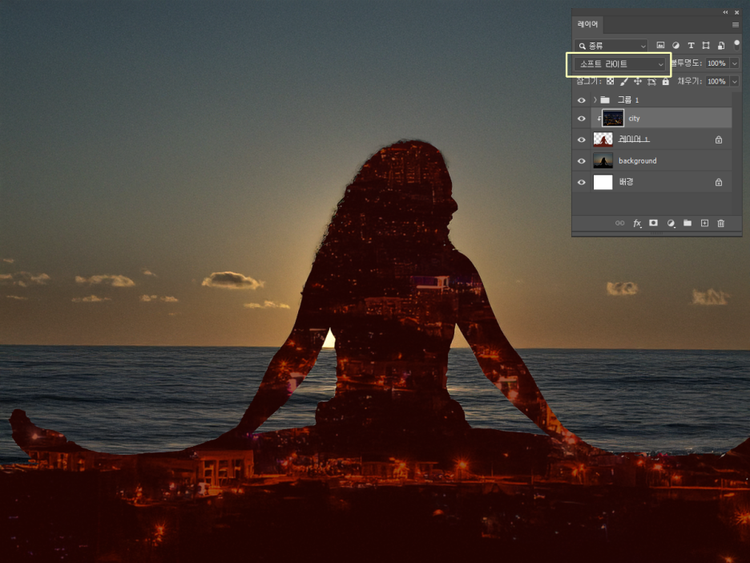
다중노출을 활용한 합성을 하려면 포토샵의 레이어 블렌딩 모드를 적절히 활용하면 됩니다. 특히 Screen, Overlay, Soft Light는 비기너들도 블렌딩에 대한 큰 이해 없이 접근하기 유리합니다. 예를 들어, 인물 사진 위에 컬러 풍경 사진을 Screen 모드로 합치면 피부 질감은 유지하면서 풍경이 안쪽에서 퍼져 나오는 듯한 효과를 낼 수 있게되죠.
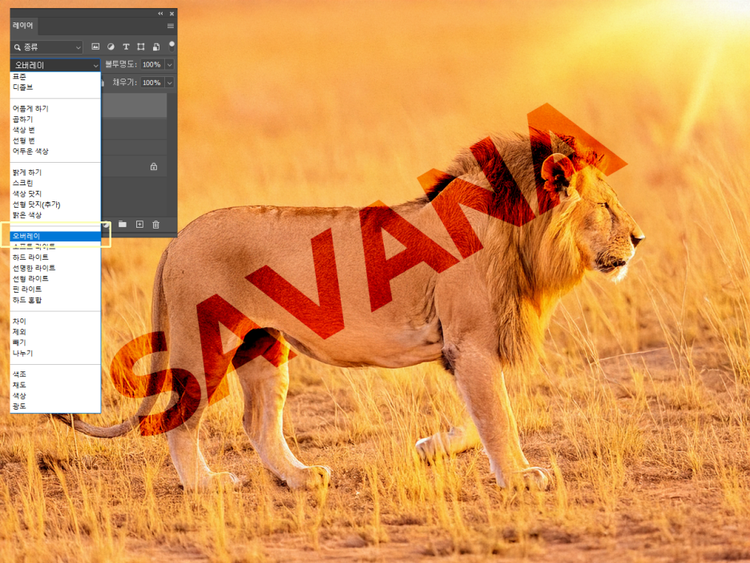
다중 노출 작업을 제대로 구현하려면 염두에 둘 점도 있습니다. 겹겹이 쌓이는 이미지의 밝기와 톤을 어느 정도 맞춰야 한다는 것인데요, 사전 사진 보정 단계에서 밝기(Exposure), 명암 대비(Contrast), 색온도(Temperature)를 조정하면 원하는 느낌을 더 강화할 수 있습니다. 이는 표현하고자 하는 감정의 온도가 통일되어야 이미지가 서로 충돌하지 않고 하나로 어우러질 수 있기 때문입니다.
이미지를 단순히 겹치기만 한다면 합성에 어려움을 겪을 때가 많습니다. 경계가 어울리지 않거나, 거칠거나, 인위적인 부분이 남으면 소위 '티 나는 합성'이 되기 때문입니다. 이럴 때 레이어 마스크(Layer Mask)는 문제해결에 가장 효과적인 역할을 합니다.
레이어 마스크는 지우는 것이 아니라 숨기거나 드러내는 방식이라는 걸 기억해야 합니다. 가령 인물의 머리카락 사이에 벽돌 배경이 보이게 하고 싶다면 머리카락을 일일이 잘라내기보단, 마스크를 씌운 후 브러시로 자연스럽게 숨기듯 덮는 방식이 보다 높은 퀄리티로 이어집니다. 이 과정은 어렵게 들릴 수 있지만 생각보다 간단합니다.
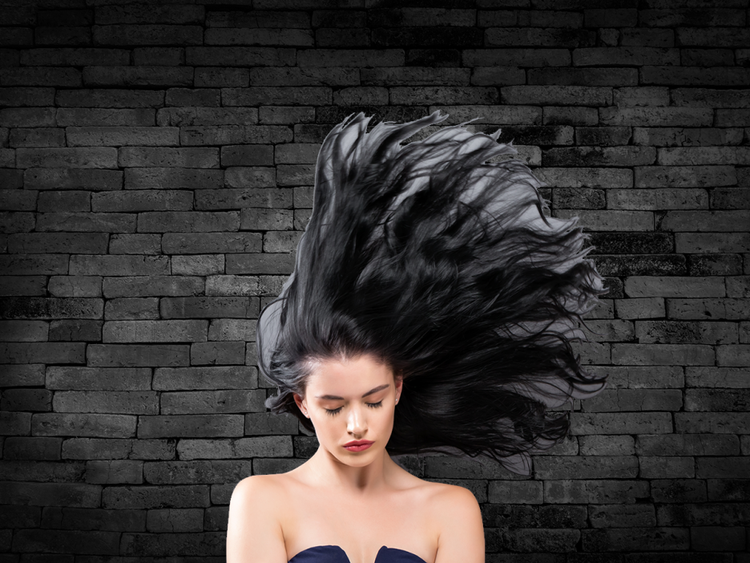
이 과정을 위해 배경으로 사용할 이미지와 인물 사진을 차례대로 불러와 레이어 구조를 쌓고 상단에 위치한 인물 사진에 레이어 마스크를 추가합니다. 브러시 툴의 두께를 조절하며 보이게 하고 싶은 부분에 검은색을 칠합니다. 다시 되돌리고 싶은 부분이 있다면 흰색으로 칠하거나 지우개를 사용하면 됩니다.
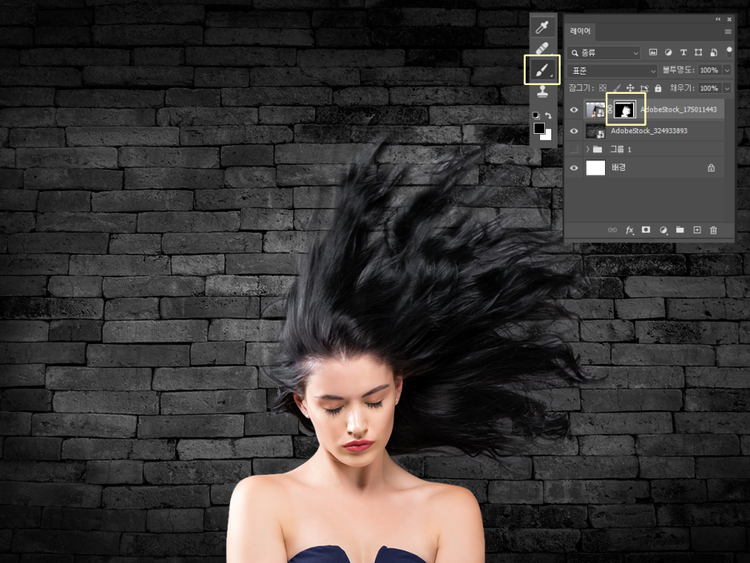
여기서 핵심은 흑백 브러시로 마스크를 조절한다는 것입니다. 검정은 가리고, 흰색은 드러냅니다. 마지막 팁으로, 브러시의 Hardness를 낮추면 더욱 부드러운 가장자리를 만들어낼 수 있습니다. 몇 번의 시도로 레이어 마스크를 제법 능숙하게 다루게 된다면, 합성하는 이미지 사이 경계를 더욱 부드럽게 처리해 '티 나는 합성'에서 벗어날 수 있습니다.
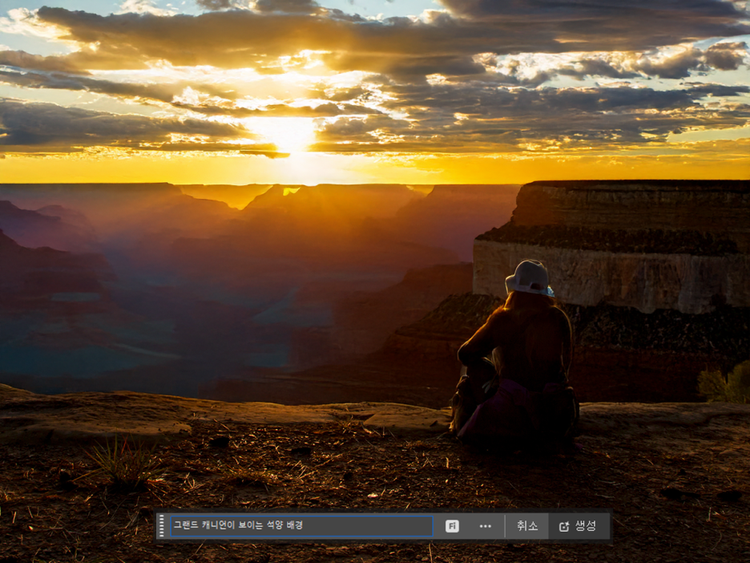
포토샵의 생성형 채우기(Generative Fill) 기능은 단순한 사진 보정의 단계를 넘어 창의적인 이미지 구성의 핵심 도구로 자리 잡았습니다. 나무 아래 앉아 있는 인물 사진에서 배경이 너무 밋밋하다면? 배경 영역을 선택한 후 '그랜드 캐니언이 보이는 석양 배경' 또는 '북두칠성을 포함한 별자리가 많은 밤하늘'이라는 텍스트를 입력하세요. 이렇게 생성형 채우기를 적용하면 AI가 그에 맞는 하늘을 만들어줍니다.
인물 뒷배경을 흐릿한 숲으로 교체하거나 기존 사진에 안개 또는 빛줄기를 생성할 수 있게 됩니다. 촬영해 둔 사진의 어색한 부분을 보완하거나 프레임 바깥까지 자연스럽게 확장하는 것은 이미 실무에서도 효과적으로 사용되는 방식입니다. 더 놀라운 점은 이 모든 과정이 클릭 몇 번과 평범한 대화형 프롬프트로도 해낼 수 있다는 것입니다.
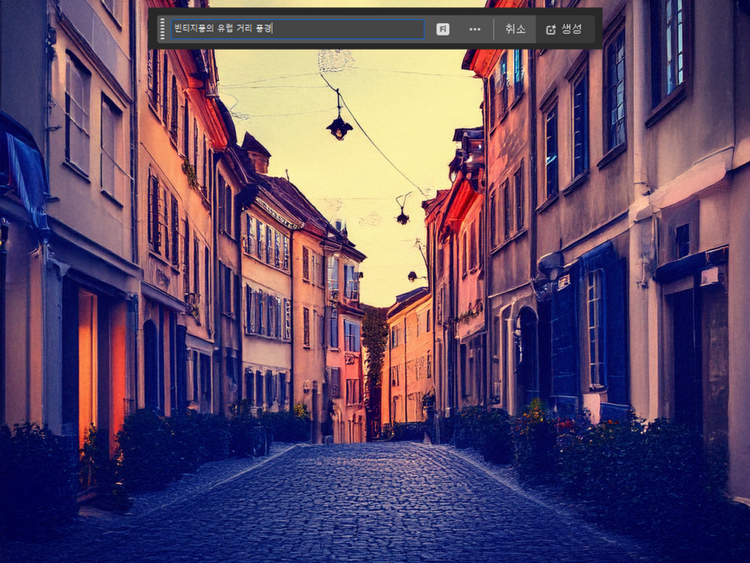
포토샵의 강력한 AI 이미지 생성 기능을 활용하면 직접 찍은 사진이 없어도 감성 넘치는 배경을 만들 수 있습니다. 예를 들어 '빈티지풍의 유럽 거리 풍경'을 생성한 후, 그 위에 인물 사진을 올려 합성하면 색감과 분위기를 완전히 컨트롤할 수 있게 됩니다. 기존에는 직접 이미지를 구하거나 제작해야 했지만, 이제는 포토샵 하나로 완결까지 이어지는 워크플로우를 구현할 수 있게 됐죠. 이 기능들은 특히 감성을 강조하는 SNS 피드 사진, 썸네일, 개인 작품 제작에서 높은 퍼포먼스를 자랑합니다.
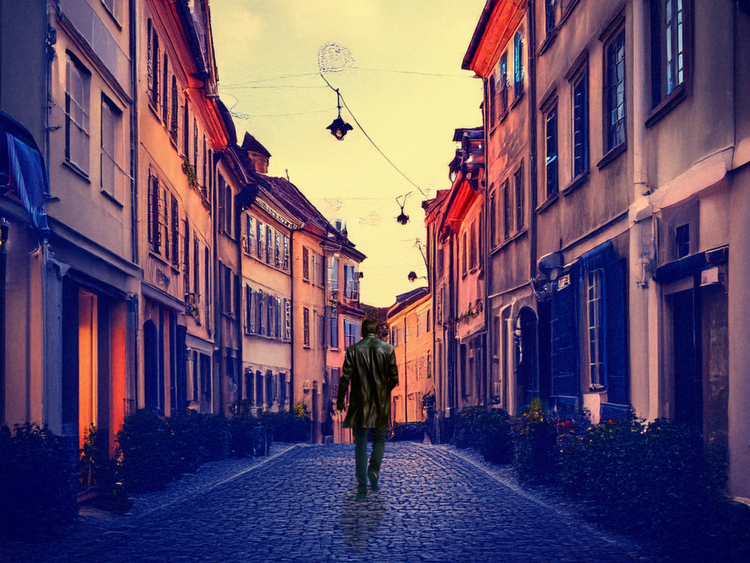
감성 사진 합성과 아트워크 제작은 단순한 이미지 편집보다는 나만의 세계관, 감정, 스토리를 담는 창작 과정에 가깝습니다. 과거에는 전문가의 영역이었지만, 포토샵의 직관적인 인터페이스와 AI 기능 덕분에 비기너도 쉽게 도전하고 고퀄리티의 작품까지 도달할 수 있습니다.
사진 합성, 보정, AI 생성을 위한 핵심 기능들만 잘 익히면 SNS에서 감성짤이라고 불리는 이미지는 물론 전시회에 걸릴 법한 디지털 아트워크까지 도달할 수 있을 것이라 확신합니다. 이제는 여러분도 한 장의 사진이 아니라 나만의 감정을 시각적으로 보여줄 수 있는 감성 아트워크, 포토샵을 통해 시작해 볼 때입니다.
Based on your location, we think you may prefer the United States website, where you'll get regional content, offerings, and pricing.


