
#1e1e1e

사진

포토샵 사진 보정으로 되살리는 카메라 노출 부족·과다 사진

사진을 찍다 보면 빛의 상태나 급하게 카메라 노출 설정을 바꾸는 바람에 사진이 너무 어둡거나 반대로 밝게 날아가는 경우가 많습니다. 이럴 때 포토샵을 사용하면 노출을 손쉽게 보정할 수 있습니다. 얼굴이 그늘진 역광 사진도, 강한 햇빛에 의해 디테일이 사라진 장면도 포토샵을 통해 자연스럽게 되살릴 수 있죠. 포토샵의 다양한 도구와 기능을 활용해 사진을 새롭게 완성하는 방법을 확인해보세요.
{{photoshop}} 살펴보기

포토샵 사진 보정으로 되살리는 카메라 노출 부족·과다 사진
#F5F5F5

사진 노출을 효과적으로 조정하는 방법

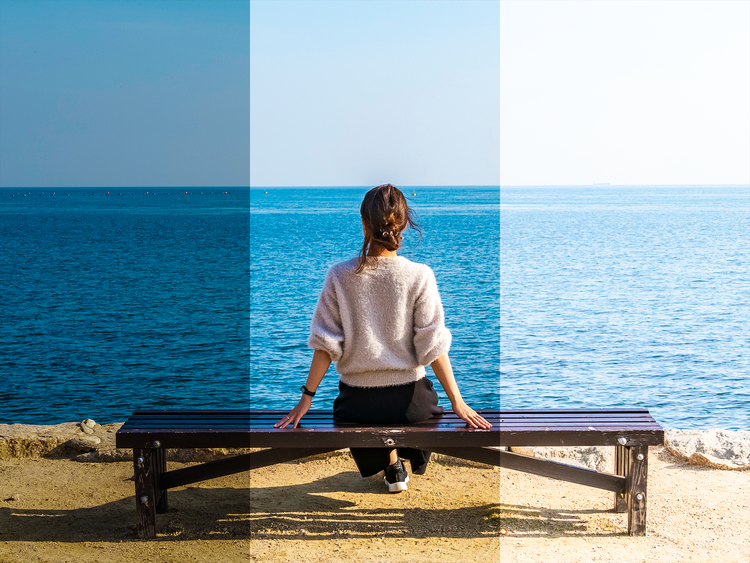
사진에서 노출 보정은 가장 기본적이면서도 중요한 요소입니다. 노출이 부족하면 이미지가 어둡게 표현되고, 반대로 과하면 밝은 부분이 날아가 디테일을 잃게 되죠. 숙련된 포토그래퍼는 촬영 순간에 노출을 세밀하게 조정하지만, 입문자들은 이를 제대로 다루지 못해 의도와 다른 결과를 얻는 경우가 많습니다.

촬영할 때는 카메라 조리개 값을 조정하거나 셔터스피드와 ISO를 설정해 카메라 노출을 제어할 수 있습니다. 예를 들어, f스톱 값을 높여 조리개를 닫으면 빛의 양을 줄일 수 있고, 더 빠른 셔터스피드와 낮은 ISO 값을 활용하면 과도한 빛 유입을 막을 수 있습니다.

하지만 촬영 순간을 놓쳤더라도 걱정할 필요는 없습니다. 어도비 포토샵을 활용하면 노출 때문에 어둡거나 밝게 망가진 사진도 포토샵 곡선 및 하이라이트 후보정으로 되살릴 수 있습니다. 포토샵의 다양한 도구는 밝기 조절뿐만 아니라, 디테일까지 섬세하게 다듬어 완성도를 높여줍니다.

아래 튜토리얼을 참고하여 카메라 노출이 잘못된 사진도 포토샵으로 자연스럽게 보정해보세요.

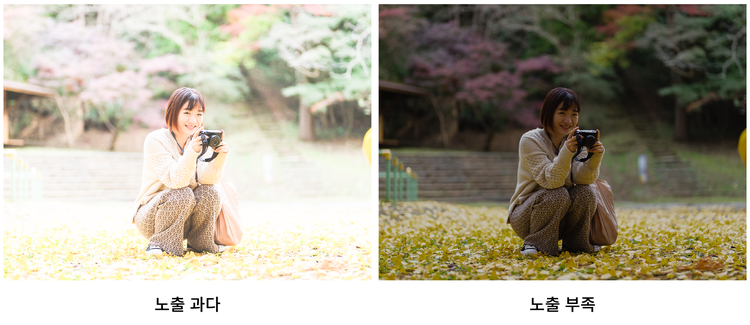
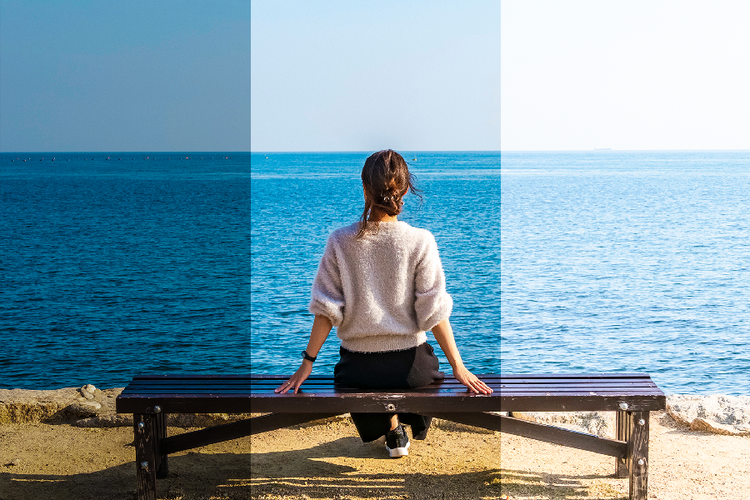
노출 과다와 노출 부족 예시 이미지

그림자가 진한 사진 후보정하기

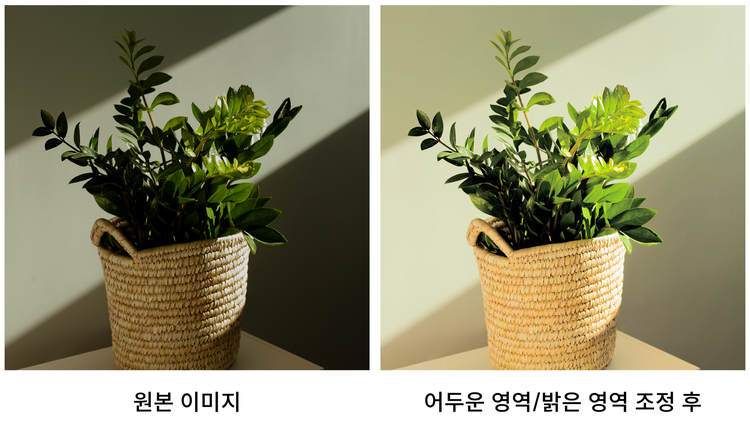
그림자가 짙게 드리운 사진은 노출 부족으로 디테일이 사라지는 경우가 많습니다. 포토샵에서는 ‘어두운 영역/밝은 영역(Shadows/Highlights)’ 조정 기능을 활용하여 어두운 부분을 자연스럽게 밝히면서 전체 톤을 부드럽게 조정할 수 있습니다. 사진 노출로 인해 손실된 부분을 되살리고 싶다면 이 기능을 활용해 보세요.

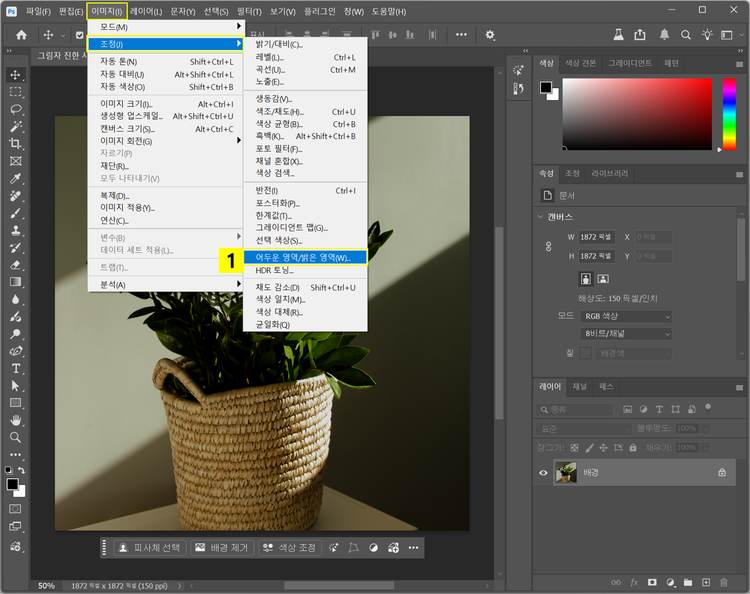
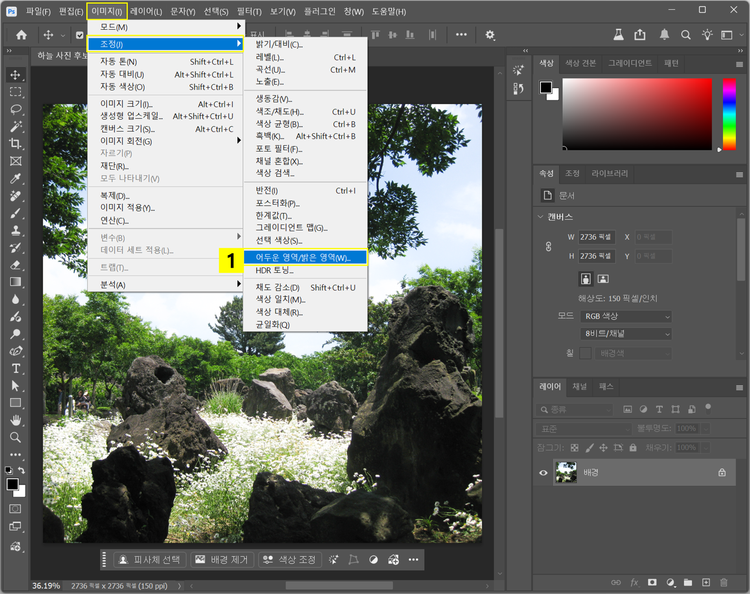
어두운 영역 밝은 영역 조정 열기

  1. 상단 메뉴 바 > 이미지 > 조정 > ‘어두운 영역/밝은 영역’ 클릭

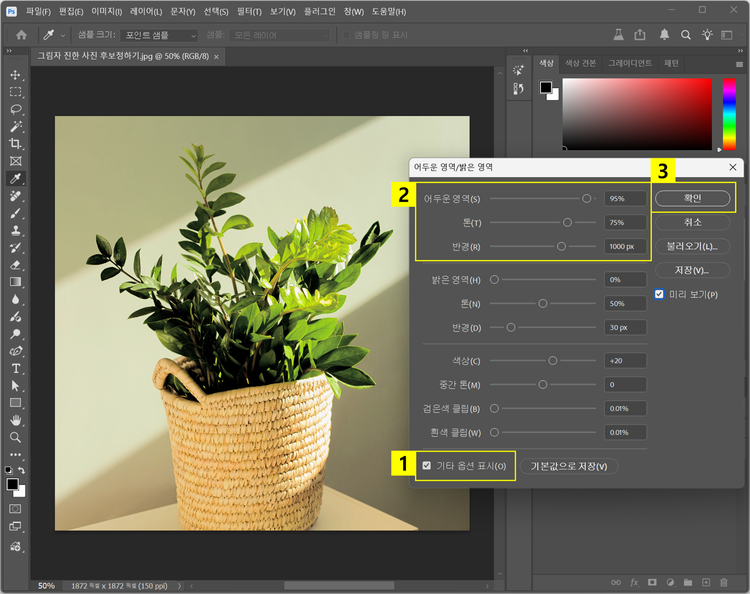
어두운 영역 밝은 영역 조정하기

  1. ‘어두운 영역/밝은 영역’ 대화 상자 > ‘기타 옵션 표시’ 체크하여 활성화
  2. ‘어두운 영역’ 값을 높이고, 필요에 따라 ‘톤’ 및 ‘반경’ 옵션 조정
  3. ‘확인’ 버튼 클릭하여 완료

어두운 영역 밝은 영역 조정 전후 비교

#F5F5F5

역광 사진 후보정하기

역광 사진을 찍으면 빛을 등진 피사체 때문에 얼굴이나 중요한 부분이 종종 어둡게 나옵니다. 이런 경우에는 포토샵의 ‘Camera Raw 필터’를 활용해 보세요. 먼저 '노출' 값을 올려 사진 전체를 밝게 해준 뒤, 대비와 밝은 영역, 어두운 영역을 상황에 맞게 조절하면 톤이 자연스럽게 보정됩니다. 이처럼 단계를 나눠서 보정하면 얼굴이나 피사체의 모습이 한층 선명하게 드러나고, 사진 전체의 균형도 훨씬 정돈된 느낌을 줄 수 있습니다.

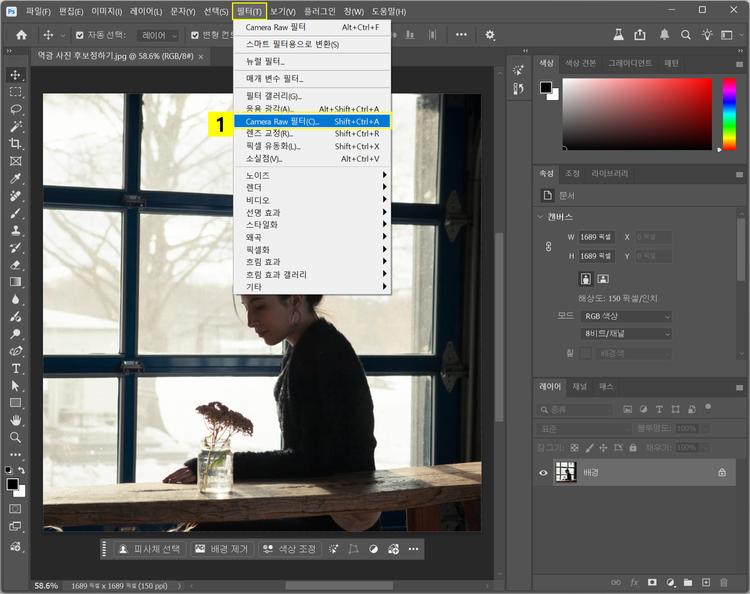
Camera Raw 필터 열기

  1. 상단 메뉴 바 > 필터 > ‘Camera Raw 필터’ 클릭

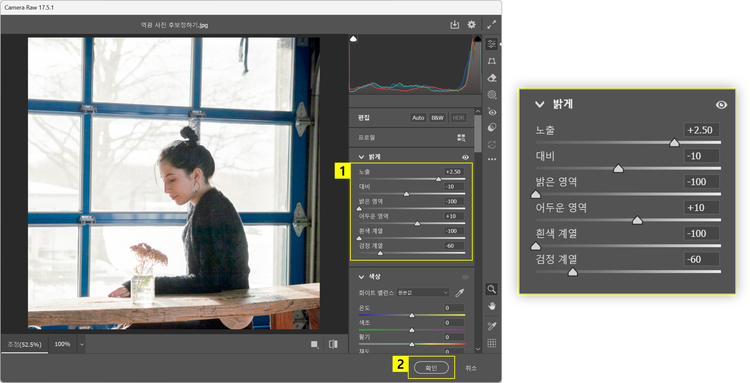
Camera Raw 필터 밝게 탭에서 역광 후보정하기

  1. ‘Camera Raw 필터’ 창 > ‘밝게’ 탭에서 노출값을 높이고, 필요에 따라 밝은 영역 및 어두운 영역 등 옵션 조정
  2. ‘확인’ 버튼 클릭하여 완료

Camera Raw 필터로 역광 보정 전후 비교

하늘 사진 후보정하기

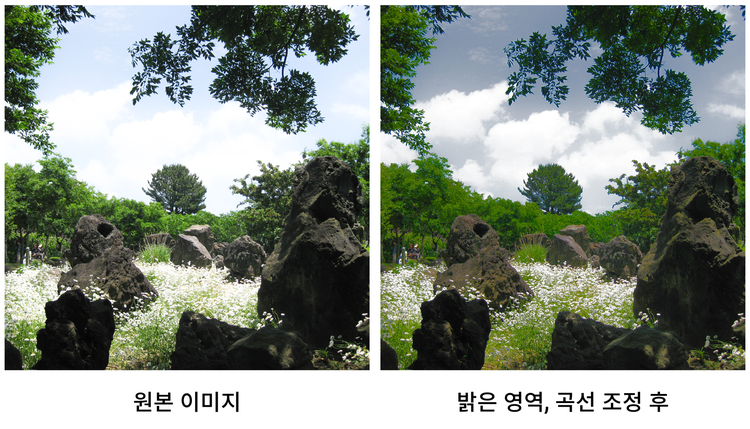
사진 노출 과다, 특히 카메라 노출이 지나쳐 하늘이 새하얗게 날아가 버린 사진은 많은 분들이 겪는 상황입니다. 이런 경우에는 포토샵에서 ‘어두운 영역/밝은 영역’과 포토샵 곡선 조정 기능을 함께 사용하면 디테일을 효과적으로 살릴 수 있습니다. 먼저 ‘밝은 영역’의 값을 높여 밝게 날아간 부분을 되살린 뒤, 포토샵 곡선으로 전체 톤을 섬세하게 다듬어주면 하늘의 색감이나 구름의 질감이 훨씬 자연스럽게 복원됩니다.

하늘 보정 어두운 영역 밝은 영역 조정 열기

  1. 상단 메뉴 바 > 이미지 > 조정 > ‘어두운 영역/밝은 영역’ 클릭

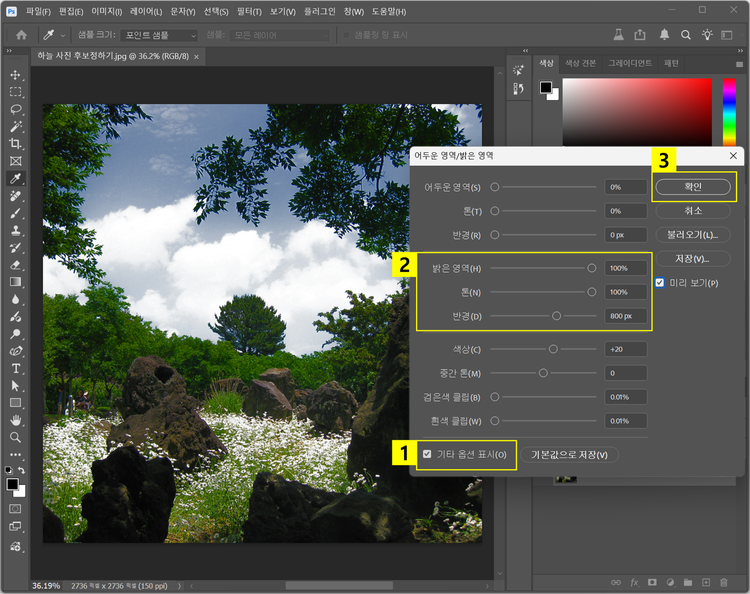
하늘 보정 밝은 영역 조정하기

  1. ‘어두운 영역/밝은 영역’ 대화 상자 > ‘기타 옵션 표시’ 체크하여 활성화
  2. ‘밝은 영역’ 값을 높이고, 필요에 따라 ‘톤’ 및 ‘반경’ 옵션 조정
  3. ‘확인’ 버튼 클릭하여 완료

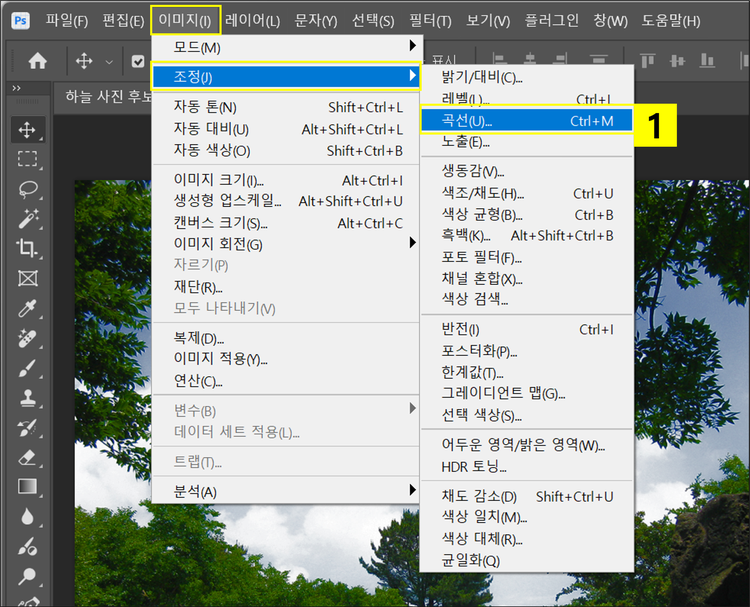
곡선 조정 열기

  1. 상단 메뉴 바 > 이미지 > 조정 > ‘곡선’ 클릭

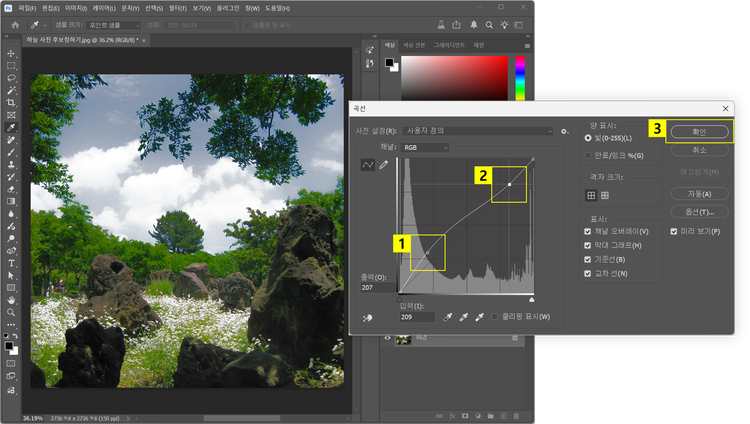
곡선 대화 상자

  1. ‘곡선’ 대화 상자 > 어두운 영역 값을 높여 전체 톤을 밝게 보정
  2. 밝은 영역 값을 낮춰 하늘 부분의 디테일 복원
  3. ‘확인’ 버튼 클릭하여 완료

하늘 보정 전후 비교

이처럼 포토샵을 활용하면 부족하거나 과다한 카메라 노출 문제도 손쉽게 해결할 수 있습니다. 그림자가 짙은 사진, 얼굴이 어두운 역광 사진, 하늘이 날아간 이미지까지 다양한 상황에서 포토샵 보정 도구가 자연스러운 결과를 만들어 주죠. 이 외에도 어도비 포토샵의 강력한 사진 편집 기능을 활용해 원하는 분위기에 맞도록 세밀하게 보정해보세요. 디테일까지 살아 있는 사진으로 완성할 수 있습니다.

지금 어도비 포토샵 구독하고, 사진 보정의 다양한 가능성을 직접 경험해 보세요.

https://main--cc--adobecom.hlx.page/cc-shared/fragments/seo-articles/do-more-photoshop-color-blade

더 많은 리소스

Content as a Service v3 - file-type photo collection - Thursday 13 November 2025 at 21:26