
사진
1초 만에 누끼 따기 가능한 배경 제거 사이트: 포토샵
배경 제거 사이트로 포토샵을 추천하며 누끼 따는 방법을 3가지 소개하고 포토샵 다운로드 및 구독을 권유합니다.
사진
배경 제거 사이트로 포토샵을 추천하며 누끼 따는 방법을 3가지 소개하고 포토샵 다운로드 및 구독을 권유합니다.
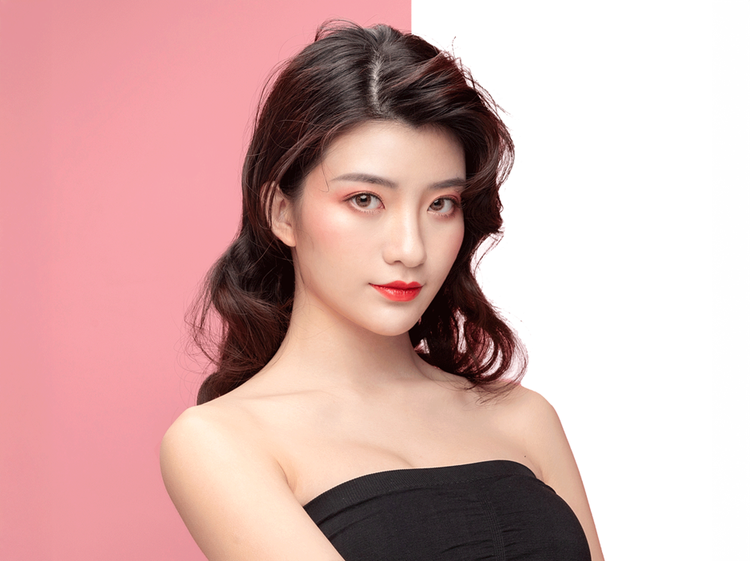
이미지의 배경을 자주 제거하는 디자이너라면, 배경 제거 사이트로 사용하기에 어도비 포토샵이 매우 유용합니다. 포토샵의 AI 누끼 기능이 작업 시간을 획기적으로 단축시켜 줄 수 있습니다. 예전에는 배경 제거에 많은 시간과 노력이 필요했지만, 이제 포토샵의 자동 누끼 덕분에 훨씬 빠르고 간편하게 이 작업을 처리할 수 있습니다.
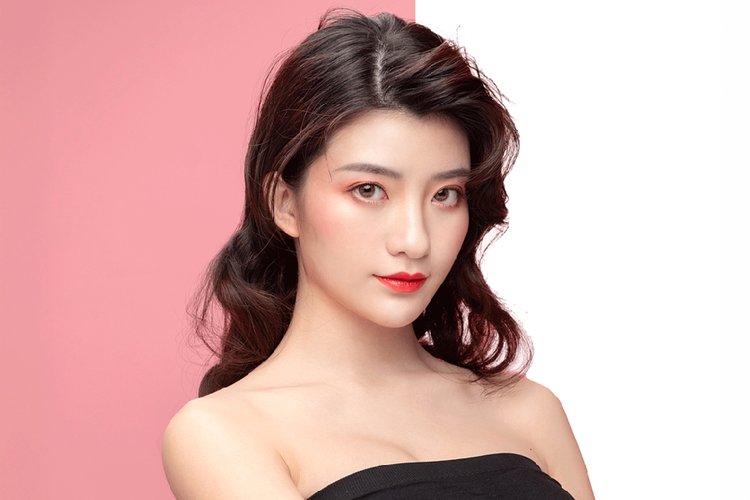
특히 포토샵 누끼 따기 기능은 머리카락, 동물 털처럼 세밀하고 복잡해서 제거하기 까다로웠던 부분까지도 놀랍도록 깔끔하게 처리해 줍니다. 덕분에 어떤 이미지든 완성도 높은 결과물을 얻을 수 있으며, 이는 곧 전체 디자인 작업의 질을 향상시키는 데 크게 기여합니다. 이제 배경 제거 사이트 때문에 고민할 필요 없이 포토샵의 힘을 빌려 작업 효율을 극대화해 보세요.
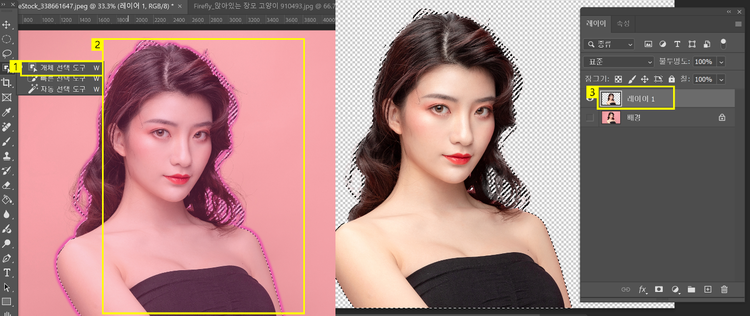
먼저, 가장 기본적인 개체 선택 도구(Object Selection Tool)로 배경을 지워보도록 하겠습니다. 개체 선택 도구는 사진 속 특정 개체를 자동으로 인식하여 빠르게 선택할 수 있도록 도와주는 스마트 선택 도구입니다. 그 전에 이미지를 먼저 불러오도록 하겠습니다.
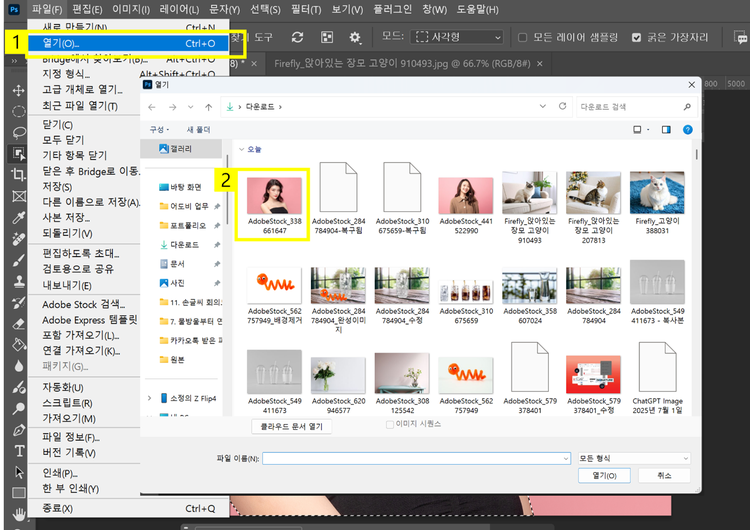
개체 선택 도구로 배경을 지워보겠습니다.
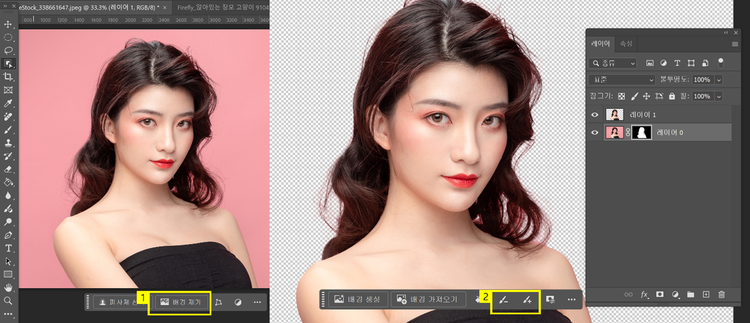
포토샵의 누끼 따기 방법 중 AI 누끼 기능을 사용하여 자동 누끼를 딸 수 있는 방법도 있습니다. 이 방법은 포토샵 누끼 따기 방법 중 가장 빠르고 간단하게 배경 제거가 가능합니다.
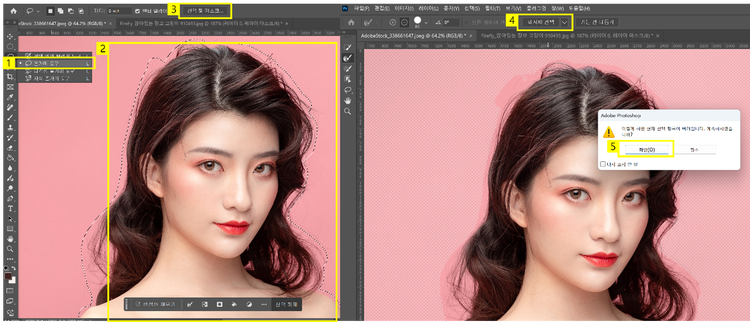
올가미 도구(Lasso Tool)와 선택 및 마스크(Select and Mask)를 활용하여 정교하게 배경을 지울 수도 있습니다. 선택 및 마스크를 클릭 후 피사체 선택 (Select Subject)으로 자동으로 피사체가 적용되도록 합니다.
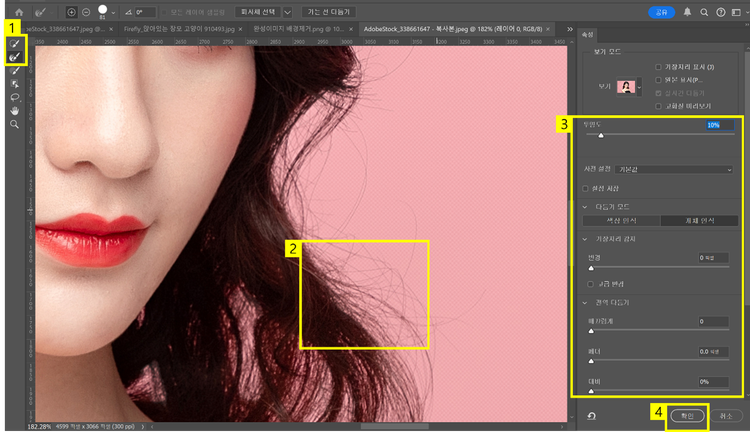
이후 AI 누끼와 마찬가지로 +, - 브러시를 사용해 세부적인 부분을 다듬을 수 있습니다. 더하여, 투명도, 다듬기 모드, 가장자리 감지, 전역 다듬기 등을 세부적으로 조정하여 좀 더 정밀한 배경 제거가 가능합니다.
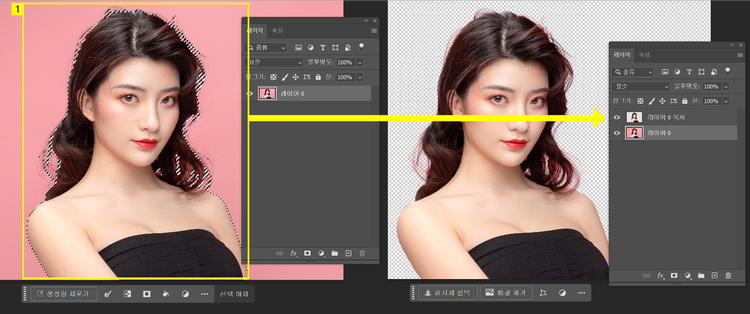
이렇게 선택된 부분은 Ctrl+J로 레이어 분리하여 배경 제거된 레이어를 만든 후 저장합니다.
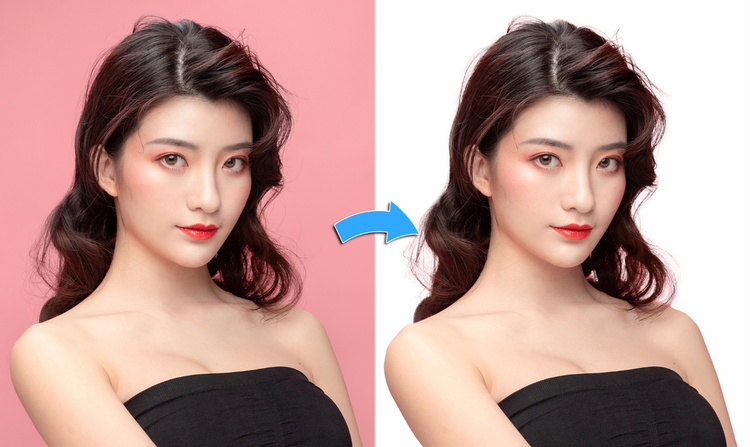
어도비 포토샵 누끼 따기 기능을 활용하여 이미지 배경 제거 작업을 신속하고 효율적으로 수행할 수 있는 배경 제거 사이트입니다. 특히, 머리카락이나 동물 털과 같이 복잡하여 정교한 처리가 요구되는 배경 역시 포토샵의 고급 도구를 활용하면 완벽하게 제거 가능합니다. 포토샵의 AI 누끼 기능을 통해 전문가 수준의 결과물을 손쉽게 제작할 수 있는 포토샵 구독을 지금 바로 해보시기를 바랍니다.
Based on your location, we think you may prefer the United States website, where you'll get regional content, offerings, and pricing.
